Guida utente di AlarmK
Dall'installazione e dai permessi alla creazione delle sveglie, le dodici missioni, la Modalità Critica, il Report del risveglio, i widget e Siri, fino alla risoluzione dei problemi: una guida passo passo. Scritta per AlarmK 1.6.0, con le missioni, la verifica risveglio e gli sfondi aggiornati alla 1.8.0. Schermate e comportamento possono cambiare nelle versioni successive.
La tua prima sveglia QR in tre passaggi
Gratis · Niente pubblicità · Nessun account · iPhone / iOS 26 o successivo
- Installa l'app e consenti le sveglie di sistema. Scaricala gratis da App Store. Al primo avvio consenti Sveglia di sistema (AlarmKit). Se hai rifiutato, apri Preparazione della sveglia in cima alla scheda Impostazioni dell'app per arrivare alle Impostazioni di iOS.
- Scegli una missione QR e fai una prova. Tocca + nella scheda Sveglia. In Missione di risveglio tocca Aggiungi missione, apri Scansione QR/codice a barre e tocca Registra codice. Stampa o salva il QR e mettilo lontano dal letto, per esempio in bagno, poi tocca Aggiungi e consenti l'accesso alla fotocamera quando viene chiesto. Una nuova sveglia parte con una missione di matematica: per tenere solo il QR, rimuovi la matematica con −. Usa Prova questa missione per controllare la scansione.
- Salva la tua prima sveglia e verifica l'ora. Scegli l'ora e i giorni di ripetizione, poi tocca Salva. Controlla che la sveglia sia attiva e verifica nell'elenco quando suonerà la prossima volta. Per gli impegni importanti, imposta tu una riserva nell'app Orologio.
Preferisci altro? Scegli un'altra delle dodici missioni, per esempio la matematica. Inizia con una sola missione.
- Per iniziare: installazione e permessi
- Crea la tua prima sveglia
- Missioni: dodici tipi e catene di missioni
- Quando suona la sveglia
- Modalità Critica
- Report del risveglio e Coach
- Impostazioni che proteggono la notte e la mattina
- Widget · Siri · Ecosistema Apple
- Prezzo
- Risoluzione dei problemi
- Contatti
Prima di tutto, tieni presente questo: una sveglia è un aiuto, non una certezza. AlarmK è fatta per ridurre le situazioni in cui una sveglia non può suonare, ma non può prevenire i problemi fisici: un telefono spento, una batteria scarica, un permesso negato. Nessuna app di sveglie può farlo. Per qualsiasi cosa davvero importante, imposta anche una sveglia di riserva nell'app Orologio di sistema.
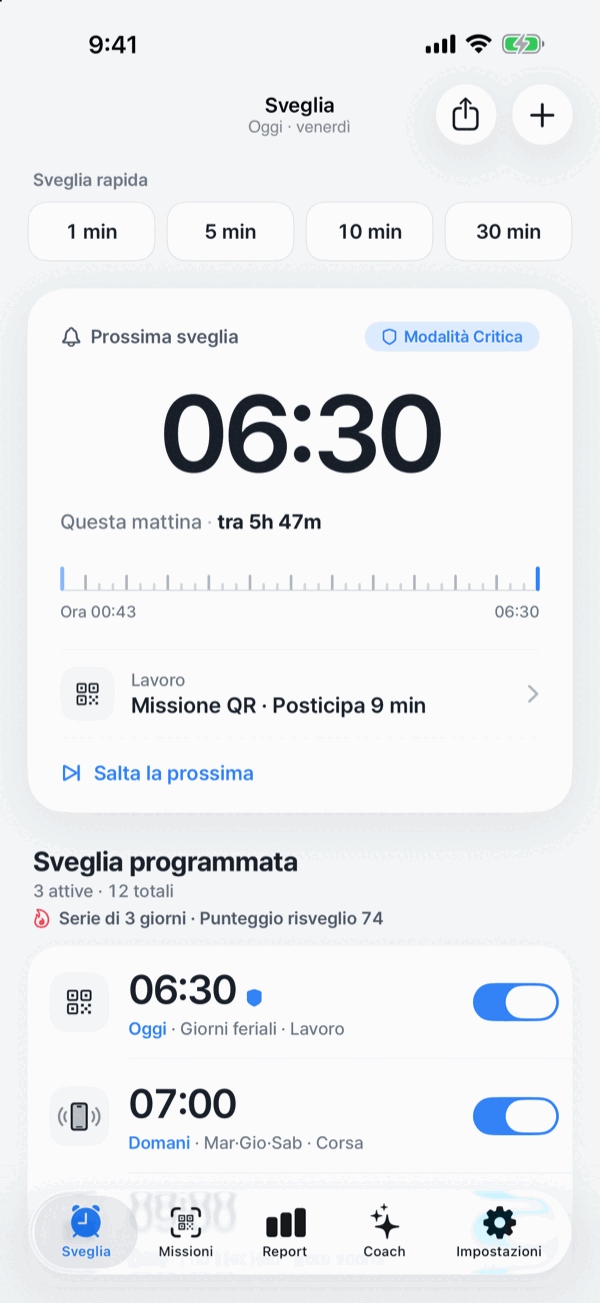
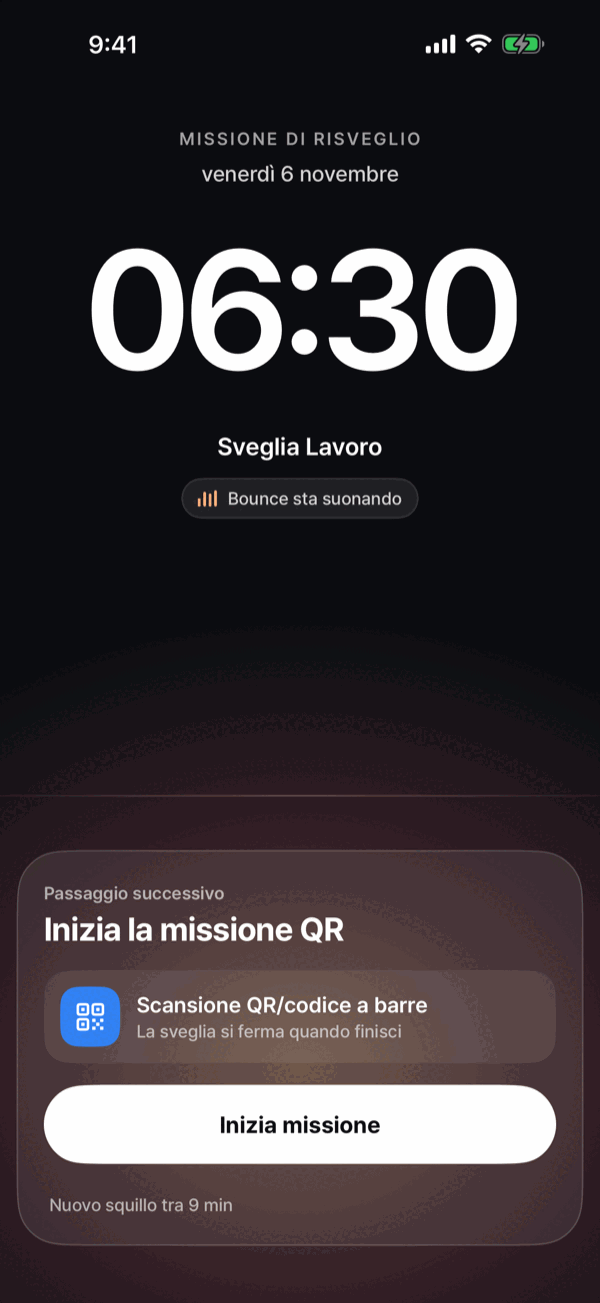
La schermata principale e il momento del risveglio
01Per iniziare: installazione e permessi
Cosa ti serve: un iPhone con iOS 26 o successivo
AlarmK è basata su AlarmKit, l'API per le sveglie di sistema introdotta da Apple con iOS 26. Per questo è richiesto iOS 26 o successivo.
Su iOS 18 e versioni precedenti AlarmKit non esiste, quindi le vecchie versioni di AlarmK usano normali notifiche, e con l'interruttore della suoneria su Silenzioso una semplice notifica non ha modo di emettere un suono. Invece di distribuire una sveglia che potrebbe restare muta, non supportiamo quelle versioni. Se hai già installato AlarmK su iOS 18 o precedente, le regole dell'App Store ti permettono di continuare a usare l'ultima versione compatibile (1.2.0).
Installazione
- Apri l'App Store sul tuo iPhone.
- Cerca AlarmK, oppure apri questo link e tocca Ottieni. Apri AlarmK su App Store
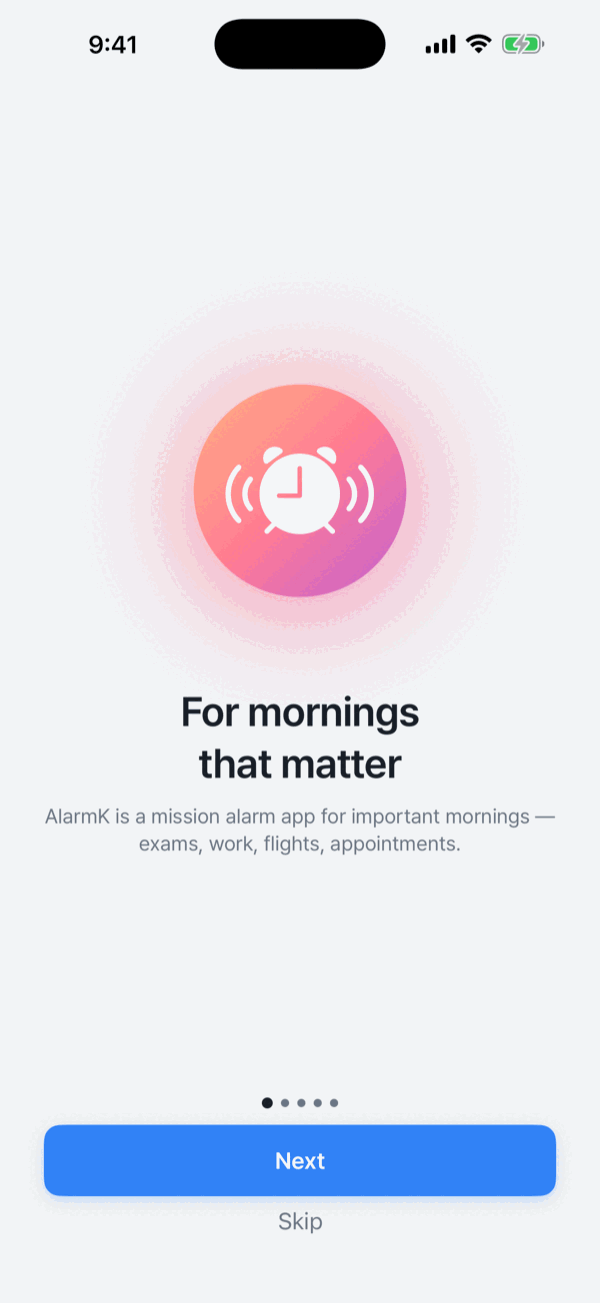
- Al primo avvio, una breve introduzione ti guida attraverso i permessi.
I due permessi
- Sveglia di sistema (AlarmKit): consentila per programmare sveglie di sistema, che suonano anche in modalità silenziosa e con Full immersion, a tutto schermo sulla schermata di blocco.
- Notifiche: se le consenti, puoi aggiungere AlarmK all'elenco delle app consentite in Impostazioni › Full immersion. Possono fare da alternativa per le sveglie già programmate prima che il permesso per le sveglie di sistema venisse negato.
Nella versione 1.6.0, senza il permesso Sveglia di sistema (AlarmKit) non puoi salvare né attivare nuove sveglie. Le sveglie già programmate prima che il permesso venisse negato possono passare alle notifiche, se queste sono consentite. Cerca «Arriva come notifica» sulla sveglia nell'elenco. Su questa via influiscono la modalità silenziosa e Full immersion; se entrambi i permessi sono negati, la sveglia non può suonare.
Puoi controllare entrambi in seguito in Preparazione della sveglia, in cima alla scheda Impostazioni, che porta direttamente alle Impostazioni di iOS per riattivarli.
Fotocamera (missioni QR/codice a barre, Trova un oggetto ed Esercizio) e Movimento e fitness (missione Camminata) vengono chiesti quando aggiungi una missione che li usa, o al più tardi quando salvi la sveglia, mai mentre una sveglia sta suonando. Se uno dei due è disattivato quando salvi, l'app ti avvisa che la missione non potrà iniziare al mattino, con Apri Impostazioni, Mostra missione e Salva comunque. Impostazioni › Permessi mostra lo stato di entrambi. La missione Tag NFC non chiede alcun permesso: iOS mostra semplicemente la sua schermata di scansione quando leggi un tag.
02Crea la tua prima sveglia
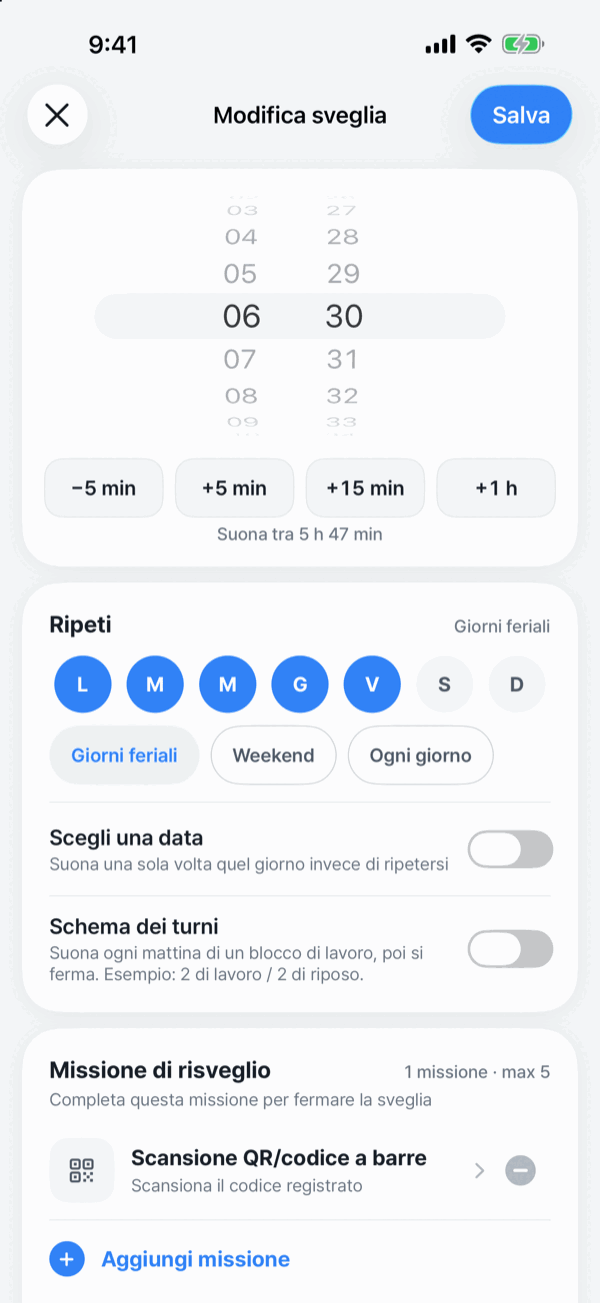
Tocca + in alto a destra nella scheda Sveglia.
- Scegli l'ora.
- Scegli come si ripete (tre opzioni qui sotto).
- Imposta la missione di risveglio (vedi la sezione 03). Una nuova sveglia parte con una missione di matematica: puoi cambiarla, aggiungerne altre o rimuoverla e lasciare la sveglia senza missione.
- Imposta un nome, un suono, uno sfondo e il posticipo. Ci sono 32 suoni, raggruppati per atmosfera. Lo sfondo è una foto che appare dietro la schermata della sveglia e le tue missioni (17 foto, più l'alba predefinita), oppure una tua: in La tua foto, tocca Scegli una foto. La tua foto è conservata solo su quell'iPhone, quindi sugli altri tuoi dispositivi quella sveglia mostra la luce dell'alba. La sveglia sulla schermata di blocco è disegnata da iOS e non cambia.
- Salva. La sveglia entra nell'elenco con il conto alla rovescia fino al prossimo squillo.
Tre modi per ripetere
- Giorni della settimana: scegli i giorni che vuoi da lunedì a domenica, oppure usa i preset Giorni feriali / Weekend.
- Una data specifica: per un esame, un volo, un appuntamento. Suona una sola volta quel giorno. Scegli Ora locale (segue l'orologio ovunque ti trovi) o Istante fisso (blocca il momento esatto, per esempio un orario d'imbarco).
- Schema dei turni: imposta per esempio «2 di lavoro / 2 di riposo» e suona ogni mattina di un blocco di lavoro, poi si ferma. Il ciclo parte dal primo giorno del blocco.
Salta i giorni festivi
Le sveglie ripetute nei giorni della settimana possono saltare i giorni festivi. La tabella dei giorni festivi ufficiali coreani (giorni sostitutivi inclusi) fino al 2028 è inclusa nell'app, quindi non serve alcuna connessione di rete. Al di fuori di quegli anni la sveglia suona normalmente.
Non si applica alle sveglie con schema dei turni o con data, e le sveglie in Modalità Critica suonano anche nei giorni festivi.
Dall'elenco
- Attiva o disattiva una sveglia; toccala per modificarla.
- Tieni premuta una sveglia per saltare solo la prossima occorrenza (e per annullare il salto), duplicarla o eliminarla.
- Usa le sveglie rapide in cima alla schermata principale (1 · 5 · 10 · 30 min) per pisolini e timer.
03Missioni: dodici tipi e catene di missioni
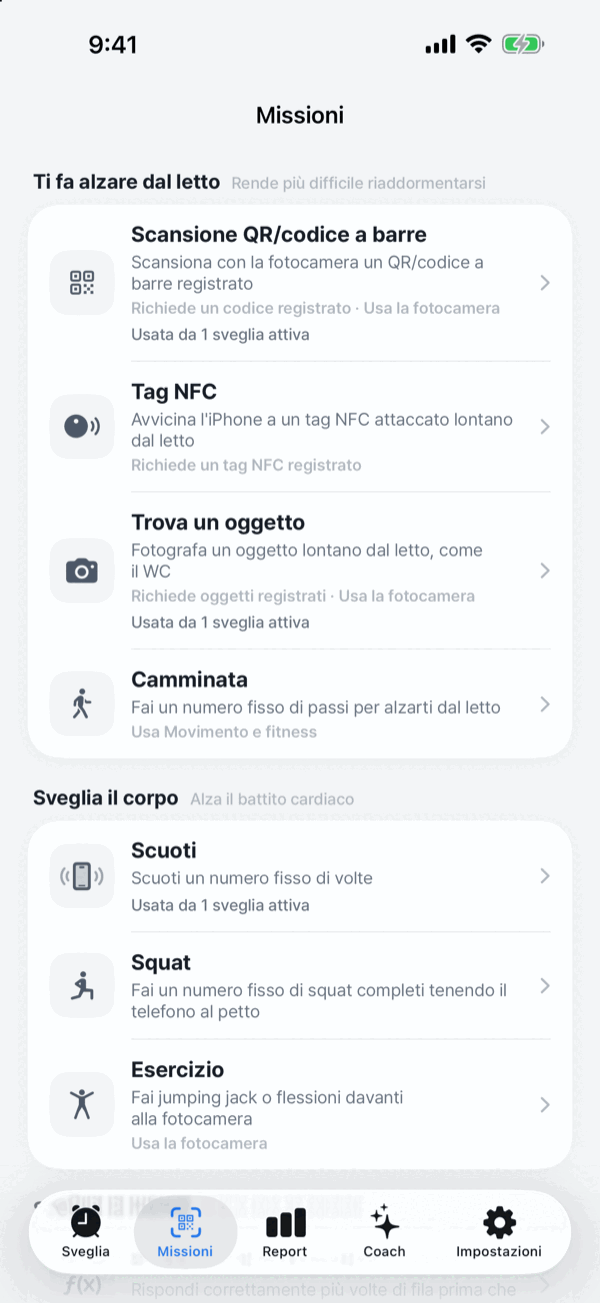
Una missione è ciò che devi fare prima che la sveglia si fermi. Ti impedisce di spegnere la sveglia a occhi chiusi e ti fa muovere fisicamente. Ogni sveglia può avere la sua.
La scheda Missioni elenca le dodici missioni in tre gruppi: Ti fa alzare dal letto (scansione QR/codice a barre, Tag NFC, Trova un oggetto, Camminata), Sveglia il corpo (Scuoti, Squat, Esercizio) e Sveglia la mente (Problema di matematica, Memoria, Ordine dei numeri, Puzzle scorrevole, Digitazione). Toccane una per vedere cosa farai al mattino, l'impegno richiesto a ogni livello di difficoltà (per esempio «3 problemi · + e − a due cifre») e Prova questa missione.
Le dodici missioni
- Scansione QR/codice a barre: scansiona un codice che hai messo da qualche parte lontano dal letto. Una missione che puoi iniziare lontano dal letto.
- Tag NFC: registra un adesivo NFC, per esempio un NTAG213, e attaccalo da qualche parte lontano dal letto, come il bagno o la cucina. Scansionando lo stesso tag completi la missione. Le app per iPhone non possono leggere gli adesivi RFID per serrature (MIFARE Classic). Non ci sono livelli di difficoltà.
- Trova un oggetto: registra gli oggetti che hai davvero, scegliendoli da un breve elenco: WC, lavatrice, lavello della cucina, rubinetto del bagno, microonde o fornello, frigorifero, TV. Per registrarli serve una foto di prova, e vengono aggiunti solo gli oggetti riconosciuti a casa tua. Quando suona la sveglia, ne sceglie a caso uno (Facile), due (Normale) o tre (Difficile) e te li chiede uno alla volta. Se uno è fuori portata puoi sostituirlo con un altro oggetto registrato. Le foto vengono valutate sull'iPhone, usate solo per il controllo e mai salvate, e l'elenco degli oggetti registrati resta su quel dispositivo. Per aggiungere questa missione a una sveglia devi avere almeno un oggetto registrato. Una sveglia più vecchia che la usa già senza oggetti registrati continua a funzionare con una sola foto di qualsiasi cosa.
- Camminata: fai un numero fisso di passi. Vengono contati solo i passi fatti dopo l'inizio della missione.
- Scuoti: scuoti il telefono un numero fisso di volte.
- Squat: fai un numero fisso di squat tenendo il telefono al petto. Misura quanto il telefono scende e risale, quindi non serve una pausa in basso, e un colpo di polso non viene quasi mai contato.
- Esercizio: scegli jumping jack o flessioni e metti il telefono in piedi dove può vederti. La fotocamera anteriore conta 10, 20 o 30 jumping jack, oppure 5, 10 o 15 flessioni, a seconda della difficoltà. Le immagini vengono controllate sull'iPhone e non vengono mai salvate.
- Problema di matematica: risolvi il problema che ti viene dato.
- Memoria: ripeti la sequenza di caselle illuminate. Se sbagli, ti mostra semplicemente una nuova sequenza, senza penalità. Hai perso il filo? Guarda di nuovo mostra una nuova sequenza da memorizzare.
- Ordine dei numeri: tocca i numeri in ordine a partire da 1 su una griglia mescolata. La griglia è 3×3 in Facile, 4×4 in Normale e 5×5 in Difficile. Un tocco sbagliato non costa nulla e l'app ti dice quale numero viene dopo. Anche Esperto è 5×5, ma un tocco sbagliato fa ricominciare su una nuova griglia.
- Puzzle scorrevole: fai scorrere le tessere numerate per rimetterle in ordine. È 3×3 in Facile e Normale e 4×4 in Difficile. Non c'è il livello Esperto e non serve configurare nulla.
- Digitazione: scrivi la frase mostrata. Maiuscole e spazi ripetuti vengono ignorati.
Scegli Facile, Normale o Difficile per ogni missione tranne la scansione QR/codice a barre e il Tag NFC, che chiedono solo il codice o il tag registrato. Matematica, Memoria e Ordine dei numeri aggiungono il livello Esperto.
Catene di missioni: fino a cinque per sveglia
Puoi concatenare fino a cinque missioni su una sveglia. Le fai nell'ordine numerato e la sveglia continua a suonare finché non completi l'ultima.
- Nell'editor delle sveglie, tocca Aggiungi missione. Tocca + accanto a una missione per aggiungerla con difficoltà Normale, oppure tocca la missione stessa per sceglierne prima la difficoltà. Le missioni aggiunte mostrano il loro ordine e l'impegno richiesto, e toccando il segno di spunta la togli di nuovo.
- Per cambiare l'ordine, tocca Modifica ordine. Per rimuovere una missione, tocca − alla fine della sua riga e conferma.
Prova questa missione (modalità prova)
La pagina di ogni missione nella scheda Missioni ha un pulsante Prova questa missione, e l'editor delle sveglie ha Prova questa missione o, con più di una missione, Prova questa sequenza. Nessuna sveglia suona e non viene aggiunto nulla alla cronologia dei risvegli. Usala per controllare che il QR stampato venga davvero scansionato, prima della mattina che conta.
Registrare un QR o un codice a barre
- Nell'editor delle sveglie, tocca Aggiungi missione, apri Scansione QR/codice a barre e tocca Registra codice. Usa il codice generato da AlarmK, oppure registra un codice a barre che hai già: un cartone del latte, l'ISBN di un libro, una scatola di una consegna. La missione non può essere aggiunta finché non registri un codice.
- Se hai usato il codice generato, stampalo o salvalo e mettilo lontano dal letto.
- Quando suona la sveglia, raggiungilo e scansionalo.
Posizioni consigliate: lo specchio del bagno (è sulla strada per lavarti il viso), la macchina del caffè (si lega alla prima routine della giornata) o il lato interno della porta d'ingresso.
Il segreto del codice si sincronizza cifrato end-to-end tramite il Portachiavi iCloud. Se passi a un nuovo iPhone, la stampa che hai già continua a funzionare; se disattivi il Portachiavi iCloud, resta solo su questo dispositivo. La verifica avviene interamente sul dispositivo: il valore non arriva mai ai nostri server. La carta si consuma, quindi stampane una copia di scorta.
Quando davvero non puoi fare la missione: Arresto di emergenza
Usa Arresto di emergenza se la fotocamera è rotta o non puoi raggiungere il codice registrato. Nella versione 1.6.0, segui questi passaggi:
- Aspetta 30 secondi. Durante l'attesa la sveglia continua a suonare.
- Completa entrambe le fasi sostitutive. Per una missione principale QR o comunque diversa dalla matematica, completa cinque problemi di matematica, poi 50 scosse. Se la missione principale è la matematica, completa 50 scosse, poi un compito di memoria. Completare solo la prima fase non termina la sveglia.
- Se non riesci a fare neanche questi compiti, scegli la via di ultima istanza. Richiede un'ulteriore attesa di 60 secondi e 30 tocchi di conferma.
In entrambi i casi viene registrato come arresto di emergenza, non come missione completata. Disattiva Consenti arresto di emergenza nell'editor delle sveglie per nascondere la scorciatoia normale nella schermata della missione. Appare comunque quando una missione non può iniziare, per esempio se l'accesso alla fotocamera è disattivato.
04Quando suona la sveglia
- Quando una sveglia già programmata prima del rifiuto del permesso arriva come notifica, una scheda resta sulla schermata di blocco ancora prima che suoni. Appare nel momento in cui imposti la sveglia e resta finché non suona, così il pulsante Disattiva è ancora raggiungibile dopo che il banner è sparito. Con il permesso per le sveglie di sistema attivo, iOS mostra il proprio avviso a tutto schermo e la scheda non serve.
- Quando suona, la sveglia occupa la schermata di blocco a tutto schermo. Con il permesso per le sveglie di sistema consentito suona anche in modalità silenziosa e con Full immersion.
- Tocca Inizia missione per andare subito alla missione. La sveglia termina quando completi tutte le missioni impostate.
- La Dynamic Island e l'Attività in tempo reale sulla schermata di blocco mostrano il conto alla rovescia prima della sveglia, lo stato di squillo e poi l'avanzamento della missione.
- Il posticipo segue l'intervallo e il limite che hai impostato per quella sveglia.
- Anche una sveglia senza missione continua a tornare finché non la disattivi: non è un singolo squillo. Le ripetizioni durano per la Durata del nuovo squillo impostata in Impostazioni › Comportamento al risveglio (15 minuti per impostazione predefinita).
- Mentre suona una sveglia non ci sono pubblicità, richieste di abbonamento né richieste di valutazione.
05Modalità Critica
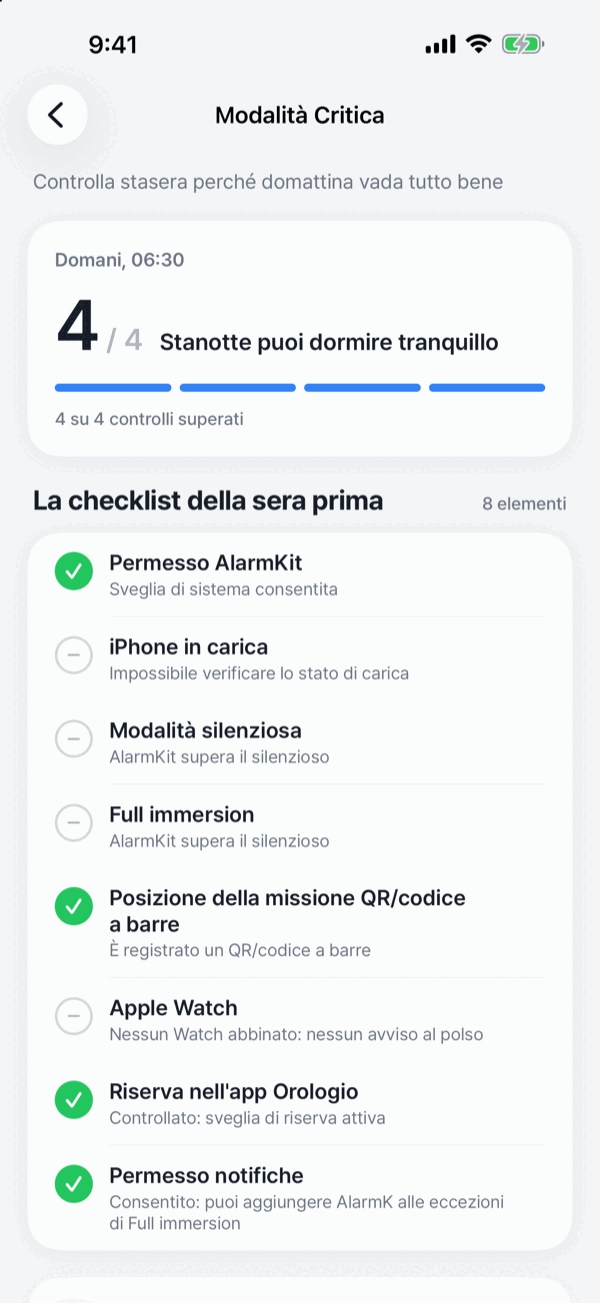
Per le mattine che non puoi sbagliare: il primo giorno di lavoro, un volo, un colloquio. Si attiva dalla schermata di modifica della sveglia. Non costa nulla in più.
- La sera prima, attiva la Modalità Critica per quella sveglia e apri la checklist.
- L'app controlla i permessi per le sveglie di sistema e per le notifiche, batteria e carica, la registrazione del QR/codice a barre e l'abbinamento di Apple Watch. Le righe Modalità silenziosa e Full immersion spiegano come arriva la sveglia; non leggono l'interruttore né lo stato reale di Full immersion. Non può controllare la posizione fisica del QR. Imposta tu una riserva nell'app Orologio, poi segnala come controllata.
- Ogni riga risulta superata, da controllare o non verificabile. Il punteggio di affidabilità conta quante delle voci verificabili sono state superate: ciò che non può verificare non viene mai contato come superato e non rientra affatto nel punteggio.
- La Modalità Critica include un promemoria di preparazione la sera prima (alle 21 per impostazione predefinita; modificalo o disattivalo con Promemoria di preparazione in Impostazioni › La sera prima) e sveglie anticipate. Per impostazione predefinita, le sveglie anticipate suonano 30 e 10 minuti prima; puoi disattivarle o scegliere solo 10 minuti con Avvisi anticipati in Impostazioni › Comportamento al risveglio. Salta i giorni festivi non si applica.
Anche con un punteggio alto, imposta una sveglia di riserva. La checklist vede solo ciò che l'app può vedere. In una mattina davvero importante, imposta anche una sveglia nell'app Orologio e tocca l'ultima riga della checklist per registrare che l'hai fatto. E se una mattina non ti svegli in tempo, l'app non ti rimprovera: la trasforma in qualcosa da cambiare domani.
06Report del risveglio e Coach
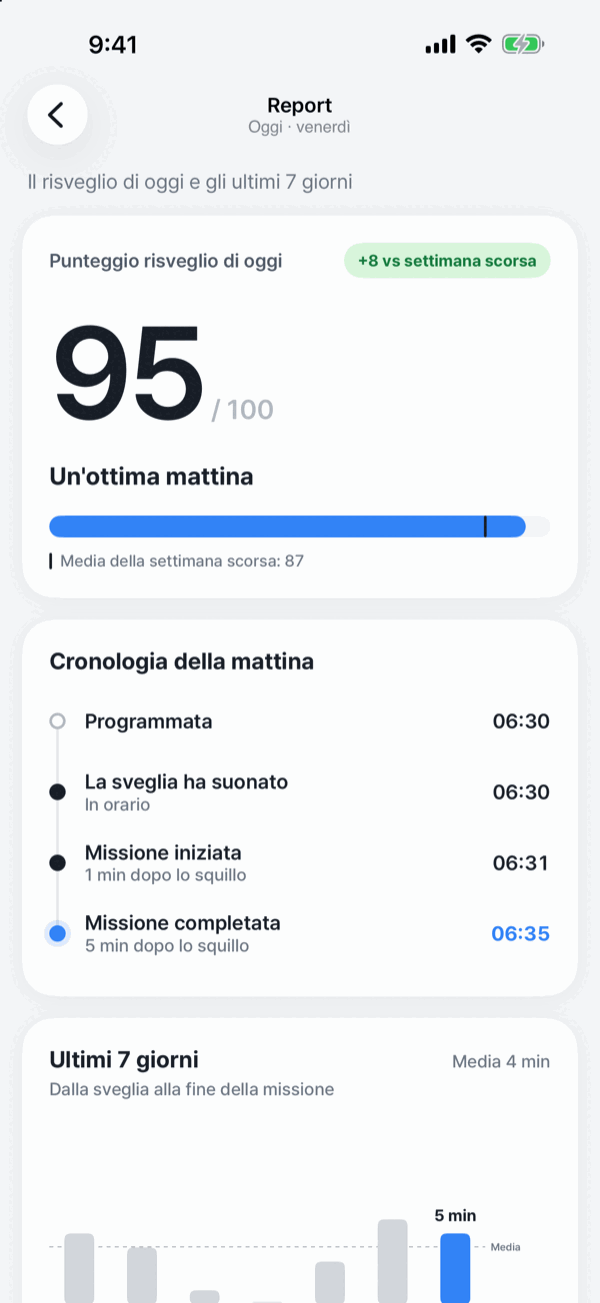
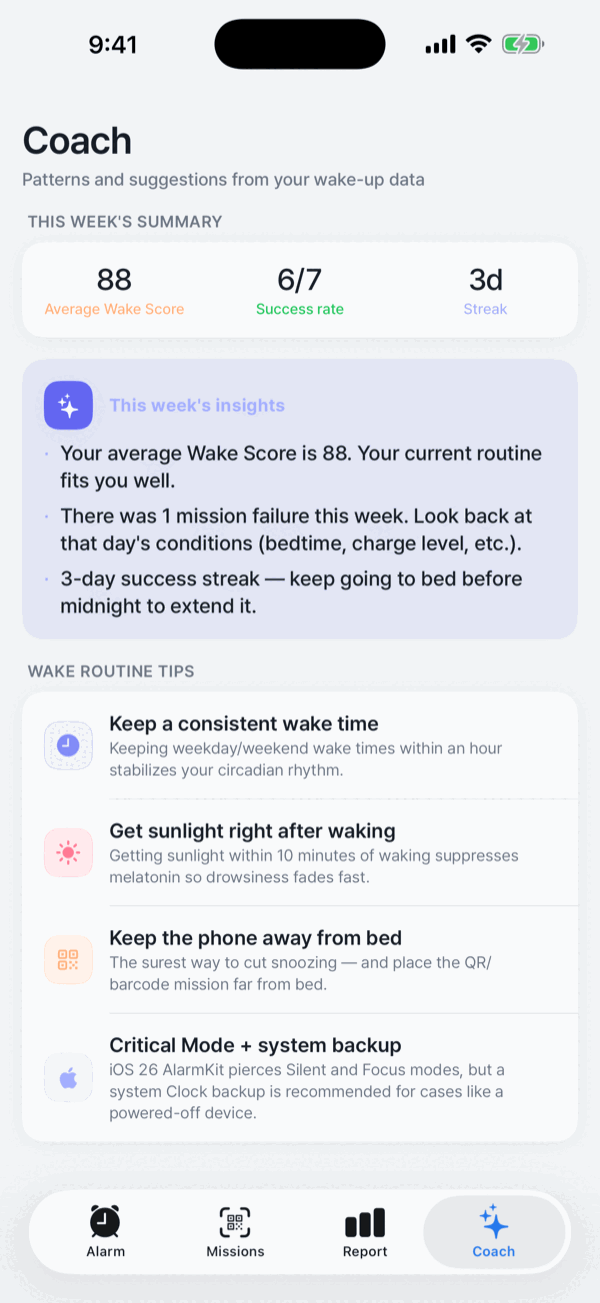
La scheda Report e la scheda Coach
- Scheda Report: l'ora in cui ha suonato la sveglia e gli orari di inizio e fine della missione vengono registrati automaticamente e trasformati in un Punteggio risveglio. Puoi vedere gli ultimi sette giorni come andamento, la cronologia di quella mattina, il numero di posticipi e il ritardo rispetto all'orario previsto.
- Scheda Coach: punteggio medio della settimana, percentuale di successo e serie, più brevi osservazioni tratte dalle abitudini nei tuoi dati e alcuni consigli per la routine del risveglio.
- La serie di successi viene contata su tutta la tua cronologia, non solo sugli ultimi sette giorni.
- Tutto viene elaborato sul tuo dispositivo. Nulla viene inviato ai nostri server.
07Impostazioni che proteggono la notte e la mattina
Apri la scheda Impostazioni in fondo allo schermo.
Impostazioni › Comportamento al risveglio · La sera prima
- Risveglio dolce: il suono nell'app aumenta gradualmente nel tempo che imposti (30 s per impostazione predefinita). Il primissimo suono della sveglia di sistema è riprodotto da iOS, quindi l'aumento graduale non si applica.
- Aumento progressivo del suono: se non rispondi entro circa 40 secondi, l'app torna al volume massimo e rafforza la vibrazione (attivo per impostazione predefinita). Agisce solo sull'audio dell'app e non aggira mai un'impostazione di iOS.
- Durata del nuovo squillo: per quanto tempo la sveglia continua a tornare finché la missione non è completata.
- Verifica risveglio: disattivata per impostazione predefinita. Scegli 5, 10, 15 o 30 minuti e la sveglia suona ancora una volta dopo quel tempo da quando hai finito la missione, nel caso ti fossi riaddormentato. Nell'ultima parte dell'attesa (la metà, al massimo 5 minuti) compare un conto alla rovescia sulla schermata di blocco e nella Dynamic Island. Tocca lì Sono sveglio e non suonerà. Se suona, la missione della sveglia va rifatta, e l'Arresto di emergenza continua a funzionare. Una sveglia che arriva come notifica non ha il conto alla rovescia: in quel momento compare invece una notifica con il pulsante Sono sveglio.
- Avvisi anticipati: con quanto anticipo suonano anche le sveglie in Modalità Critica (30 e 10 minuti per impostazione predefinita, solo 10 minuti o disattivati).
- Promemoria per andare a letto (La sera prima): calcola a ritroso dalla prossima sveglia in base al tuo obiettivo di sonno e invia un avviso discreto (disattivato per impostazione predefinita).
- Promemoria di preparazione (La sera prima): il promemoria della Modalità Critica la sera prima, alle 21 per impostazione predefinita; scegli un'altra ora o disattivalo.
- Scheda sulla schermata di blocco (La sera prima): mette una scheda sulla schermata di blocco da quando imposti la sveglia fino a quando suona. Serve solo sulla via delle notifiche, quindi l'interruttore è grigio, con il motivo indicato, quando il permesso per le sveglie di sistema è attivo o le Attività in tempo reale sono disattivate.
Impostazioni › Preparazione della sveglia
Il riquadro in cima a Impostazioni conta quante delle quattro protezioni sono attive. Tocca quella non pronta per sistemarla.
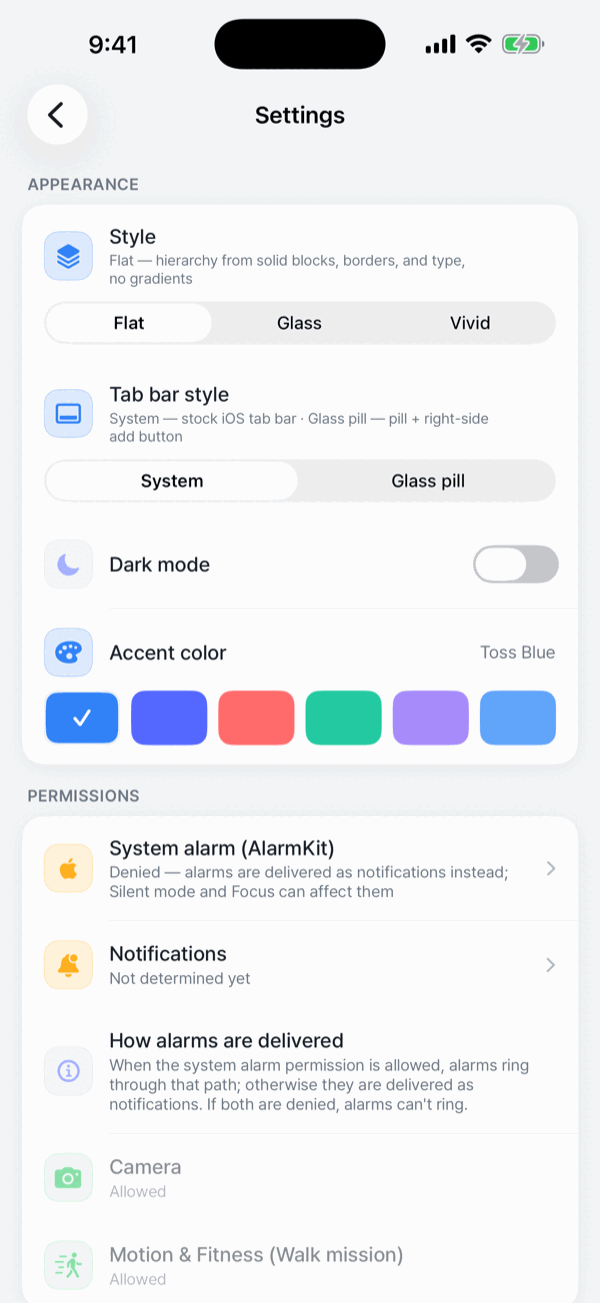
- Sveglia di sistema (AlarmKit) e Notifiche: lo stato di ogni permesso, con un link alle Impostazioni di iOS per riattivarlo.
- Sincronizzazione iCloud: sveglie e configurazione delle missioni si sincronizzano con il tuo iCloud, quindi tornano se reinstalli l'app.
- Blocca eliminazione: usa Tempo di utilizzo per nascondere l'opzione Elimina sulla schermata Home mentre suona una sveglia. È una protezione contro un dito assonnato, non un blocco assoluto: puoi disattivarla in Tempo di utilizzo in qualsiasi momento. Attivandola, viene chiesto una volta l'accesso a Tempo di utilizzo.
Impostazioni › Impostazioni predefinite per le nuove sveglie · Aspetto · Permessi · Info · Dati
- Impostazioni predefinite per le nuove sveglie: il suono e lo sfondo con cui partono le nuove sveglie. Le sveglie che hai già creato mantengono i propri.
- Aspetto: stili Flat / Glass / Vivid, colore di evidenziazione, modalità schermo (Sistema, Chiaro o Scuro) e stile barra delle schede (Sistema o Pillola Glass, che sposta Report su un pulsante in cima alla scheda Sveglia).
- Permessi: come arrivano le sveglie e i permessi Fotocamera e Movimento e fitness che servono ad alcune missioni.
- Info: versione, valutazione su App Store, invio di feedback, una nota onesta sui limiti di affidabilità, l'informativa sulla privacy, le licenze open source.
- Dati › Cancella dati: rimuove ogni sveglia, missione, record di risveglio, segreto dei QR e voce dei tag NFC, e annulla le sveglie programmate. Vengono rimosse anche le copie su iCloud, quindi spariscono dagli altri tuoi dispositivi. L'operazione non può essere annullata.
08Widget · Siri · Ecosistema Apple
- Widget: i widget della schermata Home e della schermata di blocco mostrano la prossima sveglia e un conto alla rovescia, con tre tipi di widget per la schermata di blocco.
- Siri e Comandi Rapidi: imposta una sveglia, chiedi della prossima, avvia una sveglia per un pisolino o salta la prossima occorrenza, tutto senza aprire l'app.
- Attività in tempo reale e Dynamic Island: il conto alla rovescia prima della sveglia, lo stato di squillo e l'avanzamento della missione si susseguono, e il pulsante secondario ti porta alla missione.
- Apple Watch: le sveglie di iPhone vengono duplicate al polso secondo le regole del sistema, e l'Attività in tempo reale della sveglia appare nello Smart Stack di Watch. Ma AlarmKit non supporta ancora watchOS, quindi non esiste una sveglia autonoma su Watch e la missione va completata su iPhone.
09Prezzo
- Sveglie di sistema (AlarmKit) con le notifiche come alternativa
- Dodici missioni · fino a cinque per sveglia · modalità prova
- Checklist della Modalità Critica e punteggio di affidabilità
- Report del risveglio e Coach
- Widget · Siri e Comandi Rapidi · Attività in tempo reale
- Schemi dei turni · salto dei festivi · sveglie con data
- Sincronizzazione iCloud
Nessun abbonamento, nessun acquisto in-app, nessuna pubblicità. E nessun account da creare. Tutto quanto sopra è gratis. Se mai arriverà un piano a pagamento, questa pagina lo dirà prima.
10Risoluzione dei problemi
Perché la sveglia non ha suonato?
- Apri Preparazione della sveglia in cima alla scheda Impostazioni dell'app e controlla Sveglia di sistema (AlarmKit) e Notifiche. Se entrambi sono negati, niente può far suonare la sveglia.
- Controlla che la sveglia sia attiva nell'elenco e che non sia impostato «Salta la prossima».
- Se si ripete in certi giorni della settimana, quel giorno potrebbe averla saltata Salta i giorni festivi.
- Controlla lo stato di batteria e alimentazione prima di dormire. Un telefono spento non può far suonare nessuna sveglia.
- In un giorno importante, esegui la checklist della Modalità Critica la sera prima e imposta una riserva nell'app Orologio.
Perché la sveglia è apparsa ma senza suono?
- Se nell'elenco la sveglia è indicata con «Arriva come notifica», il permesso per le sveglie di sistema è disattivato ed è arrivata come notifica, una via su cui influisce l'interruttore della suoneria. Il modo affidabile per risolvere è riattivare la sveglia di sistema da Impostazioni › Preparazione della sveglia.
- Se Suoni è disattivato in Impostazioni di iOS › Notifiche › AlarmK, le sveglie che arrivano come notifica sono silenziose. La schermata principale dell'app segnala questo stato.
- Se usi Full immersion, aggiungi AlarmK alle app consentite in Impostazioni di iOS › Full immersion. (La via delle sveglie di sistema suona comunque anche con Full immersion.)
E se il QR o il codice a barre non viene scansionato?
- Controlla il permesso della fotocamera e la luce sul codice. Nella schermata dello scanner c'è un pulsante torcia.
- Se inquadri un codice diverso, vedrai «Il codice non corrisponde». Tocca Riprova e la scansione riparte subito.
- Hai perso o rovinato il codice? Apri la sveglia, tocca la missione QR e tocca Cambia per registrarne uno nuovo.
- Prima di una mattina che conta, usa Prova questa missione per confermare che la tua stampa venga davvero scansionata.
E se non riesco a completare la missione?
Usa Arresto di emergenza nella schermata della missione. Dopo 30 secondi, completa cinque problemi di matematica e 50 scosse (oppure scosse e memoria se la missione principale è la matematica). Se è impossibile, l'ultima istanza richiede altri 60 secondi e 30 tocchi di conferma. Vedi la procedura completa per la registrazione e la visibilità della scorciatoia.
Posso usare AlarmK su iOS 18 o precedente?
AlarmKit è arrivato con iOS 26. Le versioni attuali di AlarmK richiedono iOS 26 o successivo per le sveglie di sistema. Le vecchie versioni di AlarmK usano normali notifiche, su cui influisce la modalità silenziosa. Se hai già installato AlarmK, le regole dell'App Store ti permettono di tenere l'ultima versione compatibile (1.2.0).
11Contatti
Se qui non trovi una soluzione o hai un suggerimento, scrivici. Usando Impostazioni › Info › Invia feedback nell'app vengono allegate informazioni diagnostiche (versione dell'app, versione di iOS, stato dei permessi), che rendono molto più facile trovare la causa.
Email: support@alarmk.com