AlarmK-Benutzerhandbuch
Von der Installation und den Berechtigungen über das Erstellen von Weckern, die zwölf Missionen, den Kritischen Modus, den Weckbericht, Widgets und Siri bis zur Fehlerbehebung: eine Anleitung Schritt für Schritt. Geschrieben für AlarmK 1.6.0, die Missionen, die Weckkontrolle und die Hintergründe sind auf dem Stand von 1.8.0. Bildschirme und Verhalten können in späteren Versionen abweichen.
Dein erster QR-Wecker in drei Schritten
Kostenlos · Keine Werbung · Kein Konto · iPhone / iOS 26 oder neuer
- Installieren und Systemwecker erlauben. Lade die App kostenlos im App Store. Erlaube beim ersten Start Systemwecker (AlarmKit). Wenn du abgelehnt hast, öffne oben im Tab Einstellungen der App Alarmbereitschaft, um zu den iOS-Einstellungen zu gelangen.
- Eine QR-Mission wählen und üben. Tippe im Tab „Wecker“ auf +. Tippe unter Weckmission auf Mission hinzufügen, öffne QR-/Barcode-Scan und tippe auf Code registrieren. Drucke oder speichere den QR-Code und bring ihn fern vom Bett an, zum Beispiel im Bad. Tippe dann auf Hinzufügen und erlaube den Kamerazugriff, wenn du gefragt wirst. Ein neuer Wecker beginnt mit einer Rechenaufgabe. Wenn du nur den QR-Code behalten willst, entferne die Rechenaufgabe mit −. Prüfe den Scan mit Diese Mission ausprobieren.
- Den ersten Wecker sichern und die Zeit prüfen. Wähle Uhrzeit und Wiederholungstage und tippe dann auf Sichern. Prüfe, ob der Wecker aktiviert ist, und kontrolliere in der Liste, wann er als Nächstes klingelt. Stell für wichtige Termine selbst einen Ersatzwecker in der Uhr-App.
Lieber etwas anderes? Wähle eine andere der zwölf Missionen, zum Beispiel eine Rechenaufgabe. Fang mit einer Mission an.
Vorweg: Ein Wecker ist eine Hilfe, keine Gewissheit. AlarmK soll die Situationen verringern, in denen ein Wecker nicht klingeln kann, aber physische Ausfälle kann es nicht verhindern: ein ausgeschaltetes Telefon, einen leeren Akku, eine abgelehnte Berechtigung. Das kann keine Wecker-App. Stell für alles, was wirklich wichtig ist, zusätzlich einen Ersatzwecker in der Uhr-App des Systems.
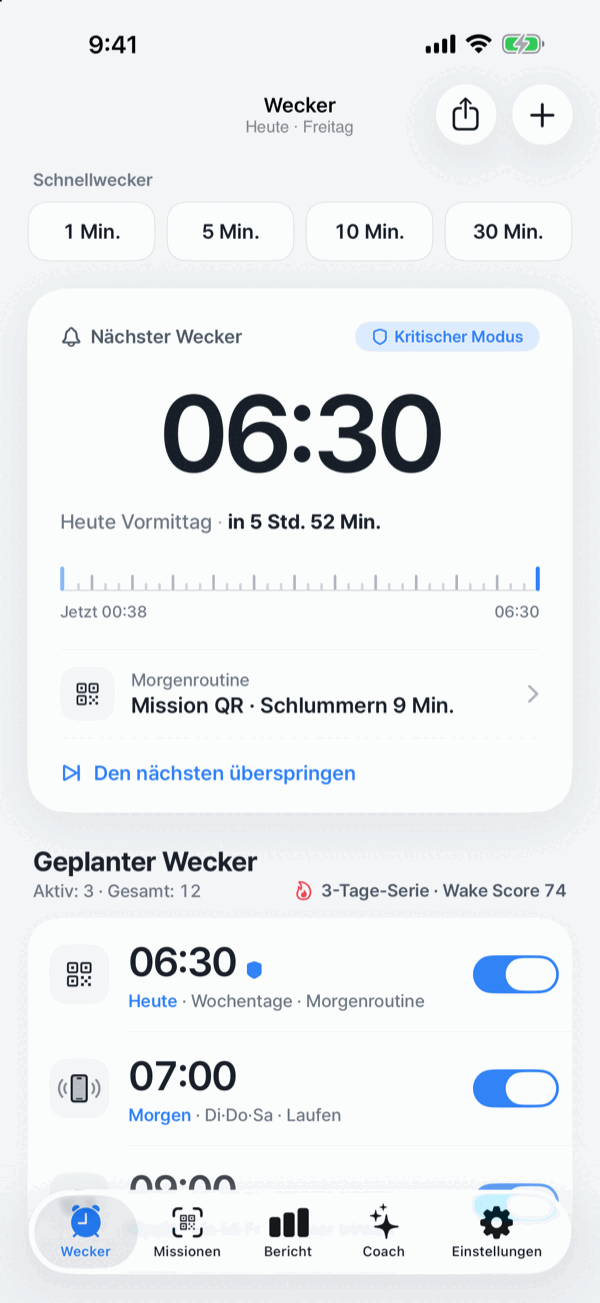
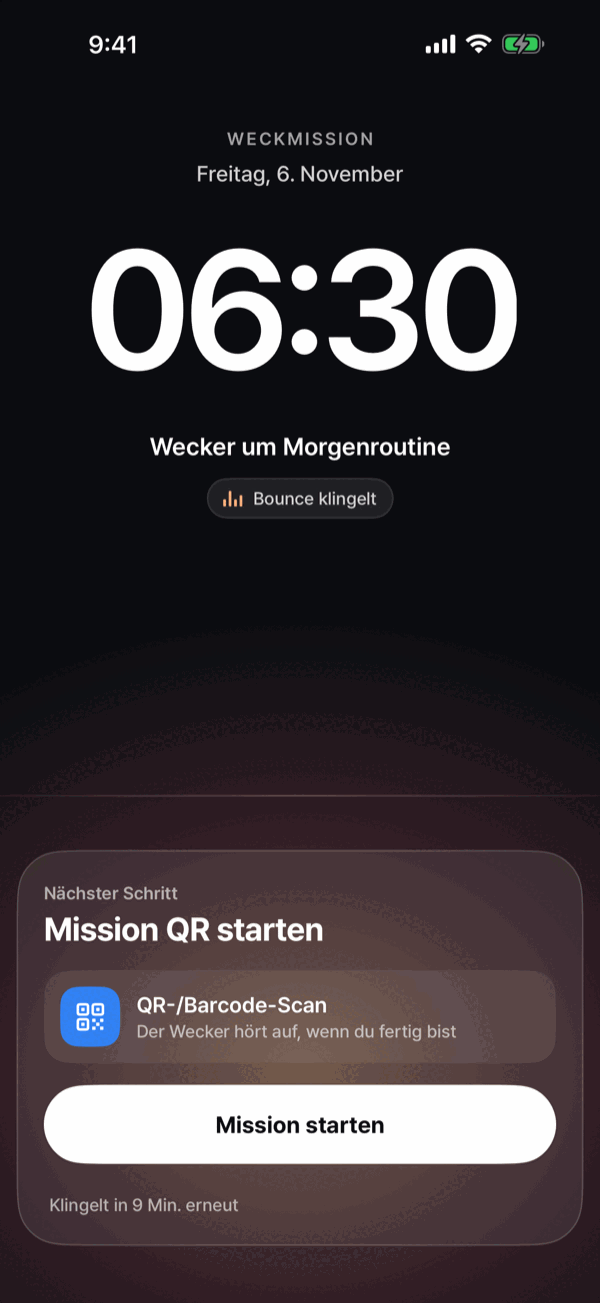
Die Startansicht und der Moment des Aufwachens
01Erste Schritte: Installation und Berechtigungen
Das brauchst du: ein iPhone mit iOS 26 oder neuer
AlarmK basiert auf AlarmKit, der Systemwecker-API, die Apple mit iOS 26 eingeführt hat. Deshalb ist iOS 26 oder neuer erforderlich.
Unter iOS 18 und älter gibt es kein AlarmKit, deshalb nutzen ältere AlarmK-Versionen normale Mitteilungen, und wenn der Klingelschalter auf Lautlos steht, kann eine einfache Mitteilung keinen Ton abspielen. Statt einen Wecker anzubieten, der womöglich stumm bleibt, unterstützen wir diese Versionen nicht. Wenn du AlarmK schon unter iOS 18 oder älter installiert hast, kannst du dank der App-Store-Richtlinien die letzte kompatible Version (1.2.0) weiter nutzen.
Installieren
- Öffne den App Store auf deinem iPhone.
- Suche nach AlarmK oder öffne diesen Link und tippe auf Laden. AlarmK im App Store öffnen
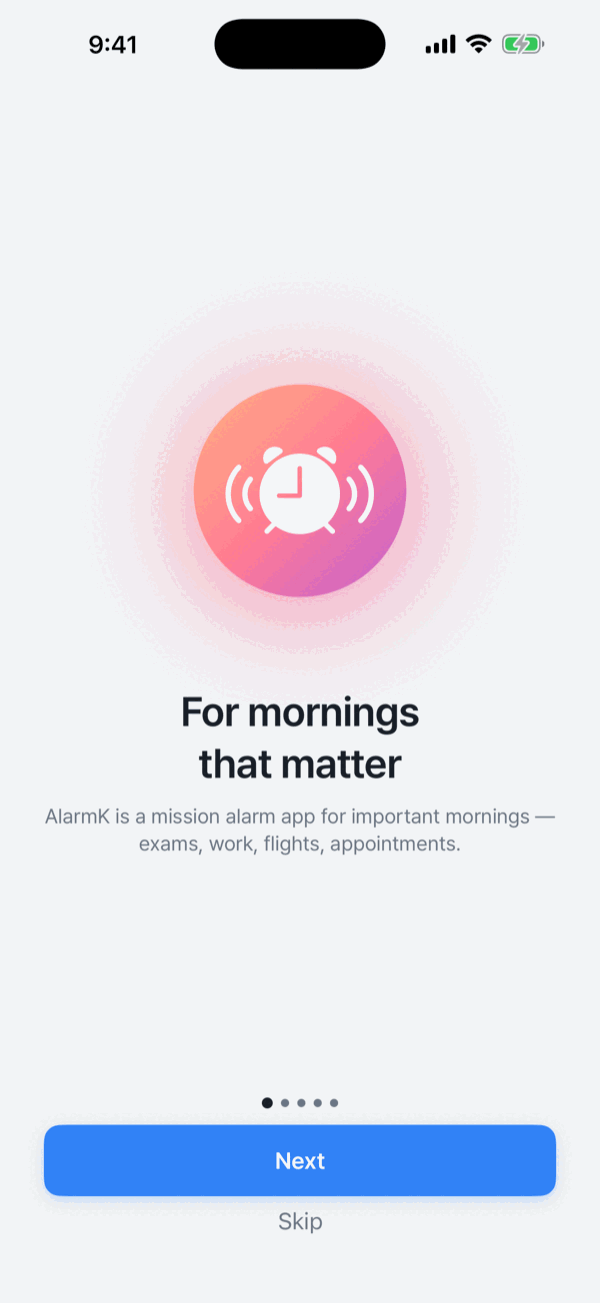
- Beim ersten Start führt dich eine kurze Einführung durch die Berechtigungen.
Die zwei Berechtigungen
- Systemwecker (AlarmKit): Erlaube sie, um Systemwecker zu planen, die auch im Lautlos-Modus und im Fokus im Vollbild auf dem Sperrbildschirm klingeln.
- Mitteilungen: Wenn du sie erlaubst, kannst du AlarmK unter Einstellungen › Fokus zur Liste der erlaubten Apps hinzufügen. Für bestehende Wecker, die geplant wurden, bevor die Systemwecker-Berechtigung abgelehnt wurde, können sie als Fallback dienen.
In 1.6.0 kannst du ohne die Berechtigung Systemwecker (AlarmKit) keine neuen Wecker sichern oder aktivieren. Bestehende Wecker, die geplant wurden, bevor die Berechtigung abgelehnt wurde, werden möglicherweise als Mitteilungen zugestellt, wenn diese erlaubt sind. Achte beim Wecker in der Liste auf „Wird als Mitteilung zugestellt“. Dieser Weg wird von Lautlos-Modus und Fokus beeinflusst. Sind beide Berechtigungen abgelehnt, kann der Wecker nicht klingeln.
Beide kannst du später unter Alarmbereitschaft oben im Tab Einstellungen prüfen. Von dort führt ein Link direkt in die iOS-Einstellungen, um sie wieder zu aktivieren.
Kamera (Missionen QR-/Barcode-Scan, Objekt finden und Sport) sowie Bewegung & Fitness (Mission Gehen) werden abgefragt, wenn du eine Mission hinzufügst, die sie nutzt, spätestens aber beim Sichern des Weckers, nie während ein Wecker klingelt. Ist eine davon beim Sichern aus, warnt dich die App, dass die Mission morgens nicht starten kann, und bietet Einstellungen öffnen, Mission anzeigen und Trotzdem sichern an. Unter Einstellungen › Berechtigungen siehst du den Status von beiden. Die NFC-Tag-Mission fragt nach keiner Berechtigung. iOS zeigt beim Lesen eines Tags einfach sein Scanfenster an.
02Erstelle deinen ersten Wecker
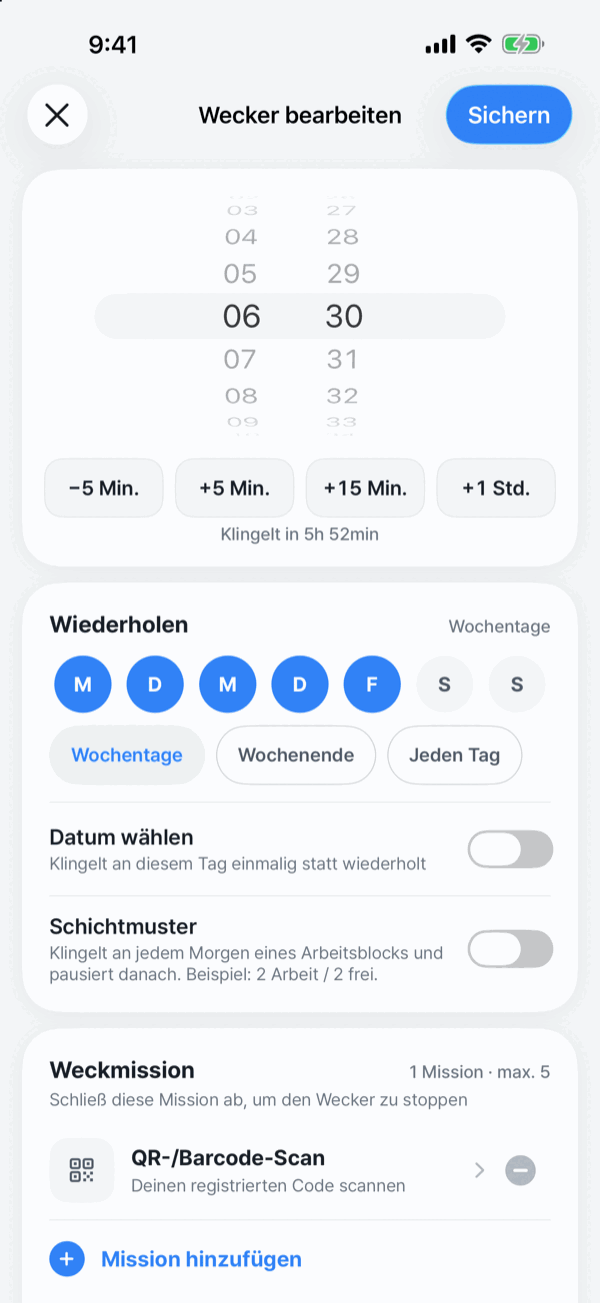
Tippe oben rechts im Tab „Wecker“ auf +.
- Wähle die Uhrzeit.
- Wähle, wie er sich wiederholt (drei Möglichkeiten, siehe unten).
- Lege die Weckmission fest (siehe Abschnitt 03). Ein neuer Wecker beginnt mit einer Rechenaufgabe. Du kannst sie ändern, weitere hinzufügen oder sie entfernen und den Wecker ohne Mission lassen.
- Lege Name, Ton, Hintergrund und Schlummern fest. Es gibt 32 Töne, nach Stimmung gruppiert. Der Hintergrund ist ein Foto, das hinter dem Weckbildschirm und deinen Missionen erscheint (17 Fotos plus das Standardbild Morgenlicht), oder dein eigenes: Tippe unter Dein Foto auf Foto auswählen. Dein eigenes Foto wird nur auf diesem iPhone gespeichert, auf deinen anderen Geräten zeigt dieser Wecker deshalb das Morgenlicht. Den Wecker auf dem Sperrbildschirm zeichnet iOS, er bleibt gleich.
- Sichern. Der Wecker erscheint in der Liste mit einem Countdown bis zum nächsten Klingeln.
Drei Arten der Wiederholung
- Wochentag: Wähle beliebige Tage von Montag bis Sonntag oder nutze die Vorlagen Wochentage und Wochenende.
- Datum wählen: für eine Prüfung, einen Flug, einen Termin. Der Wecker klingelt an diesem Tag einmal. Wähle Ortszeit (folgt der Uhr, wo immer du bist) oder Fester Zeitpunkt (legt den absoluten Moment fest, zum Beispiel eine Boardingzeit).
- Schichtmuster: Stell etwas wie „2 Arbeit / 2 frei“ ein. Dann klingelt er an jedem Morgen eines Arbeitsblocks und pausiert danach. Der Zyklus richtet sich nach dem ersten Tag des Blocks.
Feiertage überspringen
Wecker mit Wiederholung nach Wochentagen können Feiertage überspringen. Die Tabelle der gesetzlichen Feiertage in Korea (einschließlich Ersatztagen) bis 2028 ist in der App enthalten, es ist also kein Netzwerkzugriff nötig. Außerhalb dieser Jahre klingelt der Wecker normal.
Das gilt nicht für Wecker mit Schichtmuster oder Datum, und Wecker im Kritischen Modus klingeln auch an Feiertagen.
In der Liste
- Schalte einen Wecker ein oder aus. Tippe ihn an, um ihn zu bearbeiten.
- Halte ihn gedrückt, um nur den nächsten Termin zu überspringen (und das rückgängig zu machen), ihn zu duplizieren oder zu löschen.
- Nutze die Schnellwecker oben in der Startansicht (1 · 5 · 10 · 30 Min.) für Nickerchen und als Timer.
03Missionen: zwölf Arten und Missionsketten
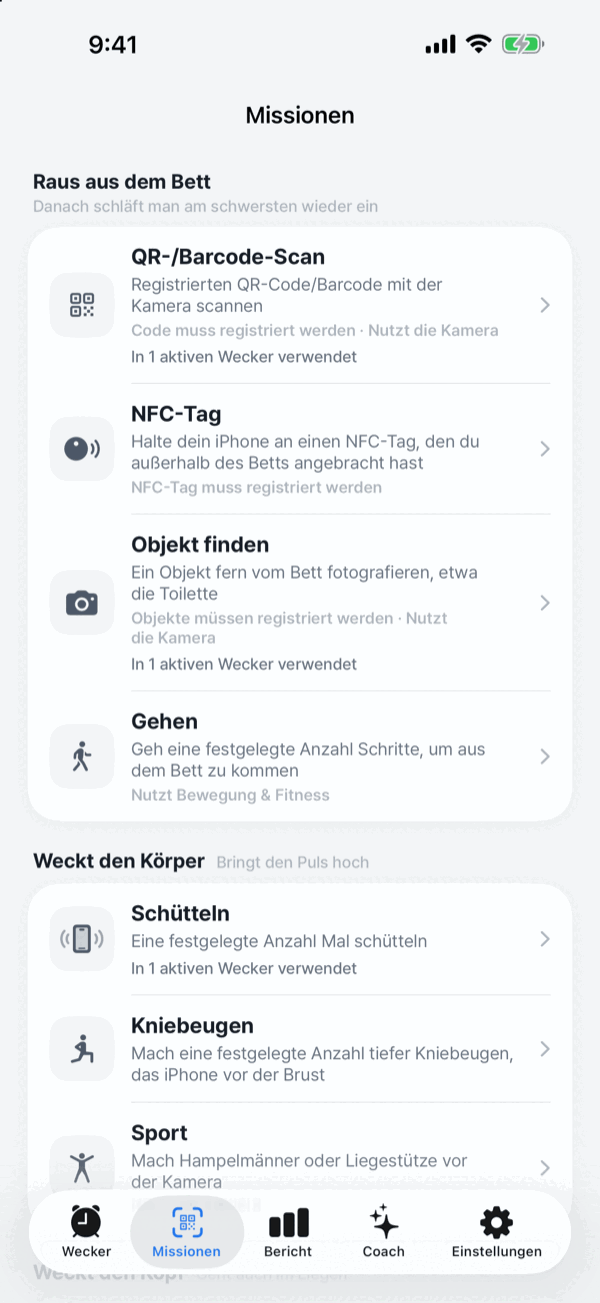
Eine Mission ist das, was du tun musst, bevor der Wecker aufhört. Sie verhindert, dass du den Wecker mit geschlossenen Augen ausschaltest, und bringt dich körperlich in Bewegung. Jeder Wecker kann seine eigene haben.
Der Tab Missionen listet die zwölf in drei Gruppen auf: Raus aus dem Bett (QR-/Barcode-Scan, NFC-Tag, Objekt finden, Gehen), Weckt den Körper (Schütteln, Kniebeugen, Sport) und Weckt den Kopf (Rechenaufgabe, Memory, Zahlenreihe, Schiebepuzzle, Tippen). Tippe auf eine Mission, um zu sehen, was du morgens tun wirst und wie viel es auf jeder Schwierigkeitsstufe ist (zum Beispiel „3 Aufgaben · zweistellig + und −“), und um Diese Mission ausprobieren zu nutzen.
Die zwölf Missionen
- QR-/Barcode-Scan: Scanne einen Code, den du weit weg vom Bett angebracht hast. Eine Mission, die du fern vom Bett starten kannst.
- NFC-Tag: Registriere einen NFC-Sticker, zum Beispiel einen NTAG213, und klebe ihn weit weg vom Bett an, etwa im Bad oder in der Küche. Wenn du denselben Tag scannst, ist die Mission abgeschlossen. RFID-Sticker für Türschlösser (MIFARE Classic) können iPhone-Apps nicht lesen. Es gibt keine Schwierigkeitsstufen.
- Objekt finden: Registriere aus einer kurzen Liste die Einrichtungsgegenstände, die du wirklich hast: Toilette, Waschmaschine, Küchenspüle, Waschbeckenarmatur, Mikrowelle oder Herd, Kühlschrank, Fernseher. Für die Registrierung brauchst du ein Testfoto, und nur Objekte, die bei dir zu Hause erkannt werden, kommen hinzu. Wenn der Wecker klingelt, wählt er zufällig eines (Leicht), zwei (Normal) oder drei (Schwer) davon aus und verlangt sie nacheinander. Kommst du an eines nicht heran, kannst du es gegen ein anderes registriertes Objekt tauschen. Fotos werden auf dem iPhone geprüft, nur für diese Prüfung verwendet und nie gespeichert, und die registrierte Liste bleibt auf diesem Gerät. Du brauchst mindestens ein registriertes Objekt, bevor du diese Mission einem Wecker hinzufügen kannst. Ein älterer Wecker, der sie schon ohne registrierte Objekte nutzt, funktioniert weiter mit einem einzelnen Foto von irgendetwas.
- Gehen: Geh eine festgelegte Anzahl Schritte. Nur Schritte nach dem Start der Mission zählen.
- Schütteln: Schüttle das Telefon eine festgelegte Anzahl Mal.
- Kniebeugen: Mach eine festgelegte Anzahl Kniebeugen und halte das Telefon dabei vor der Brust. Gemessen wird, wie weit sich das Telefon nach unten und wieder nach oben bewegt, du musst unten also nicht innehalten, und eine schnelle Handbewegung zählt fast nie.
- Sport: Wähle Hampelmänner oder Liegestütze und stell das Telefon so auf, dass es dich sieht. Die Frontkamera zählt je nach Schwierigkeit 10, 20 oder 30 Hampelmänner oder 5, 10 oder 15 Liegestütze. Die Bilder werden auf dem iPhone geprüft und nie gespeichert.
- Rechenaufgabe: Löse die gestellte Aufgabe.
- Memory: Wiederhole die Folge der aufleuchtenden Felder. Liegst du falsch, erscheint einfach eine neue Folge, es gibt keine Strafe. Den Überblick verloren? Nochmal ansehen zeigt eine neue Folge zum Merken.
- Zahlenreihe: Tippe die Zahlen auf einem gemischten Feld der Reihe nach an, beginnend bei 1. Das Feld ist bei Leicht 3×3, bei Normal 4×4 und bei Schwer 5×5 groß. Ein falsches Tippen kostet nichts, und die App sagt dir, welche Zahl als Nächstes kommt. Experte ist ebenfalls 5×5, aber ein falsches Tippen beginnt auf einem neuen Feld von vorn.
- Schiebepuzzle: Schiebe die Zahlenkacheln zurück in die richtige Reihenfolge. Bei Leicht und Normal ist es 3×3, bei Schwer 4×4. Es gibt keine Stufe Experte und nichts einzurichten.
- Tippen: Gib den angezeigten Satz ein. Groß- und Kleinschreibung sowie doppelte Leerzeichen werden ignoriert.
Wähle für jede Mission Leicht, Normal oder Schwer, außer bei QR-/Barcode-Scan und NFC-Tag, die nur deinen registrierten Code oder Tag verlangen. Rechenaufgabe, Memory und Zahlenreihe haben zusätzlich die Stufe Experte.
Missionsketten: bis zu fünf pro Wecker
Du kannst bis zu fünf Missionen an einem Wecker verketten. Du machst sie in der nummerierten Reihenfolge, und der Wecker klingelt weiter, bis die letzte erledigt ist.
- Tippe beim Bearbeiten des Weckers auf Mission hinzufügen. Tippe neben einer Mission auf +, um sie mit der Schwierigkeit Normal hinzuzufügen, oder tippe auf die Mission selbst, um zuerst ihre Schwierigkeit zu wählen. Hinzugefügte Missionen zeigen ihre Reihenfolge und ihren Umfang, und ein Tippen auf das Häkchen entfernt sie wieder.
- Um die Reihenfolge zu ändern, tippe auf Reihenfolge bearbeiten. Um eine Mission zu entfernen, tippe am Ende ihrer Zeile auf − und bestätige.
Diese Mission ausprobieren (Übungsmodus)
Die Seite jeder Mission im Tab „Missionen“ hat die Taste Diese Mission ausprobieren, und beim Bearbeiten eines Weckers gibt es Diese Mission ausprobieren oder, bei mehreren Missionen, Diese Reihenfolge ausprobieren. Es klingelt kein Wecker, und nichts wird in deinen Weckverlauf aufgenommen. Prüfe damit, ob sich dein gedruckter QR-Code wirklich scannen lässt, bevor der wichtige Morgen kommt.
Einen QR- oder Barcode registrieren
- Tippe beim Bearbeiten des Weckers auf Mission hinzufügen, öffne QR-/Barcode-Scan und tippe auf Code registrieren. Nutze den Code, den AlarmK erzeugt, oder registriere einen Barcode, den du schon hast: von einer Milchpackung, die ISBN eines Buchs, einen Versandkarton. Die Mission lässt sich erst hinzufügen, wenn ein Code registriert ist.
- Wenn du den erzeugten Code verwendest, drucke oder speichere ihn und bring ihn weit weg vom Bett an.
- Wenn der Wecker klingelt, geh hin und scanne ihn.
Empfohlene Orte: der Badezimmerspiegel (auf dem Weg zum Gesichtwaschen), die Kaffeemaschine (sie gehört zur ersten Routine des Tages) oder die Innenseite der Haustür.
Das Geheimnis des Codes wird Ende-zu-Ende-verschlüsselt über deinen iCloud-Schlüsselbund synchronisiert. Wechselst du auf ein neues iPhone, funktioniert dein vorhandener Ausdruck weiter. Schaltest du den iCloud-Schlüsselbund aus, bleibt es nur auf diesem Gerät. Die Prüfung läuft vollständig auf dem Gerät, der Wert erreicht nie unsere Server. Papier nutzt sich ab, druck also einen Ersatz aus.
Wenn du die Mission wirklich nicht machen kannst: Notstopp
Nutze den Notstopp, wenn die Kamera defekt ist oder du den registrierten Code nicht erreichen kannst. Geh in 1.6.0 so vor:
- Warte 30 Sekunden. Der Wecker klingelt während der Wartezeit weiter.
- Schließe beide Ersatzstufen ab. Ist die Hauptmission QR oder eine andere Mission außer Rechenaufgabe, erledige fünf Rechenaufgaben, dann 50-mal Schütteln. Ist die Hauptmission eine Rechenaufgabe, erledige 50-mal Schütteln, dann eine Memory-Aufgabe. Nur die erste Stufe abzuschließen beendet den Wecker nicht.
- Wenn auch diese Aufgaben nicht möglich sind, wähle den letzten Ausweg. Er verlangt weitere 60 Sekunden Wartezeit und 30 Bestätigungstipper.
Beide Wege werden als Notstopp gespeichert, nicht als erledigte Mission. Schalte beim Bearbeiten des Weckers Notstopp erlauben aus, um die normale Abkürzung auf dem Missionsbildschirm auszublenden. Sie erscheint weiterhin, wenn eine Mission nicht starten kann, zum Beispiel wenn der Kamerazugriff aus ist.
04Wenn der Wecker klingelt
- Wenn ein bestehender Wecker, der vor der Ablehnung der Berechtigung geplant wurde, als Mitteilung zugestellt wird, liegt schon vor dem Klingeln eine Karte auf deinem Sperrbildschirm. Sie erscheint in dem Moment, in dem du den Wecker stellst, und bleibt bis zum Klingeln, damit die Taste Ausschalten auch dann erreichbar ist, wenn das Banner verschwunden ist. Mit aktivierter Systemwecker-Berechtigung zeigt iOS seinen eigenen Vollbild-Hinweis, und die Karte ist nicht nötig.
- Wenn er klingelt, übernimmt der Wecker den Sperrbildschirm im Vollbild. Mit erlaubter Systemwecker-Berechtigung klingelt er auch im Lautlos-Modus und im Fokus.
- Tippe auf Mission starten, um direkt zur Mission zu gelangen. Der Wecker endet, wenn alle eingestellten Missionen erledigt sind.
- Die Dynamic Island und die Live-Aktivität auf dem Sperrbildschirm zeigen den Countdown vor dem Wecker, das Klingeln und dann den Fortschritt der Mission.
- Schlummern richtet sich nach dem Intervall und dem Limit, die du für diesen Wecker eingestellt hast.
- Auch ein Wecker ohne Mission klingelt immer wieder, bis du ihn ausschaltest. Es ist nicht nur ein einzelner Ton. Die Wiederholungen laufen für die unter Einstellungen › Wecken festgelegte Dauer des Nachklingelns (standardmäßig 15 Minuten).
- Solange ein Wecker klingelt, gibt es keine Werbung, keine Abo-Aufforderungen und keine Bitten um Bewertungen.
05Kritischer Modus
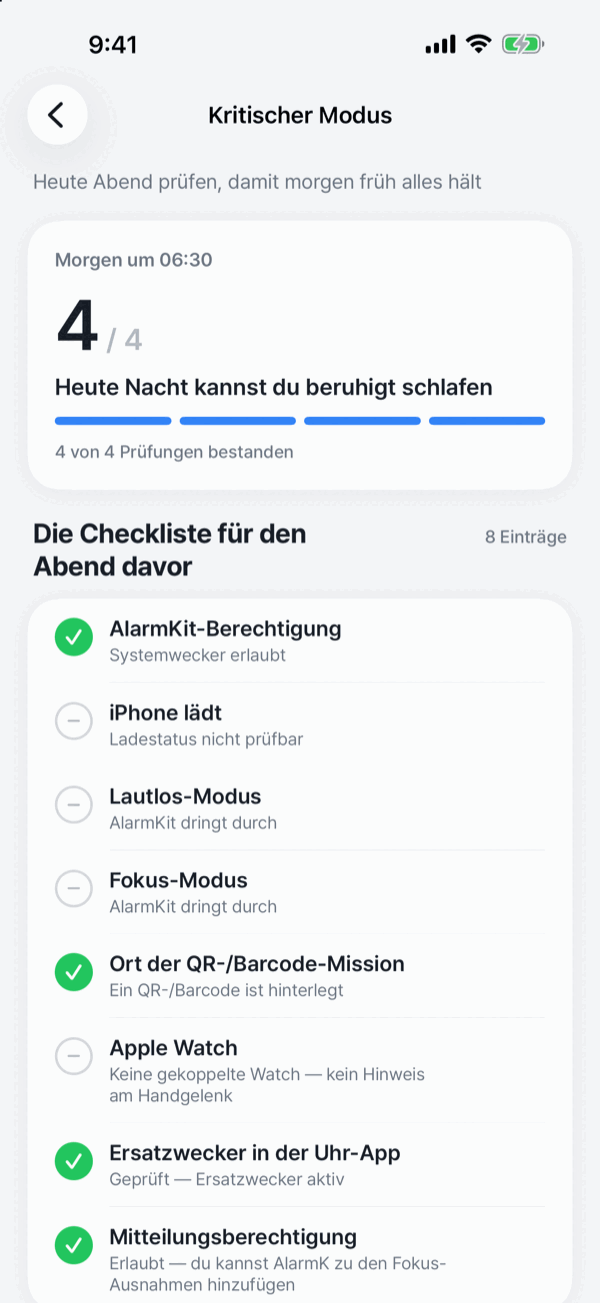
Für die Morgen, an denen nichts schiefgehen darf: ein erster Arbeitstag, ein Flug, ein Vorstellungsgespräch. Du schaltest ihn beim Bearbeiten des Weckers ein. Das kostet nichts extra.
- Schalte am Abend davor den Kritischen Modus für diesen Wecker ein und öffne die Checkliste.
- Die App prüft Systemwecker- und Mitteilungsberechtigung, Akku und Ladezustand, die QR-/Barcode-Registrierung und die Kopplung der Apple Watch. Die Zeilen zu Lautlos-Modus und Fokus erklären den Zustellweg. Sie lesen weder den Schalter noch den tatsächlichen Fokus-Status aus. Wo der QR-Code physisch hängt, kann die App nicht prüfen. Stell selbst einen Ersatzwecker in der Uhr-App und hake ihn dann als geprüft ab.
- Jede Zeile ist als bestanden, prüfbedürftig oder nicht prüfbar markiert. Der Zuverlässigkeitswert zählt, wie viele der prüfbaren Punkte bestanden sind. Was die App nicht prüfen kann, zählt nie als bestanden und fließt gar nicht in den Wert ein.
- Der Kritische Modus umfasst eine Vorbereitungs-Erinnerung am Abend davor (standardmäßig um 21 Uhr; ändern oder ausschalten kannst du sie mit Vorbereitungs-Erinnerung unter Einstellungen › Am Vorabend) und Vorab-Alarme. Standardmäßig klingeln Vorab-Alarme 30 und 10 Minuten vorher. Mit Vorab-Alarme unter Einstellungen › Wecken kannst du sie ausschalten oder nur 10 Minuten wählen. „Feiertage überspringen“ gilt hier nicht.
Stell auch bei einem hohen Wert einen Ersatzwecker. Die Checkliste sieht nur, was die App sehen kann. Stell an einem wirklich wichtigen Morgen zusätzlich einen Wecker in der Uhr-App und tippe auf die letzte Zeile der Checkliste, um das festzuhalten. Und falls du doch einmal einen Morgen verpasst, macht dir die App keine Vorwürfe, sondern macht daraus etwas, das du morgen ändern kannst.
06Weckbericht und Coach
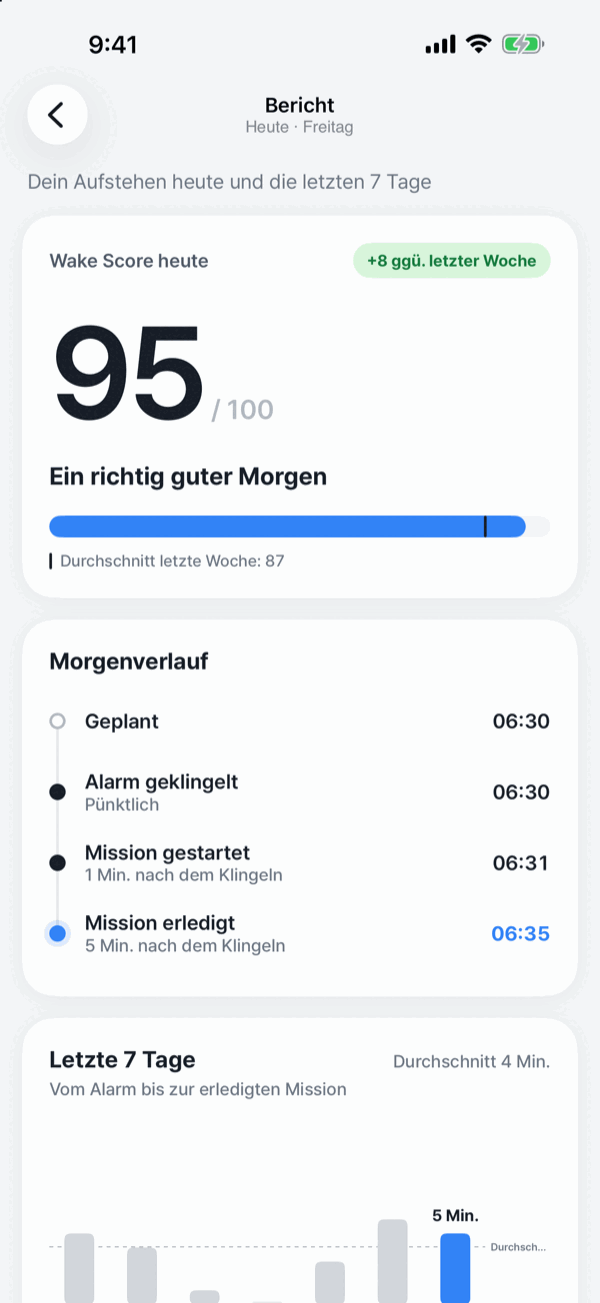
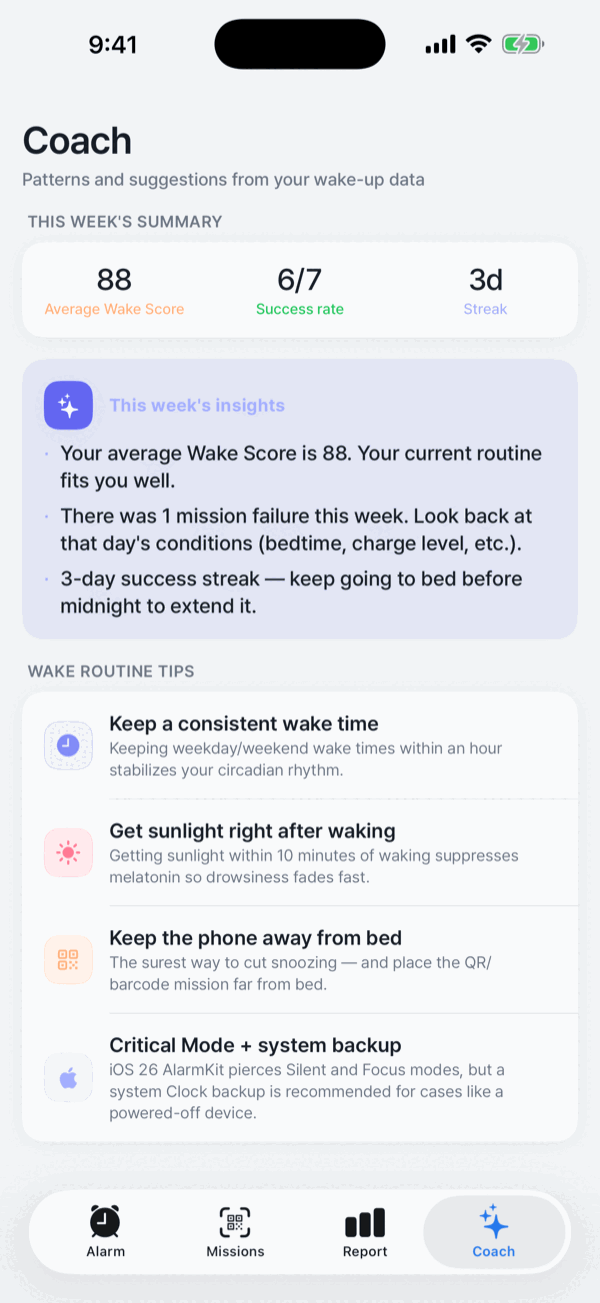
Der Tab „Bericht“ und der Tab „Coach“
- Tab „Bericht“: Wann der Wecker geklingelt hat und wann du die Mission begonnen und abgeschlossen hast, wird automatisch festgehalten und in einen Wake Score umgerechnet. Du siehst die letzten sieben Tage als Verlauf, die Zeitleiste dieses Morgens, wie oft du geschlummert hast und die Abweichung von der geplanten Zeit.
- Tab „Coach“: der durchschnittliche Score dieser Woche, die Erfolgsquote und die Serie, dazu kurze Erkenntnisse aus dem Muster deiner eigenen Einträge und ein paar Tipps für die Weckroutine.
- Die Erfolgsserie wird über deinen gesamten Verlauf gezählt, nicht nur über die letzten sieben Tage.
- Alles wird auf deinem Gerät verarbeitet. Nichts davon wird an unsere Server gesendet.
07Einstellungen, die Nacht und Morgen absichern
Öffne den Tab Einstellungen unten auf dem Bildschirm.
Einstellungen › Wecken · Am Vorabend
- Sanftes Wecken: Der Ton in der App wird über die eingestellte Zeit allmählich lauter (standardmäßig 30 Sek.). Den allerersten Systemweckerton spielt iOS ab, für ihn gilt das Einblenden nicht.
- Lauter, wenn du nicht reagierst: Wenn nach etwa 40 Sekunden keine Reaktion kommt, stellt die App die volle Lautstärke wieder her und verstärkt die Vibration (standardmäßig an). Das betrifft nur den eigenen Ton der App und umgeht nie eine iOS-Einstellung.
- Dauer des Nachklingelns: wie lange der Wecker immer wieder klingelt, bis die Mission erledigt ist.
- Weckkontrolle: Standardmäßig aus. Wähle 5, 10, 15 oder 30 Minuten, dann klingelt der Wecker diese Zeit nach dem Abschluss der Mission noch einmal, falls du wieder eingeschlafen bist. Im letzten Teil der Wartezeit (die Hälfte davon, höchstens 5 Minuten) erscheint ein Countdown auf dem Sperrbildschirm und in der Dynamic Island. Tippst du dort auf Ich bin wach, klingelt er nicht. Klingelt er doch, ist die Mission des Weckers noch einmal nötig, und der Notstopp funktioniert weiterhin. Ein Wecker, der als Mitteilung zugestellt wird, hat keinen Countdown: An dieser Stelle erscheint stattdessen eine Mitteilung mit der Taste Ich bin wach.
- Vorab-Alarme: wie weit im Voraus Wecker im Kritischen Modus zusätzlich klingeln (standardmäßig 30 und 10 Minuten, nur 10 Minuten oder aus).
- Schlafenszeit-Erinnerung (Am Vorabend): Rechnet von deinem nächsten Wecker um dein Schlafziel zurück und schickt einen leisen Hinweis (standardmäßig aus).
- Vorbereitungs-Erinnerung (Am Vorabend): die Erinnerung des Kritischen Modus am Abend davor, standardmäßig um 21 Uhr. Du kannst eine andere Uhrzeit wählen oder sie ausschalten.
- Sperrbildschirm-Karte (Am Vorabend): Zeigt vom Stellen des Weckers bis zum Klingeln eine Karte auf dem Sperrbildschirm. Sie ist nur beim Weg über Mitteilungen von Bedeutung, deshalb ist der Schalter ausgegraut, und der Grund wird angezeigt, wenn die Systemwecker-Berechtigung an oder Live-Aktivitäten aus sind.
Einstellungen › Alarmbereitschaft
Die Karte oben in den Einstellungen zählt, wie viele von vier Schutzebenen aktiv sind. Tippe auf eine, die nicht bereit ist, um das zu beheben.
- Systemwecker (AlarmKit) und Mitteilungen: der Status jeder Berechtigung, mit einem Link in die iOS-Einstellungen, um sie wieder zu aktivieren.
- iCloud-Synchronisierung: Wecker und Missionseinrichtung werden mit deiner eigenen iCloud synchronisiert und nach einer Neuinstallation wiederhergestellt.
- Löschen blockieren: Blendet mit Bildschirmzeit die Option „Löschen“ auf dem Home-Bildschirm aus, während ein Wecker klingelt. Das ist eine Ebene gegen einen müden Finger, keine absolute Sperre. Du kannst sie jederzeit in Bildschirmzeit ausschalten. Beim Einschalten wird einmal nach dem Zugriff auf Bildschirmzeit gefragt.
Einstellungen › Standard für neue Wecker · Erscheinungsbild · Berechtigungen · Über · Daten
- Standard für neue Wecker: der Ton und der Hintergrund, mit denen neue Wecker beginnen. Bereits erstellte Wecker behalten ihre eigenen.
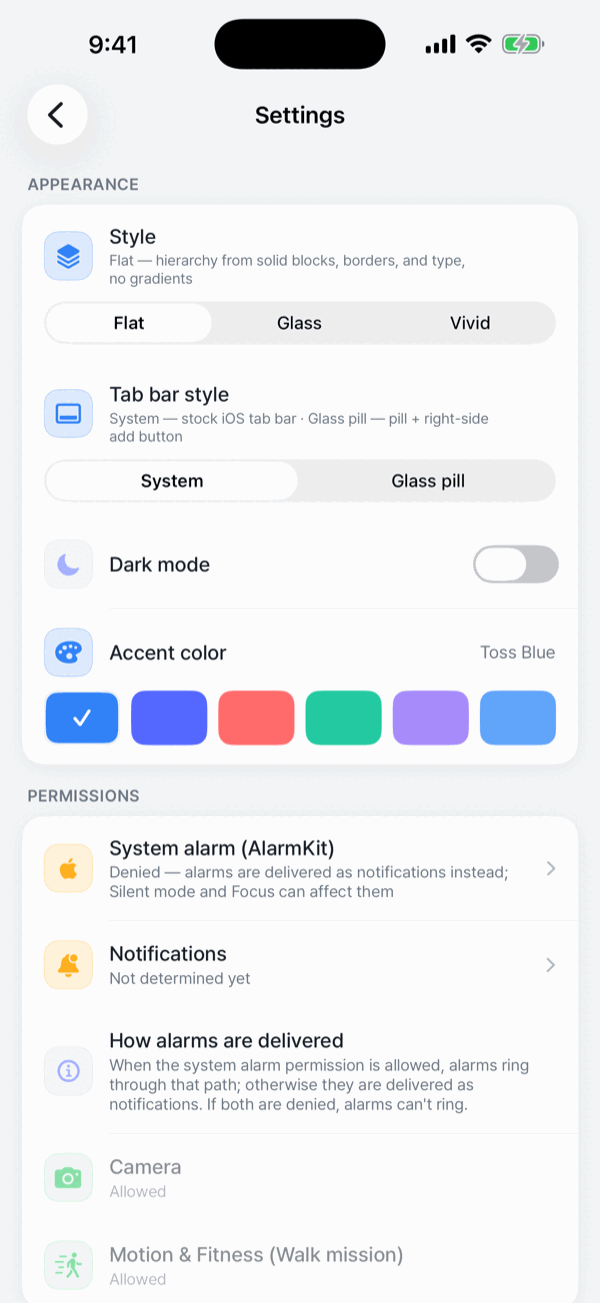
- Erscheinungsbild: die Stile Flat, Glass und Vivid, Akzentfarbe, Darstellung (System, Hell oder Dunkel) und Stil der Tableiste (System oder Glass-Pille, die den Bericht auf eine Taste oben im Tab „Wecker“ verlegt).
- Berechtigungen: wie Wecker zugestellt werden, und die Berechtigungen für Kamera und Bewegung & Fitness, die manche Missionen brauchen.
- Über: Version, im App Store bewerten, Feedback senden, ein ehrlicher Hinweis zu den Grenzen der Zuverlässigkeit, die Datenschutzerklärung, Open-Source-Lizenzen.
- Daten › Daten löschen: Entfernt alle Wecker, Missionen, Weckaufzeichnungen, QR-Geheimnisse und NFC-Tag-Einträge und bricht geplante Wecker ab. Auch die iCloud-Kopien werden entfernt, sie verschwinden also von deinen anderen Geräten. Das lässt sich nicht rückgängig machen.
08Widgets · Siri · Apple-Ökosystem
- Widgets: Widgets auf dem Home-Bildschirm und dem Sperrbildschirm zeigen deinen nächsten Wecker und einen Countdown. Für den Sperrbildschirm gibt es drei Widget-Arten.
- Siri und Kurzbefehle: Stell einen Wecker, frag nach dem nächsten, starte einen Wecker für ein Nickerchen oder überspringe den nächsten Termin, alles ohne die App zu öffnen.
- Live-Aktivität und Dynamic Island: Der Countdown vor dem Wecker, das Klingeln und der Fortschritt der Mission laufen nacheinander ab, und die zweite Taste führt dich direkt in die Mission.
- Apple Watch: iPhone-Wecker werden nach den Regeln des Systems auf dein Handgelenk gespiegelt, und die Live-Aktivität des Weckers erscheint im Smart-Stapel der Watch. Aber AlarmKit unterstützt watchOS noch nicht, deshalb gibt es keinen eigenständigen Watch-Wecker, und die Mission musst du am iPhone abschließen.
09Preis
- Systemwecker (AlarmKit) mit Mitteilungen als Fallback
- Zwölf Missionen · bis zu fünf pro Wecker · Übungsmodus
- Checkliste des Kritischen Modus und Zuverlässigkeitswert
- Weckbericht und Coach
- Widgets · Siri und Kurzbefehle · Live-Aktivität
- Schichtmuster · Feiertage überspringen · Wecker mit Datum
- iCloud-Synchronisierung
Kein Abo, keine In-App-Käufe, keine Werbung. Du musst auch kein Konto anlegen. Alles oben ist kostenlos. Falls es einmal eine kostenpflichtige Stufe gibt, steht das zuerst auf dieser Seite.
10Fehlerbehebung
Warum hat mein Wecker nicht geklingelt?
- Öffne Alarmbereitschaft oben im Tab Einstellungen der App und prüfe Systemwecker (AlarmKit) und Mitteilungen. Sind beide abgelehnt, kann nichts den Wecker klingeln lassen.
- Prüfe, ob der Wecker in der Liste eingeschaltet ist und ob für ihn nicht „Den nächsten überspringen“ eingestellt ist.
- Wiederholt er sich nach Wochentagen, hat Feiertage überspringen ihn an diesem Tag vielleicht übersprungen.
- Prüfe vor dem Schlafen Akku und Stromversorgung. Ein ausgeschaltetes Telefon kann keinen Wecker klingeln lassen.
- Geh vor einem wichtigen Tag am Abend davor die Checkliste des Kritischen Modus durch und stell einen Ersatzwecker in der Uhr-App.
Warum ist der Wecker erschienen, aber ohne Ton?
- Steht beim Wecker in der Liste „Wird als Mitteilung zugestellt“, ist die Systemwecker-Berechtigung aus, und er wurde als Mitteilung zugestellt. Dieser Weg wird vom Klingelschalter beeinflusst. Die verlässliche Lösung ist, den Systemwecker unter Einstellungen › Alarmbereitschaft wieder zu aktivieren.
- Ist Töne unter iOS-Einstellungen › Mitteilungen › AlarmK aus, kommen Wecker über den Mitteilungsweg lautlos an. Die Startansicht der App weist auf diesen Zustand hin.
- Wenn du Fokus nutzt, füge AlarmK unter iOS-Einstellungen › Fokus zu den erlaubten Apps hinzu. (Der Systemweckerweg klingelt unabhängig davon durch den Fokus.)
Was tun, wenn sich der QR- oder Barcode nicht scannen lässt?
- Prüfe die Kameraberechtigung und das Licht auf dem Code. Auf dem Scanbildschirm gibt es eine Taste für die Taschenlampe.
- Hältst du die Kamera auf einen anderen Code, siehst du „Der Code stimmt nicht“. Tippe auf Erneut versuchen, dann scannt sie sofort wieder.
- Code verloren oder beschädigt? Öffne den Wecker, tippe auf die QR-Mission und dann auf Ändern, um einen neuen zu registrieren.
- Prüfe vor einem wichtigen Morgen mit Diese Mission ausprobieren, ob sich dein Ausdruck wirklich scannen lässt.
Was tun, wenn ich die Mission nicht abschließen kann?
Nutze den Notstopp auf dem Missionsbildschirm. Erledige nach 30 Sekunden fünf Rechenaufgaben und 50-mal Schütteln (oder Schütteln und Memory, wenn die Hauptmission eine Rechenaufgabe ist). Ist das nicht möglich, verlangt der letzte Ausweg weitere 60 Sekunden und 30 Bestätigungstipper. Wie das gespeichert wird und wann die Abkürzung sichtbar ist, steht im vollständigen Ablauf.
Kann ich AlarmK unter iOS 18 oder älter nutzen?
AlarmKit kam mit iOS 26. Aktuelle AlarmK-Versionen erfordern für Systemwecker iOS 26 oder neuer. Ältere AlarmK-Versionen nutzen normale Mitteilungen, die vom Lautlos-Modus beeinflusst werden. Wenn du AlarmK schon installiert hast, kannst du dank der App-Store-Richtlinien die letzte kompatible Version (1.2.0) behalten.
11Kontakt
Wenn etwas hier nicht gelöst wird oder du einen Vorschlag hast, melde dich gern. Mit Einstellungen › Über › Feedback senden in der App werden Diagnosedaten angehängt (App-Version, iOS-Version, Berechtigungsstatus), mit denen sich die Ursache viel leichter finden lässt.
E-Mail: support@alarmk.com