Guide d'utilisation d'AlarmK
De l'installation et des autorisations à la création d'alarmes, en passant par les douze missions, le Mode Critique, le Rapport de réveil, les widgets et Siri, et le dépannage : un guide pas à pas. Rédigé pour AlarmK 1.6.0, avec les missions, la vérification du réveil et les arrière-plans mis à jour pour la 1.8.0. Les écrans et le fonctionnement peuvent différer dans les versions ultérieures.
Votre première alarme QR en trois étapes
Gratuit · Sans pub · Sans compte · iPhone / iOS 26 ou ultérieur
- Installez l'app et autorisez les alarmes système. Téléchargez-la gratuitement sur l'App Store. Autorisez Alarme système (AlarmKit) au premier lancement. Si vous avez refusé, ouvrez État de préparation de l'alarme en haut de l'onglet Réglages de l'app pour accéder aux Réglages d'iOS.
- Choisissez une mission QR et entraînez-vous. Touchez + dans l'onglet Alarme. Sous Mission de réveil, touchez Ajouter une mission, ouvrez Scan QR/code-barres et touchez Enregistrer un code. Imprimez ou enregistrez le QR et placez-le loin du lit, par exemple dans la salle de bain, puis touchez Ajouter et autorisez l'accès à l'appareil photo si on vous le demande. Une nouvelle alarme commence avec une mission Maths ; pour ne garder que le QR, retirez la mission Maths avec −. Utilisez Essayer cette mission pour vérifier le scan.
- Enregistrez votre première alarme et vérifiez l'heure. Choisissez l'heure et les jours de répétition, puis touchez Enregistrer. Vérifiez que l'alarme est activée et contrôlez sa prochaine heure de sonnerie dans la liste. Pour les rendez-vous importants, réglez vous-même une alarme de secours dans l'app Horloge.
Vous préférez autre chose ? Choisissez une autre des douze missions, par exemple Maths. Commencez par une seule mission.
À savoir d'abord : une alarme est une aide, pas une certitude. AlarmK est conçu pour réduire les situations où une alarme ne peut pas sonner, mais il ne peut pas empêcher les défaillances physiques : téléphone éteint, batterie vide, autorisation refusée. Aucune app de réveil ne le peut. Pour tout ce qui compte vraiment, réglez aussi une alarme de secours dans l'app Horloge du système.
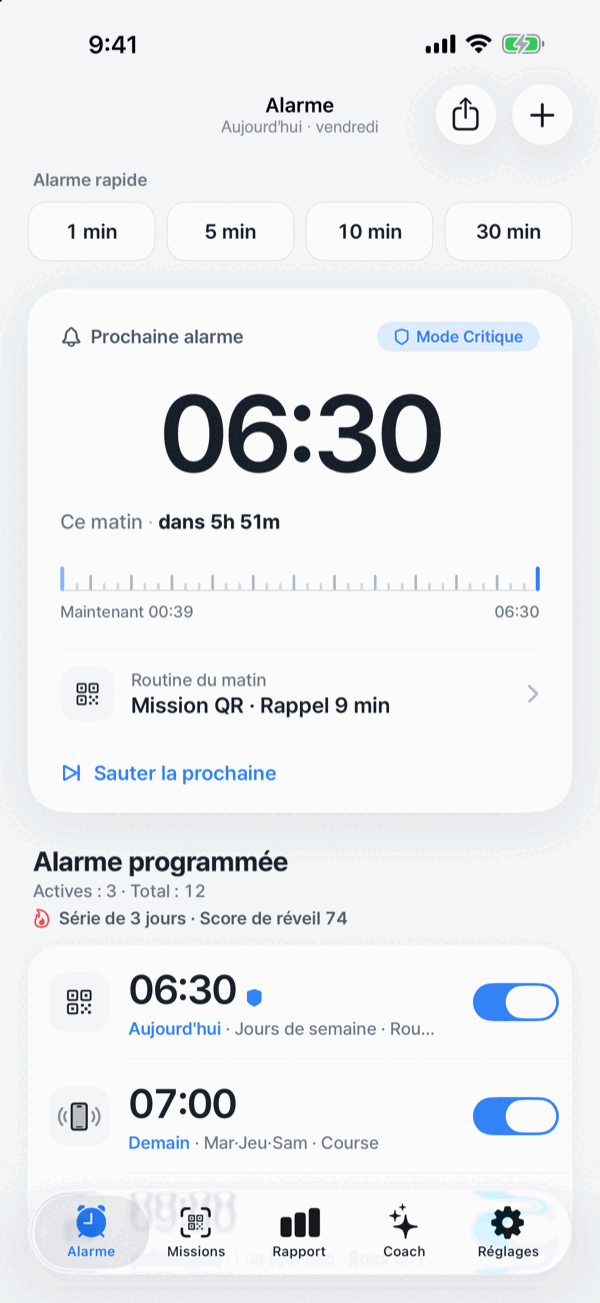
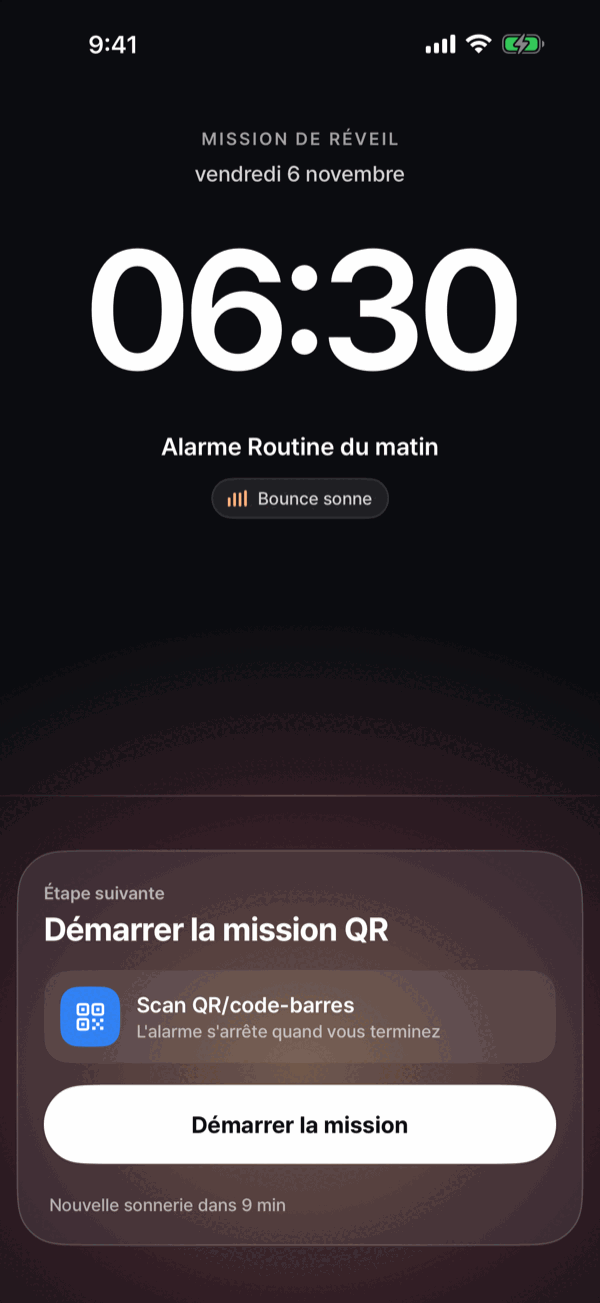
L'écran d'accueil et le moment du réveil
01Premiers pas : installation et autorisations
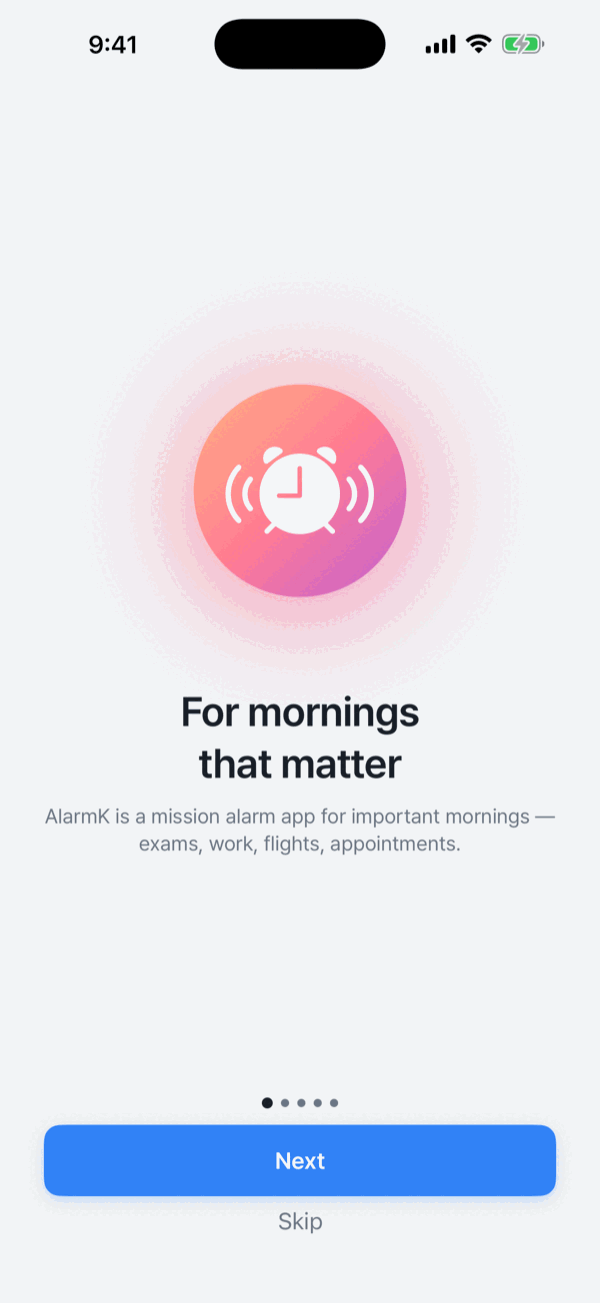
Ce qu'il vous faut : un iPhone sous iOS 26 ou ultérieur
AlarmK est construit sur AlarmKit, l'API d'alarmes système qu'Apple a introduite dans iOS 26. C'est pourquoi iOS 26 ou ultérieur est requis.
Sur iOS 18 et les versions antérieures, AlarmKit n'existe pas : les anciennes versions d'AlarmK utilisent donc de simples notifications, et lorsque le bouton de sonnerie est sur Silencieux, une simple notification n'a aucun moyen d'émettre un son. Plutôt que de proposer une alarme qui risquerait de rester muette, nous ne prenons pas en charge ces versions. Si vous avez déjà installé AlarmK sur iOS 18 ou une version antérieure, les règles de l'App Store vous permettent de continuer à utiliser la dernière version compatible (1.2.0).
Installation
- Ouvrez l'App Store sur votre iPhone.
- Recherchez AlarmK, ou ouvrez ce lien et touchez Obtenir. Ouvrir AlarmK sur l'App Store
- Au premier lancement, une courte présentation vous guide à travers les autorisations.
Les deux autorisations
- Alarme système (AlarmKit) : autorisez-la pour programmer des alarmes système, qui sonnent malgré le mode Silencieux et la Concentration, en plein écran sur l'écran verrouillé.
- Notifications : autorisez-les et vous pourrez ajouter AlarmK à la liste des apps autorisées dans Réglages › Concentration. Elles peuvent servir de solution de repli pour les alarmes existantes, programmées avant le refus de l'autorisation d'alarme système.
Dans la version 1.6.0, vous ne pouvez pas enregistrer ni activer de nouvelles alarmes sans l'autorisation Alarme système (AlarmKit). Les alarmes existantes, programmées avant le refus, peuvent être remises sous forme de notifications si celles-ci sont autorisées. Cherchez la mention « Remise sous forme de notification » sur l'alarme dans la liste. Ce mode de remise est soumis aux modes Silencieux et Concentration ; si les deux autorisations sont refusées, l'alarme ne peut pas sonner.
Vous pouvez vérifier les deux plus tard dans État de préparation de l'alarme, en haut de l'onglet Réglages, avec un lien direct vers les Réglages d'iOS pour les réactiver.
L'appareil photo (missions QR/code-barres, Trouver un objet et Exercice) et Mouvements et forme (mission Marche) sont demandés quand vous ajoutez une mission qui les utilise, ou au plus tard quand vous enregistrez l'alarme, jamais pendant qu'une alarme sonne. Si l'un d'eux est désactivé à l'enregistrement, l'app vous prévient que la mission ne pourra pas démarrer le matin, avec Ouvrir les Réglages, Voir la mission et Enregistrer quand même. Réglages › Autorisations indique l'état des deux. La mission Tag NFC ne demande aucune autorisation : iOS affiche simplement sa fenêtre de scan quand vous lisez un tag.
02Créer votre première alarme
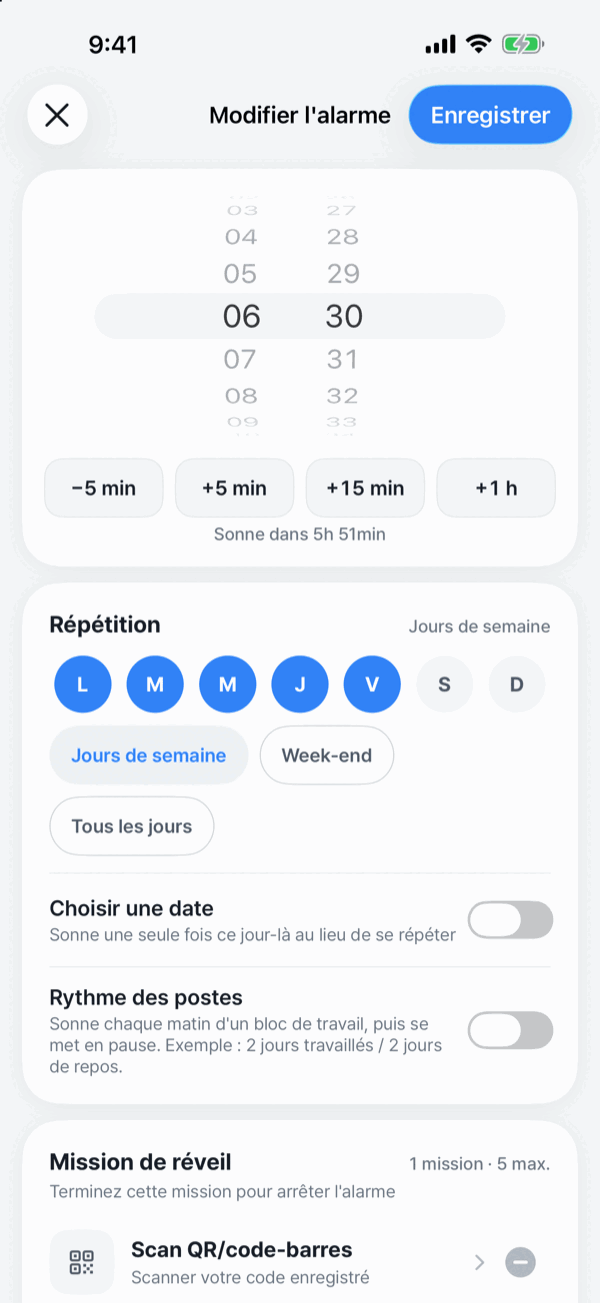
Touchez + en haut à droite de l'onglet Alarme.
- Choisissez l'heure.
- Choisissez la répétition (trois options ci-dessous).
- Réglez la mission de réveil (voir la section 03). Une nouvelle alarme commence avec une mission Maths ; vous pouvez la changer, en ajouter d'autres, ou la retirer et laisser l'alarme sans mission.
- Réglez un nom, un son, un arrière-plan et le rappel. Il y a 32 sons, regroupés par ambiance. L'arrière-plan est une photo affichée derrière l'écran de sonnerie et vos missions (17 photos, plus l'aube par défaut), ou la vôtre : sous Votre photo, touchez Choisir une photo. Votre propre photo est conservée sur cet iPhone uniquement, donc vos autres appareils affichent la lumière de l'aube pour cette alarme. L'alarme de l'écran verrouillé est dessinée par iOS et ne change pas.
- Enregistrez. L'alarme rejoint la liste avec un compte à rebours jusqu'à sa prochaine sonnerie.
Trois façons de répéter
- Jour de la semaine : choisissez n'importe quels jours du lundi au dimanche, ou utilisez les préréglages Jours de semaine / Week-end.
- Une date précise : pour un examen, un vol, un rendez-vous. L'alarme sonne une fois ce jour-là. Choisissez Heure locale (suit l'horloge où que vous soyez) ou Instant fixe (fixe le moment absolu, par exemple une heure d'embarquement).
- Rythme des postes : réglez par exemple « 2 en poste / 2 de repos » et l'alarme sonne chaque matin d'une période de travail, puis s'arrête pendant le repos. Le cycle est ancré au premier jour de la période.
Sauter les jours fériés
Les alarmes répétées par jour de la semaine peuvent sauter les jours fériés. La table des jours fériés légaux de Corée du Sud (jours de remplacement inclus) jusqu'en 2028 est intégrée à l'app : aucune connexion réseau n'est donc effectuée. En dehors de ces années, l'alarme sonne normalement.
Cela ne s'applique pas aux alarmes en rythme de postes ni aux alarmes datées, et les alarmes en Mode Critique sonnent même les jours fériés.
Depuis la liste
- Activez ou désactivez une alarme ; touchez-la pour la modifier.
- Appuyez longuement pour sauter seulement la prochaine occurrence (et l'annuler), dupliquer ou supprimer.
- Utilisez les alarmes rapides en haut de l'écran d'accueil (1 · 5 · 10 · 30 min) pour les siestes et les minuteurs.
03Missions : douze types et enchaînements de missions
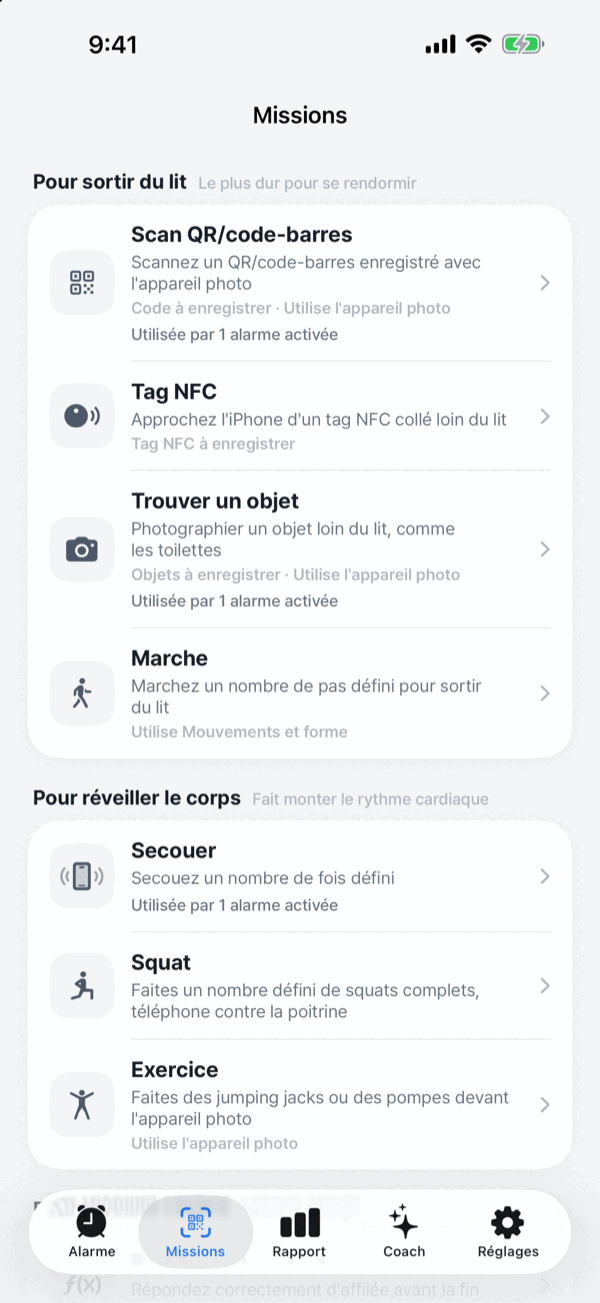
Une mission, c'est ce que vous devez faire pour que l'alarme s'arrête. Elle vous empêche de couper l'alarme les yeux fermés et vous fait bouger physiquement. Chaque alarme peut avoir la sienne.
L'onglet Missions présente les douze en trois groupes : Pour sortir du lit (scan QR/code-barres, tag NFC, trouver un objet, marche), Pour réveiller le corps (secouer, squat, exercice) et Pour réveiller l'esprit (problème de calcul, mémoire, ordre des nombres, taquin, saisie). Touchez-en une pour voir ce que vous ferez le matin, la charge à chaque difficulté en détail (par exemple « 3 problèmes · + et − à deux chiffres ») et Essayer cette mission.
Les douze missions
- Scan QR/code-barres : scannez un code que vous avez placé loin du lit. Une mission que vous pouvez démarrer loin du lit.
- Tag NFC : enregistrez un autocollant NFC, comme un NTAG213, et collez-le loin du lit, par exemple dans la salle de bain ou la cuisine. Scanner ce même tag termine la mission. Les apps iPhone ne peuvent pas lire les autocollants RFID de serrure (MIFARE Classic). Il n'y a pas de niveaux de difficulté.
- Trouver un objet : enregistrez les équipements que vous avez vraiment, dans une courte liste : toilettes, lave-linge, évier de cuisine, robinet de salle de bain, micro-ondes ou cuisinière, réfrigérateur, télévision. L'enregistrement demande une photo test, et seuls les objets reconnus chez vous sont ajoutés. Quand l'alarme sonne, elle en choisit au hasard un (Facile), deux (Normal) ou trois (Difficile) et vous les demande l'un après l'autre. Si l'un d'eux est hors de portée, vous pouvez l'échanger contre un autre objet enregistré. Les photos sont analysées sur l'iPhone, utilisées uniquement pour la vérification et jamais conservées, et la liste enregistrée reste sur cet appareil. Il faut au moins un objet enregistré pour ajouter cette mission à une alarme. Une alarme plus ancienne qui l'utilise déjà sans objet enregistré continue de fonctionner avec une seule photo de n'importe quoi.
- Marche : faites un nombre de pas défini. Seuls les pas effectués après le début de la mission sont comptés.
- Secouer : secouez le téléphone un nombre de fois défini.
- Squat : faites un nombre de squats défini, téléphone contre la poitrine. L'app mesure de combien le téléphone descend et remonte : aucune pause en bas n'est nécessaire, et un simple mouvement du poignet ne compte presque jamais.
- Exercice : choisissez jumping jacks ou pompes et posez le téléphone debout là où il peut vous voir. L'appareil photo avant compte 10, 20 ou 30 jumping jacks, ou 5, 10 ou 15 pompes, selon la difficulté. Les images sont analysées sur l'iPhone et jamais enregistrées.
- Problème de calcul : résolvez le calcul proposé.
- Mémoire : reproduisez la séquence de cases allumées. En cas d'erreur, une nouvelle séquence s'affiche simplement, sans pénalité. Vous avez perdu le fil ? Revoir affiche une nouvelle séquence à mémoriser.
- Ordre des nombres : touchez les nombres dans l'ordre à partir de 1 sur une grille mélangée. La grille fait 3×3 en Facile, 4×4 en Normal et 5×5 en Difficile. Une erreur ne coûte rien et l'app vous indique le nombre suivant. Expert est aussi en 5×5, mais une erreur fait repartir sur une nouvelle grille.
- Taquin : faites glisser les tuiles numérotées pour les remettre dans l'ordre. C'est du 3×3 en Facile et Normal et du 4×4 en Difficile. Il n'y a pas de niveau Expert et rien à préparer.
- Saisie : saisissez la phrase affichée. La casse et les espaces répétés sont ignorés.
Choisissez Facile, Normal ou Difficile pour chaque mission, sauf le scan QR/code-barres et le tag NFC, qui demandent seulement votre code ou tag enregistré. Maths, Mémoire et Ordre des nombres ajoutent un niveau Expert.
Enchaînements de missions : jusqu'à cinq par alarme
Vous pouvez enchaîner jusqu'à cinq missions sur une alarme. Vous les faites dans l'ordre numéroté, et l'alarme continue de sonner jusqu'à la fin de la dernière.
- Dans l'éditeur d'alarme, touchez Ajouter une mission. Touchez + à côté d'une mission pour l'ajouter en difficulté Normal, ou touchez la mission elle-même pour choisir d'abord sa difficulté. Les missions ajoutées affichent leur ordre et leur charge, et toucher la coche en retire une.
- Pour changer l'ordre, touchez Modifier l'ordre. Pour retirer une mission, touchez − au bout de sa ligne et confirmez.
Essayer cette mission (mode entraînement)
La page de chaque mission dans l'onglet Missions a un bouton Essayer cette mission, et l'éditeur d'alarme propose Essayer cette mission ou, s'il y en a plusieurs, Essayer cette séquence. Aucune alarme ne sonne et rien n'est ajouté à votre historique de réveil. Utilisez-le pour vérifier que votre QR imprimé se scanne bien, avant le matin qui compte.
Enregistrer un QR ou un code-barres
- Dans l'éditeur d'alarme, touchez Ajouter une mission, ouvrez Scan QR/code-barres et touchez Enregistrer un code. Utilisez le code généré par AlarmK, ou enregistrez un code-barres que vous avez déjà : une brique de lait, l'ISBN d'un livre, un colis. La mission ne peut pas être ajoutée tant qu'aucun code n'est enregistré.
- Si vous avez utilisé le code généré, imprimez-le ou enregistrez-le et placez-le loin du lit.
- Quand l'alarme sonne, allez jusqu'au code et scannez-le.
Emplacements conseillés : le miroir de la salle de bain (sur votre chemin pour vous laver le visage), la machine à café (cela s'intègre à la première routine de la journée) ou l'intérieur de la porte d'entrée.
Le secret du code se synchronise, chiffré de bout en bout, via votre trousseau iCloud. Si vous passez à un nouvel iPhone, l'impression que vous avez déjà continue de fonctionner ; si vous désactivez le trousseau iCloud, il reste sur cet appareil uniquement. La vérification se fait entièrement sur l'appareil : la valeur n'atteint jamais nos serveurs. Le papier s'use, alors imprimez un exemplaire de rechange.
Quand vous ne pouvez vraiment pas faire la mission : Arrêt d'urgence
Utilisez Arrêt d'urgence si l'appareil photo est en panne ou si vous ne pouvez pas atteindre le code enregistré. Dans la version 1.6.0, suivez ces étapes :
- Attendez 30 secondes. L'alarme continue pendant l'attente.
- Terminez les deux étapes de secours. Pour une mission principale QR ou toute autre mission que Maths, effectuez cinq calculs, puis 50 secousses. Si la mission principale est Maths, effectuez 50 secousses, puis un exercice de mémoire. Terminer seulement la première étape ne met pas fin à l'alarme.
- Si ces tâches sont impossibles elles aussi, choisissez la voie de dernier recours. Elle exige 60 secondes d'attente supplémentaires et 30 touchers de confirmation.
Dans les deux cas, c'est enregistré comme un arrêt d'urgence et non comme une mission terminée. Désactivez Autoriser l'arrêt d'urgence dans l'éditeur d'alarme pour masquer le raccourci habituel de l'écran de mission. Il apparaît quand même lorsqu'une mission ne peut pas démarrer, par exemple quand l'accès à l'appareil photo est désactivé.
04Quand l'alarme sonne
- Lorsqu'une alarme existante, programmée avant le refus de l'autorisation, est remise sous forme de notification, une carte s'affiche sur votre écran verrouillé avant même la sonnerie. Elle apparaît dès que vous réglez l'alarme et reste jusqu'à ce qu'elle sonne : le bouton Désactiver reste donc accessible après la disparition de la bannière. Avec l'autorisation d'alarme système activée, iOS affiche sa propre alerte en plein écran et la carte n'est pas nécessaire.
- Quand elle sonne, l'alarme occupe l'écran verrouillé en plein écran. Avec l'autorisation d'alarme système, elle sonne malgré les modes Silencieux et Concentration.
- Touchez Démarrer la mission pour aller directement à la mission. L'alarme prend fin quand toutes les missions réglées sont terminées.
- La Dynamic Island et l'activité en direct de l'écran verrouillé affichent le compte à rebours avant l'alarme, l'état de sonnerie, puis la progression de la mission.
- Le rappel suit l'intervalle et la limite réglés sur cette alarme.
- Une alarme sans mission revient elle aussi jusqu'à ce que vous la coupiez : ce n'est pas une sonnerie unique. Les répétitions durent le temps réglé dans Durée de la nouvelle sonnerie, sous Réglages › Réveil (15 minutes par défaut).
- Pendant qu'une alarme sonne, il n'y a ni pub, ni demande d'abonnement, ni demande de note.
05Mode Critique
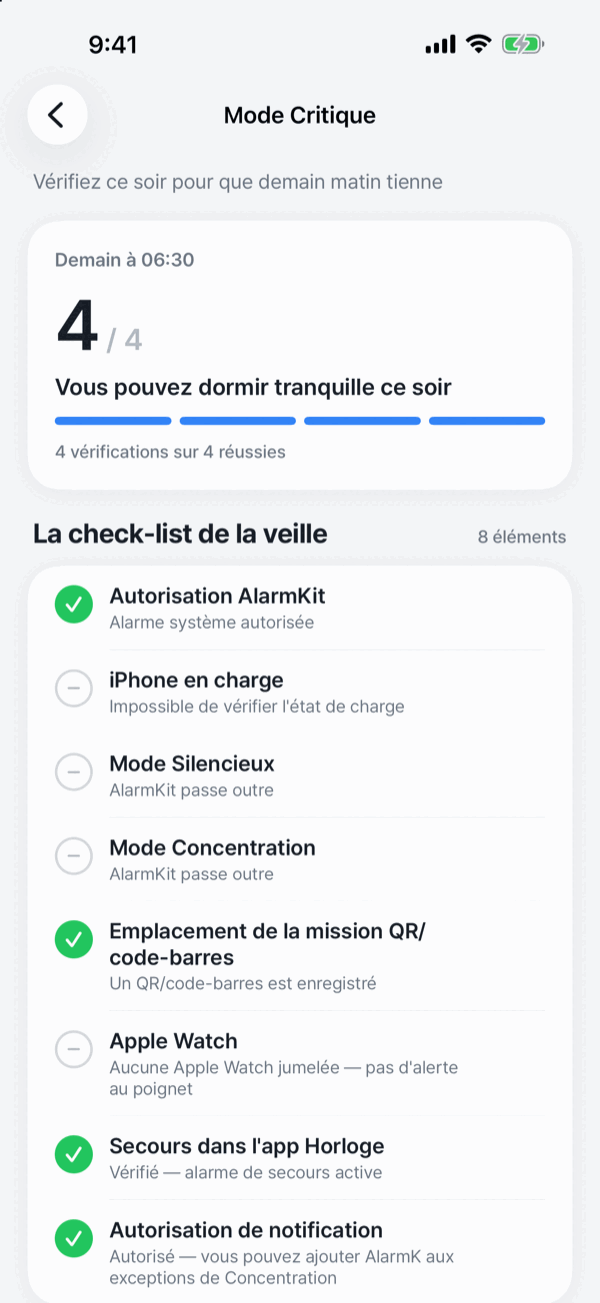
Pour les matins qu'il ne faut pas rater : un premier jour de travail, un vol, un entretien. Activez-le depuis l'écran de modification de l'alarme. Cela ne coûte rien de plus.
- La veille au soir, activez le Mode Critique pour cette alarme et ouvrez la check-list.
- L'app vérifie les autorisations d'alarme système et de notification, la batterie et la charge, l'enregistrement du QR/code-barres et l'appairage de l'Apple Watch. Les lignes Silencieux et Concentration expliquent le mode de remise de l'alarme ; elles ne lisent ni le bouton ni l'état réel de la Concentration. L'app ne peut pas vérifier l'emplacement physique du QR. Réglez vous-même une alarme de secours dans l'app Horloge, puis marquez-la comme vérifiée.
- Chaque ligne est marquée comme validée, à vérifier ou impossible à vérifier. Le score de fiabilité compte combien d'éléments vérifiables sont validés : ce qui ne peut pas être vérifié n'est jamais compté comme validé, et n'entre pas du tout dans le score.
- Le Mode Critique comprend un rappel de préparation la veille au soir (21 h par défaut ; modifiez-le ou désactivez-le avec Rappel de préparation dans Réglages › La veille au soir) et des alarmes anticipées. Par défaut, les alarmes anticipées sonnent 30 et 10 minutes avant ; vous pouvez les désactiver ou choisir seulement 10 minutes avec Alertes anticipées dans Réglages › Réveil. Sauter les jours fériés ne s'applique pas.
Même avec un score élevé, réglez une alarme de secours. La check-list ne voit que ce que l'app peut voir. Pour un matin qui compte vraiment, réglez aussi une alarme dans l'app Horloge, puis touchez la dernière ligne de la check-list pour le noter. Et si vous ratez un matin, l'app ne vous le reproche pas : elle en fait quelque chose à changer demain.
06Rapport de réveil et Coach
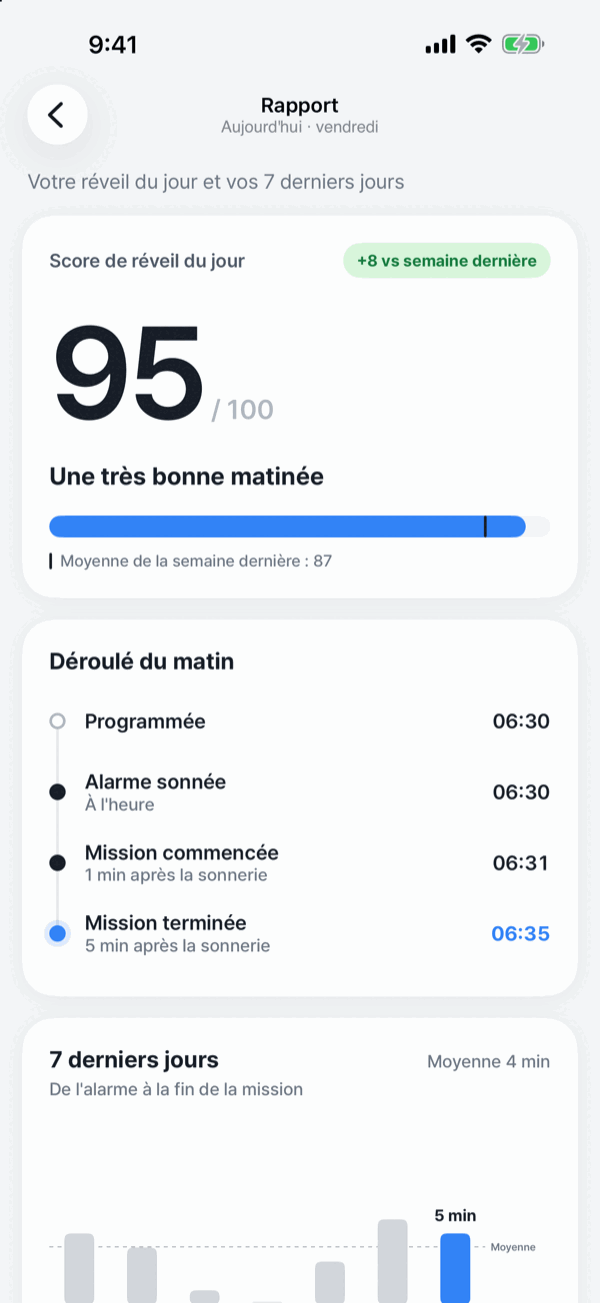
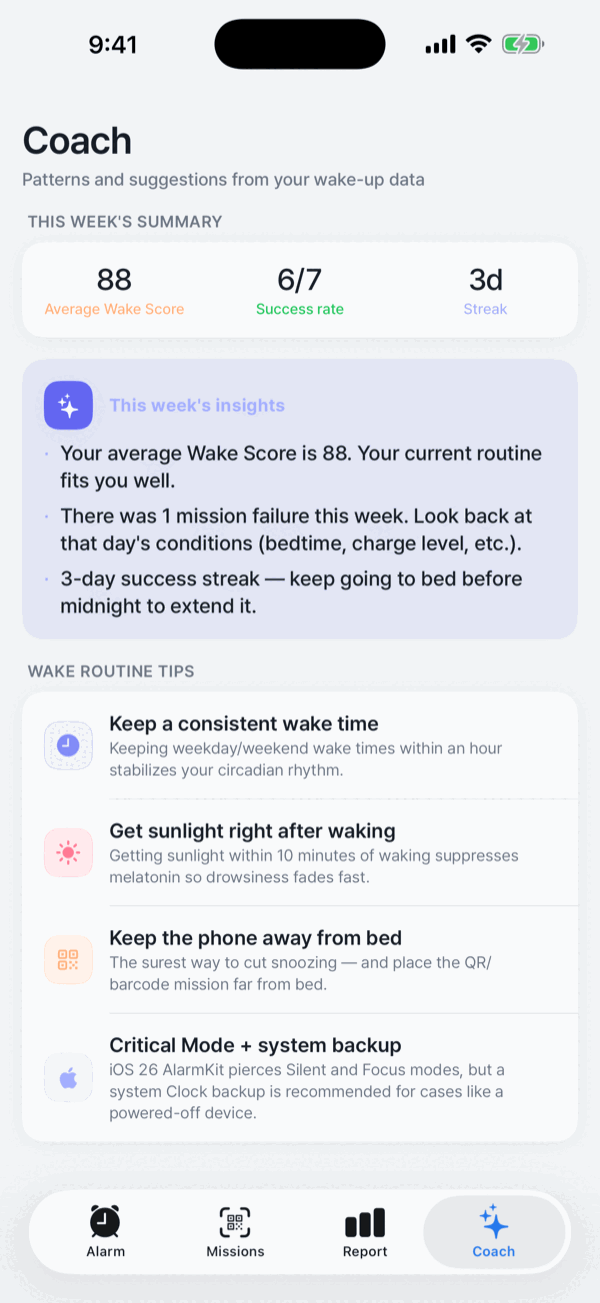
L'onglet Rapport et l'onglet Coach
- Onglet Rapport : l'heure de sonnerie de l'alarme et vos heures de début et de fin de mission sont enregistrées automatiquement et converties en score de réveil. Vous pouvez voir la tendance des sept derniers jours, le déroulé de ce matin-là, votre nombre de rappels et votre retard par rapport à l'heure prévue.
- Onglet Coach : le score moyen de la semaine, le taux de réussite et la série, ainsi que de courtes observations tirées de vos propres données et quelques conseils de routine de réveil.
- La série de réussites est comptée sur tout votre historique, pas seulement sur les sept jours affichés.
- Tout est traité sur votre appareil. Rien n'est envoyé à nos serveurs.
07Les réglages qui veillent sur la nuit et le matin
Ouvrez l'onglet Réglages en bas de l'écran.
Réglages › Réveil · La veille au soir
- Réveil en douceur : le son dans l'app augmente progressivement pendant la durée réglée (30 s par défaut). Le tout premier son de l'alarme système est joué par iOS : la montée progressive ne s'y applique donc pas.
- Plus fort si vous ne réagissez pas : s'il n'y a pas de réaction après environ 40 secondes, l'app remet le volume au maximum et renforce la vibration (activé par défaut). Cela ne touche que le son de l'app et ne contourne jamais un réglage d'iOS.
- Durée de la nouvelle sonnerie : le temps pendant lequel l'alarme revient jusqu'à ce que la mission soit terminée.
- Vérification du réveil : désactivée par défaut. Choisissez 5, 10, 15 ou 30 minutes : l'alarme sonne une fois de plus après ce délai à compter de la fin de la mission, au cas où vous vous seriez rendormi. Dans la dernière partie de l'attente (la moitié, 5 minutes au maximum), un compte à rebours s'affiche sur l'écran verrouillé et dans la Dynamic Island. Touchez-y Je suis réveillé et l'alarme ne sonnera pas. Si elle sonne, la mission de l'alarme est de nouveau requise, et l'Arrêt d'urgence reste disponible. Une alarme remise sous forme de notification n'a pas de compte à rebours : une notification avec un bouton Je suis réveillé apparaît à ce moment-là.
- Alertes anticipées : combien de temps à l'avance les alarmes en Mode Critique sonnent aussi (30 et 10 minutes par défaut, 10 minutes seulement, ou désactivé).
- Rappel de coucher (La veille au soir) : calcule l'heure à rebours depuis votre prochaine alarme selon votre objectif de sommeil et envoie un rappel discret (désactivé par défaut).
- Rappel de préparation (La veille au soir) : le rappel du Mode Critique la veille au soir, à 21 h par défaut ; choisissez une autre heure ou désactivez-le.
- Carte sur l'écran verrouillé (La veille au soir) : affiche une carte sur l'écran verrouillé dès que vous réglez l'alarme et jusqu'à ce qu'elle sonne. Elle n'est utile que pour la remise par notification : l'interrupteur est donc grisé, avec la raison affichée, quand l'autorisation d'alarme système est activée ou que les activités en direct sont désactivées.
Réglages › État de préparation de l'alarme
La carte en haut des Réglages compte combien de quatre protections sont activées. Touchez celle qui n'est pas prête pour la corriger.
- Alarme système (AlarmKit) et Notifications : l'état de chaque autorisation, avec un lien vers les Réglages d'iOS pour la réactiver.
- Synchronisation iCloud : les alarmes et les missions configurées se synchronisent avec votre propre iCloud, et sont donc restaurées si vous réinstallez l'app.
- Bloquer la suppression : utilise Temps d'écran pour masquer l'option Supprimer sur l'écran d'accueil pendant qu'une alarme sonne. C'est une protection contre un doigt endormi, pas un blocage absolu : vous pouvez la désactiver dans Temps d'écran à tout moment. L'activation demande une seule fois l'accès à Temps d'écran.
Réglages › Réglages par défaut des nouvelles alarmes · Apparence · Autorisations · À propos · Données
- Réglages par défaut des nouvelles alarmes : le son et l'arrière-plan des nouvelles alarmes. Les alarmes déjà créées gardent les leurs.
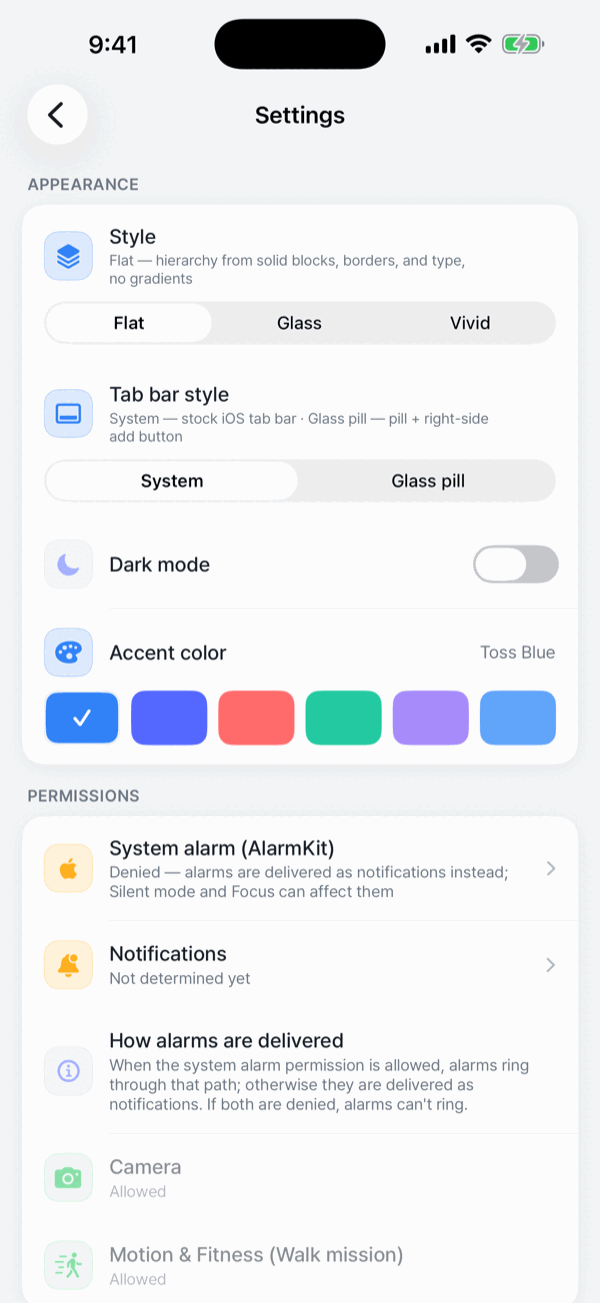
- Apparence : styles Flat / Glass / Vif, couleur d'accent, mode d'affichage (Système, Clair ou Sombre) et style de barre d'onglets (Système, ou Pastille Glass, qui déplace Rapport vers un bouton en haut de l'onglet Alarme).
- Autorisations : le mode de remise des alarmes, et les autorisations Appareil photo et Mouvements et forme nécessaires à certaines missions.
- À propos : version, noter sur l'App Store, envoyer un avis, une note honnête sur les limites de fiabilité, la politique de confidentialité, les licences open source.
- Données › Effacer les données : supprime toutes les alarmes, missions, données de réveil, secrets QR et entrées de tags NFC, et annule les alarmes programmées. Les copies iCloud sont aussi supprimées et disparaissent donc de vos autres appareils. Cette action est irréversible.
08Widgets · Siri · Écosystème Apple
- Widgets : les widgets de l'écran d'accueil et de l'écran verrouillé affichent votre prochaine alarme et un compte à rebours, avec trois types de widgets pour l'écran verrouillé.
- Siri et Raccourcis : réglez une alarme, demandez la prochaine, lancez une alarme de sieste ou sautez la prochaine occurrence, le tout sans ouvrir l'app.
- Activité en direct et Dynamic Island : le compte à rebours avant l'alarme, l'état de sonnerie et la progression de la mission se succèdent, et le bouton secondaire vous emmène dans la mission.
- Apple Watch : les alarmes de l'iPhone sont recopiées à votre poignet selon les règles du système, et l'activité en direct de l'alarme apparaît dans la Pile intelligente de la montre. Mais AlarmKit ne prend pas encore en charge watchOS : il n'y a donc pas d'alarme autonome sur la montre et la mission doit être terminée sur l'iPhone.
09Prix
- Alarmes système (AlarmKit) avec repli sur les notifications
- Douze missions · jusqu'à cinq par alarme · mode entraînement
- Check-list du Mode Critique et score de fiabilité
- Rapport de réveil et Coach
- Widgets · Siri et Raccourcis · Activité en direct
- Rythmes de postes · saut des jours fériés · alarmes datées
- Synchronisation iCloud
Pas d'abonnement, pas d'achat intégré, pas de pub. Pas de compte à créer non plus. Tout ce qui précède est gratuit. Si une offre payante arrive un jour, cette page l'indiquera d'abord.
10Dépannage
Pourquoi mon alarme n'a-t-elle pas sonné ?
- Ouvrez État de préparation de l'alarme en haut de l'onglet Réglages de l'app et vérifiez Alarme système (AlarmKit) et Notifications. Si les deux sont refusées, rien ne peut faire sonner l'alarme.
- Vérifiez que l'alarme est activée dans la liste et que « Sauter la prochaine » n'est pas réglé dessus.
- Si elle se répète par jour de la semaine, Sauter les jours fériés a peut-être sauté ce jour-là.
- Vérifiez l'état de la batterie et de l'alimentation avant de dormir. Un téléphone éteint ne peut faire sonner aucune alarme.
- Pour un jour important, faites la check-list du Mode Critique la veille au soir et réglez une alarme de secours dans l'app Horloge.
Pourquoi l'alarme s'est-elle affichée sans faire de son ?
- Si l'alarme porte la mention « Remise sous forme de notification » dans la liste, l'autorisation d'alarme système est désactivée et l'alarme a été remise sous forme de notification, un mode de remise qui dépend du bouton de sonnerie. La solution fiable est de réactiver l'alarme système depuis Réglages › État de préparation de l'alarme.
- Si Sons est désactivé dans Réglages d'iOS › Notifications › AlarmK, les alarmes remises par notification arrivent sans son. L'écran d'accueil de l'app signale cet état.
- Si vous utilisez une Concentration, ajoutez AlarmK aux apps autorisées dans Réglages d'iOS › Concentration. (L'alarme système sonne malgré la Concentration dans tous les cas.)
Que faire si le QR ou le code-barres ne se scanne pas ?
- Vérifiez l'autorisation d'appareil photo et la lumière sur le code. L'écran du scanner a un bouton lampe.
- Si vous visez un autre code, le message « Le code ne correspond pas » s'affiche. Touchez Réessayer et le scan reprend aussitôt.
- Code perdu ou abîmé ? Ouvrez l'alarme, touchez la mission QR et touchez Changer pour en enregistrer un nouveau.
- Avant un matin qui compte, utilisez Essayer cette mission pour confirmer que votre impression se scanne bien.
Que faire si je ne peux pas terminer la mission ?
Utilisez Arrêt d'urgence sur l'écran de mission. Après 30 secondes, terminez cinq calculs et 50 secousses (ou les secousses et la mémoire si la mission principale est Maths). Si c'est impossible, le dernier recours exige 60 secondes de plus et 30 touchers de confirmation. Voir la procédure complète pour l'enregistrement et l'affichage du raccourci.
Puis-je utiliser AlarmK sur iOS 18 ou une version antérieure ?
AlarmKit est arrivé avec iOS 26. Les versions actuelles d'AlarmK exigent iOS 26 ou ultérieur pour les alarmes système. Les anciennes versions d'AlarmK utilisent de simples notifications, soumises au mode Silencieux. Si vous avez déjà installé AlarmK, les règles de l'App Store vous permettent de garder la dernière version compatible (1.2.0).
11Contact
Si un problème n'est pas résolu ici, ou si vous avez une suggestion, contactez-nous. Passer par Réglages › À propos › Envoyer un avis dans l'app joint des diagnostics (version de l'app, version d'iOS, états des autorisations), ce qui aide beaucoup à trouver la cause.
E-mail : support@alarmk.com