AlarmK Kullanım Kılavuzu
Kurulum ve izinlerden alarm oluşturmaya, on iki göreve, Kritik Mod'a, Uyanma Raporuna, widget'lara ve Siri'ye, sorun gidermeye kadar adım adım bir anlatım. AlarmK 1.6.0 için yazılmıştır, görevler, uyanma kontrolü ve arka planlar 1.8.0'a göre güncellenmiştir. Sonraki sürümlerde ekranlar ve davranışlar farklı olabilir.
İlk QR alarmınız: üç adım
Ücretsiz · Reklam yok · Hesap yok · iPhone / iOS 26 veya üzeri
- Yükleyin ve sistem alarmlarına izin verin. App Store'dan ücretsiz indirin. İlk açılışta Sistem alarmı (AlarmKit) iznini verin. Reddettiyseniz iOS Ayarlar'a ulaşmak için uygulamanın Ayarlar sekmesinin üstündeki Alarm hazırlığı bölümünü açın.
- Bir QR görevi seçin ve alıştırma yapın. Alarm sekmesinde + düğmesine dokunun. Uyanma görevi altında Görev ekle'ye dokunun, QR/Barkod Tarama'yı açın ve Kod kaydet'e dokunun. QR'ı yazdırın veya kaydedin ve banyo gibi yataktan uzak bir yere koyun, sonra Ekle'ye dokunun ve istendiğinde kamera erişimine izin verin. Yeni bir alarm matematik göreviyle başlar; yalnızca QR'ı tutmak için matematiği − ile kaldırın. Taramayı kontrol etmek için Bu görevi dene'yi kullanın.
- İlk alarmınızı kaydedin ve saati doğrulayın. Saatinizi ve tekrar günlerini seçin, sonra Kaydet'e dokunun. Alarmın açık olduğunu kontrol edin ve listede bir sonraki çalma saatini doğrulayın. Önemli planlar için Saat uygulamasındaki yedeği kendiniz kurun.
Başka bir şey mi tercih edersiniz? Matematik gibi on iki görevden bir başkasını seçin. Tek bir görevle başlayın.
Önce şunu bilin: alarm bir yardımcıdır, kesinlik değildir. AlarmK, alarmın çalamayacağı durumları azaltmak için tasarlandı, ancak fiziksel arızaları önleyemez: kapalı telefon, bitmiş pil, reddedilmiş izin. Hiçbir alarm uygulaması bunları önleyemez. Gerçekten önemli olan her şey için sistemin Saat uygulamasında da yedek alarm kurun.
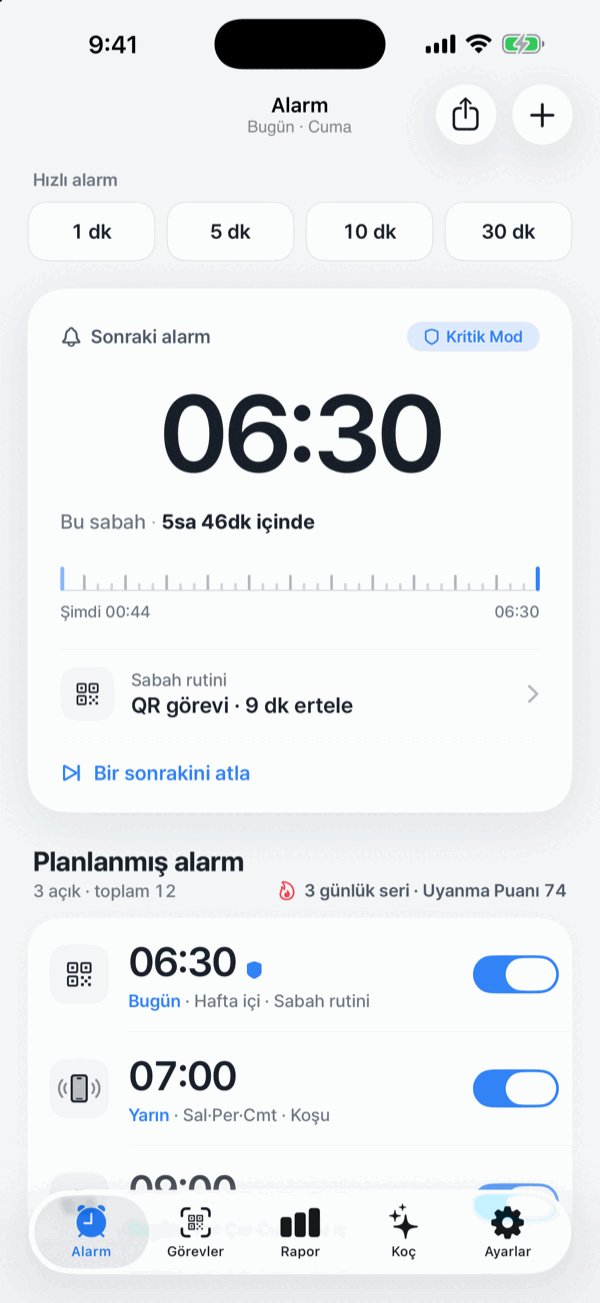
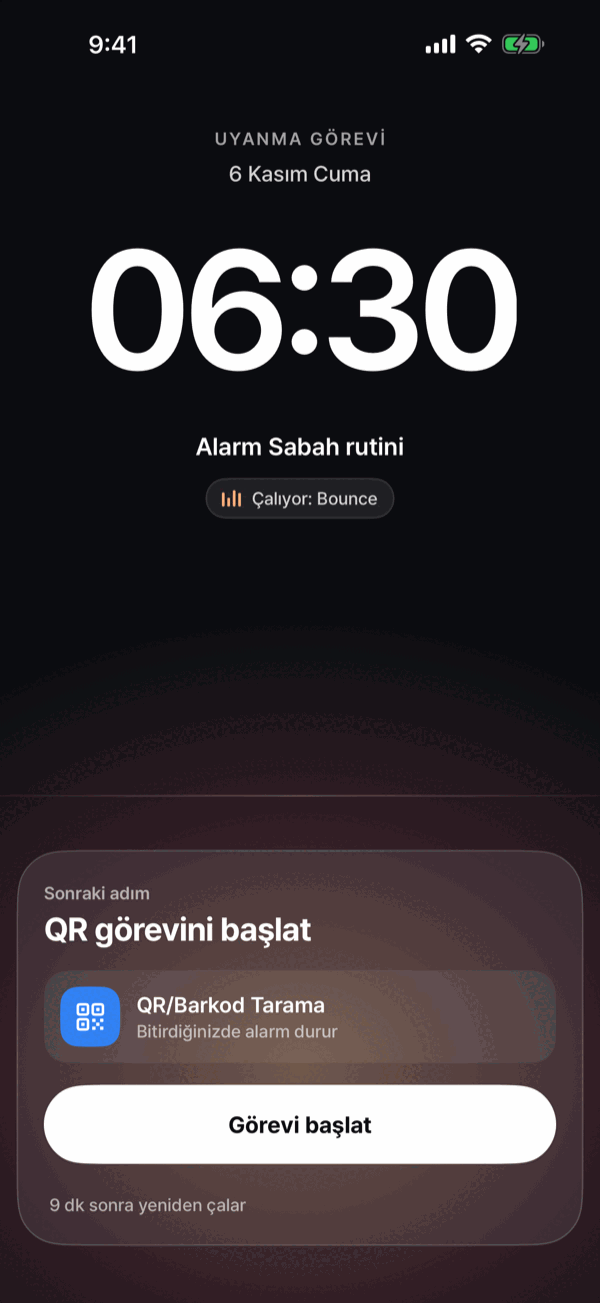
Ana ekran ve uyanma anı
01Başlarken: kurulum ve izinler
Gerekenler: iOS 26 veya üzeri yüklü bir iPhone
AlarmK, Apple'ın iOS 26'da sunduğu sistem alarm API'si AlarmKit üzerine kuruludur. Bu yüzden iOS 26 veya üzeri gerekir.
iOS 18 ve önceki sürümlerde AlarmKit yoktur, bu yüzden eski AlarmK sürümleri sıradan bildirimler kullanır. Zil anahtarı sessizdeyken sıradan bir bildirimin ses çıkarmasının da bir yolu yoktur. Sessiz kalabilecek bir alarm sunmaktansa bu sürümleri desteklemiyoruz. AlarmK'yı iOS 18 veya önceki bir sürümde zaten yüklediyseniz App Store politikası, uyumlu son sürümü (1.2.0) kullanmaya devam etmenize izin verir.
Kurulum
- iPhone'unuzda App Store'u açın.
- AlarmK diye aratın ya da bu bağlantıyı açıp Al'a dokunun. AlarmK'yı App Store'da açın
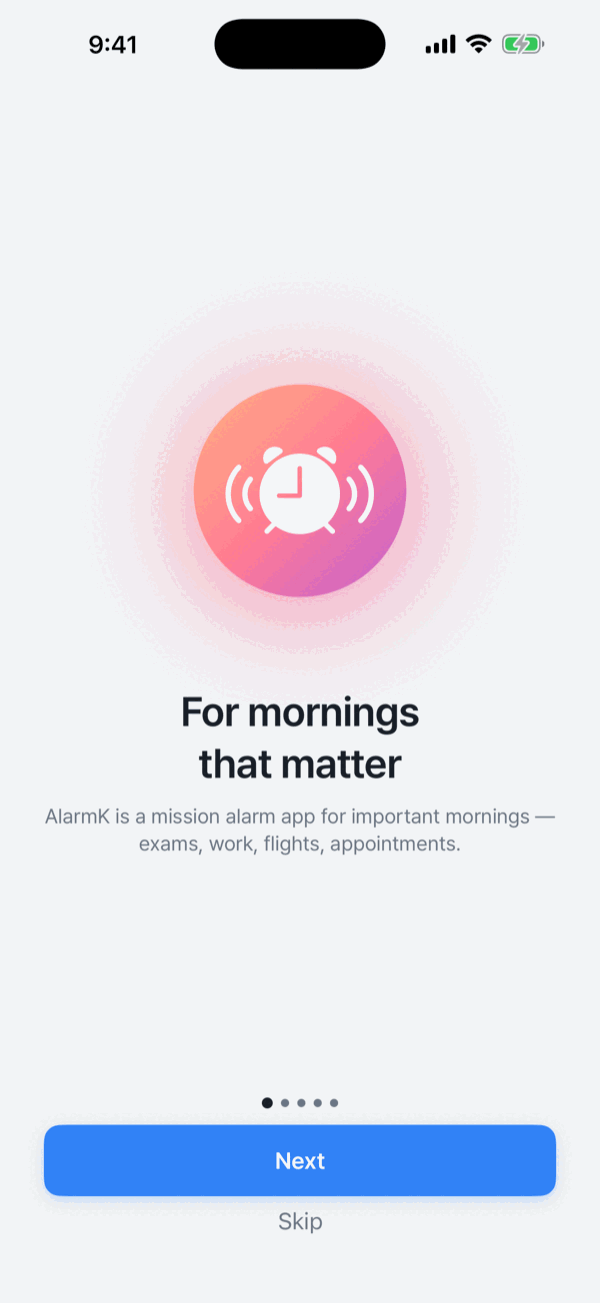
- İlk açılışta kısa bir tanıtım izinler konusunda size yol gösterir.
İki izin
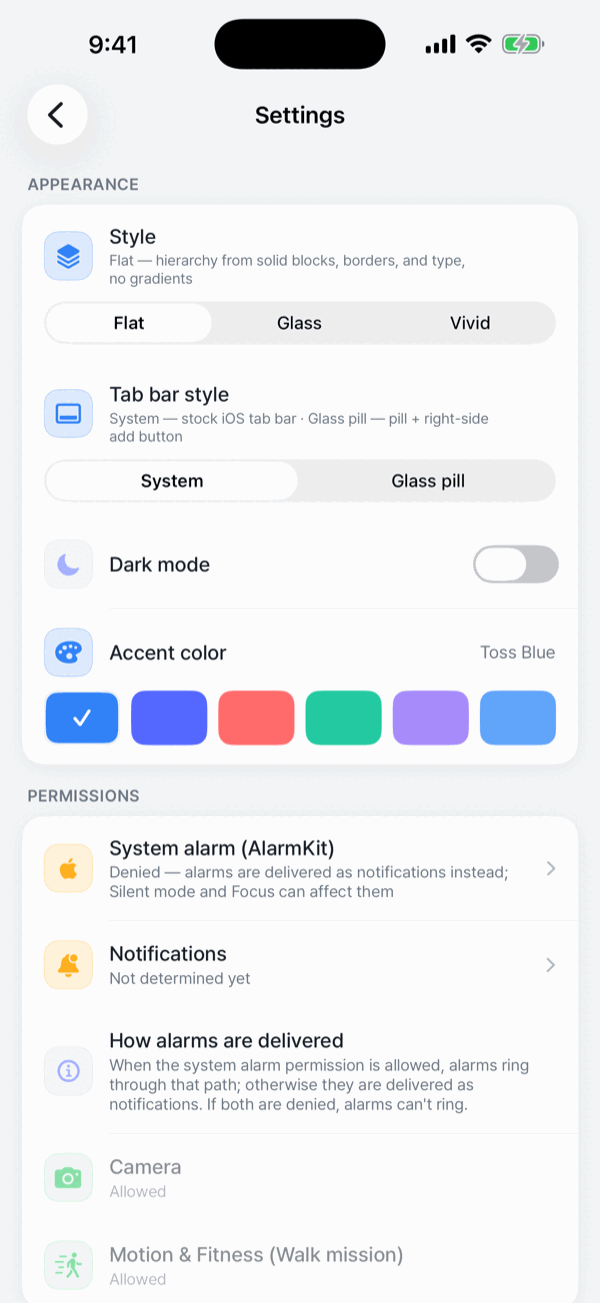
- Sistem alarmı (AlarmKit): sistem alarmlarını planlamak için izin verin. Alarmlar sessiz mod ve Odak açıkken de, kilitli ekranda tam ekran çalar.
- Bildirimler: izin verirseniz AlarmK'yı Ayarlar › Odak bölümündeki izin verilen uygulamalar listesine ekleyebilirsiniz. Sistem alarm izni reddedilmeden önce planlanmış mevcut alarmlar için yedek yol olabilir.
1.6.0 sürümünde Sistem alarmı (AlarmKit) izni olmadan yeni alarmlar kaydedemez veya açamazsınız. İzin reddedilmeden önce planlanmış mevcut alarmlar, izin verilmişse bildirimlere dönebilir. Listede alarmın üzerinde “Bildirim olarak iletilir” yazısına bakın. Bu yol sessiz mod ve Odak'tan etkilenir; iki izin de reddedilmişse alarm çalamaz.
İkisini de daha sonra Ayarlar sekmesinin üstündeki Alarm hazırlığı bölümünden kontrol edebilirsiniz. Buradan yeniden açmak için doğrudan iOS Ayarlar'a gidilir.
Kamera (QR/barkod, Bir nesne bul ve Egzersiz görevleri) ile Hareket ve Fitness (Yürüme görevi) izinleri, bunları kullanan bir görevi eklediğinizde ya da en geç alarmı kaydederken istenir; alarm çalarken hiçbir zaman istenmez. Kaydederken bunlardan biri kapalıysa uygulama, görevin sabah başlayamayacağı konusunda sizi uyarır ve Ayarlar'ı Aç, Görevi göster ve Yine de kaydet seçeneklerini sunar. Ayarlar › İzinler ikisinin de durumunu gösterir. NFC etiketi görevi izin istemez; bir etiketi okuduğunuzda iOS yalnızca tarama ekranını gösterir.
02İlk alarmınızı oluşturun
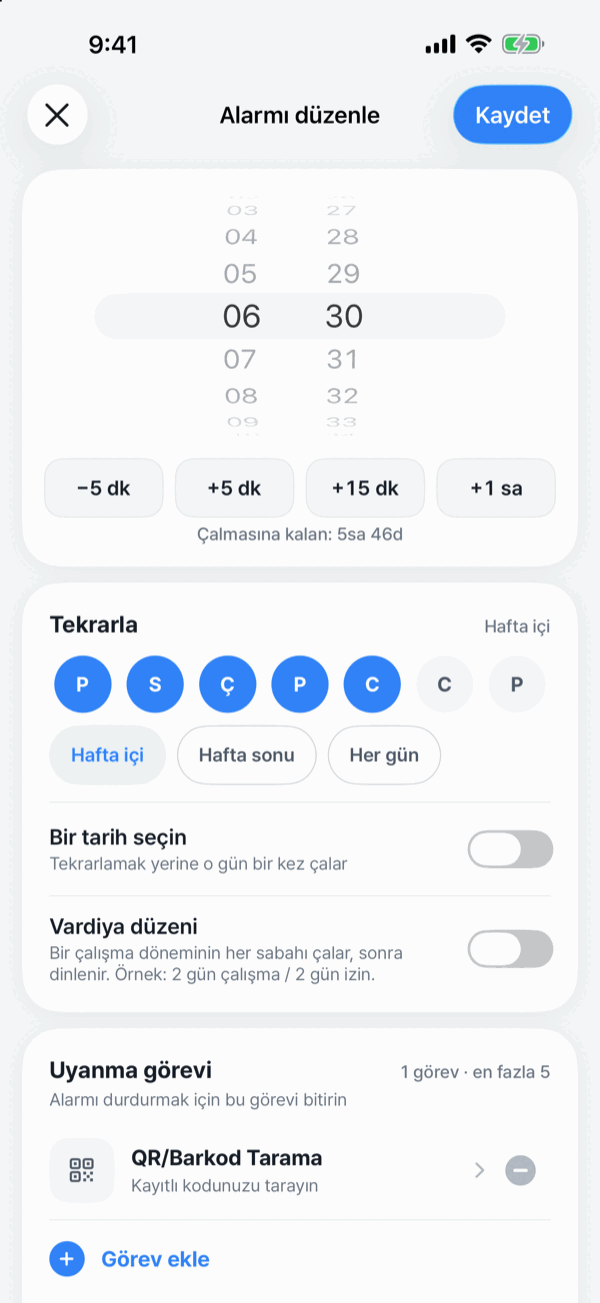
Alarm sekmesinin sağ üstündeki + düğmesine dokunun.
- Saati seçin.
- Nasıl tekrarlanacağını seçin (aşağıda üç seçenek var).
- Uyanma görevini ayarlayın (bkz. bölüm 03). Yeni bir alarm matematik göreviyle başlar; bunu değiştirebilir, başka görevler ekleyebilir ya da kaldırıp alarmı görevsiz bırakabilirsiniz.
- Ad, ses, arka plan ve erteleme ayarlayın. Havasına göre gruplanmış 32 ses vardır. Arka plan, çalma ekranının ve görevlerinizin arkasında gösterilen bir fotoğraftır (17 fotoğraf ve varsayılan şafak) veya kendi fotoğrafınızdır: Fotoğrafınız altında Fotoğraf seç'e dokunun. Kendi fotoğrafınız yalnızca o iPhone'da saklanır, bu yüzden diğer aygıtlarınızda bu alarm için şafak ışığı gösterilir. Kilitli ekrandaki alarmı iOS çizer ve o aynı kalır.
- Kaydedin. Alarm, bir sonraki çalmasına kalan süreyi gösteren bir geri sayımla listeye eklenir.
Tekrarlamanın üç yolu
- Haftanın günü: pazartesiden pazara istediğiniz günleri seçin ya da Hafta içi / Hafta sonu hazır seçeneklerini kullanın.
- Belirli bir tarih: sınav, uçuş, randevu için. O gün bir kez çalar. Yerel saat (bulunduğunuz yerin saatini izler) ya da Sabit an (biniş saati gibi mutlak bir anı sabitler) seçin.
- Vardiya düzeni: “2 gün çalışma / 2 gün dinlenme” gibi bir düzen ayarlayın; bir çalışma döneminin her sabahında çalar, sonra dinlenir. Döngü, çalışma döneminin ilk gününe sabitlenir.
Resmî tatilleri atla
Haftanın günlerine göre tekrarlanan alarmlar resmî tatilleri atlayabilir. 2028'e kadarki Kore resmî tatil tablosu (telafi günleri dahil) uygulamanın içinde gelir, bu yüzden ağ isteği yapılmaz. Bu yılların dışında alarm normal şekilde çalar.
Vardiya düzeni ve tarihli alarmlara uygulanmaz; Kritik Mod alarmları da tatil olsun olmasın çalar.
Listeden
- Bir alarmı açıp kapatın; düzenlemek için dokunun.
- Yalnızca bir sonraki çalmayı atlamak (ve bunu geri almak), çoğaltmak veya silmek için uzun basın.
- Şekerlemeler ve zamanlayıcılar için ana ekranın üstündeki hızlı alarmları (1 · 5 · 10 · 30 dk) kullanın.
03Görevler: on iki tür ve görev zincirleri
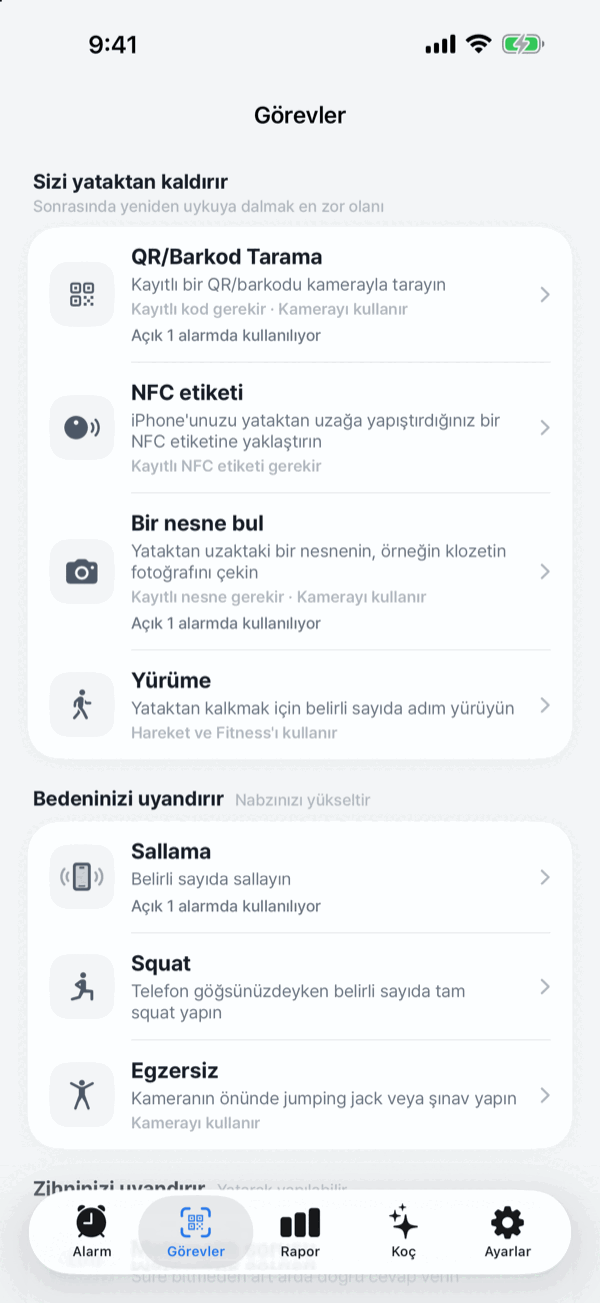
Görev, alarm durmadan önce yapmanız gereken şeydir. Alarmı gözleriniz kapalıyken kapatmanızı önler ve sizi fiziksel olarak harekete geçirir. Her alarmın kendi görevi olabilir.
Görevler sekmesi on iki görevi üç grupta listeler: Sizi yataktan kaldırır (QR/barkod tarama, NFC etiketi, bir nesne bul, yürüme), Bedeninizi uyandırır (sallama, squat, egzersiz) ve Zihninizi uyandırır (matematik sorusu, hafıza, sayı sırası, kaydırmalı bulmaca, yazma). Sabah ne yapacağınızı, her zorluktaki iş yükünün açık halini (örneğin “3 soru · iki basamaklı + ve −”) ve Bu görevi dene düğmesini görmek için birine dokunun.
On iki görev
- QR/barkod tarama: yataktan uzak bir yere koyduğunuz kodu tarayın. Yataktan uzakta başlayabileceğiniz bir görevdir.
- NFC etiketi: NTAG213 gibi bir NFC çıkartmasını kaydedin ve banyo ya da mutfak gibi yataktan uzak bir yere yapıştırın. Aynı etiketi taramak görevi bitirir. iPhone uygulamaları kapı kilidi RFID çıkartmalarını (MIFARE Classic) okuyamaz. Zorluk seviyesi yoktur.
- Bir nesne bul: gerçekten sahip olduğunuz sabit eşyaları kısa bir listeden kaydedin: klozet, çamaşır makinesi, mutfak evyesi, lavabo musluğu, mikrodalga veya ocak, buzdolabı, televizyon. Kayıt için bir deneme fotoğrafı çekmek gerekir ve yalnızca kendi evinizde tanınan nesneler eklenir. Alarm çaldığında bunlardan birini (Kolay), ikisini (Normal) veya üçünü (Zor) rastgele seçer ve sırayla ister. Biri ulaşamayacağınız bir yerdeyse başka bir kayıtlı nesneyle değiştirebilirsiniz. Fotoğraflar iPhone'da değerlendirilir, yalnızca kontrol için kullanılır ve hiçbir zaman saklanmaz; kayıtlı liste de o aygıtta kalır. Bu görevi bir alarma ekleyebilmek için en az bir kayıtlı nesneniz olmalıdır. Bu görevi hiçbir nesne kayıtlı olmadan zaten kullanan eski bir alarm, herhangi bir şeyin tek fotoğrafıyla çalışmaya devam eder.
- Yürüme: belirli sayıda adım atın. Yalnızca görev başladıktan sonraki adımlar sayılır.
- Sallama: telefonu belirli sayıda sallayın.
- Squat: telefon göğsünüzdeyken belirli sayıda squat yapın. Telefonun ne kadar aşağı inip yukarı çıktığını ölçer, bu yüzden aşağıda beklemeniz gerekmez ve bileğinizi oynatmak neredeyse hiç sayılmaz.
- Egzersiz: jumping jack ya da şınav seçin ve telefonu sizi görebileceği bir yere dik koyun. Ön kamera, zorluğa göre 10, 20 veya 30 jumping jack ya da 5, 10 veya 15 şınav sayar. Görüntüler iPhone'da kontrol edilir ve hiçbir zaman kaydedilmez.
- Matematik sorusu: size verilen soruyu çözün.
- Hafıza: yanan karelerin sırasını tekrarlayın. Yanlış yaparsanız yalnızca yeni bir sıra gösterilir; ceza yoktur. Sırayı mı kaçırdınız? Yeniden izle hatırlamanız için yeni bir sıra gösterir.
- Sayı sırası: karışık bir tahtada sayılara 1'den başlayarak sırayla dokunun. Tahta Kolay'da 3×3, Normal'de 4×4, Zor'da 5×5'tir. Yanlış dokunuşun bir bedeli yoktur ve uygulama sıradaki sayıyı söyler. Uzman da 5×5'tir, ancak yanlış bir dokunuşta yeni bir tahtada baştan başlarsınız.
- Kaydırmalı bulmaca: numaralı karoları kaydırarak yeniden sıraya dizin. Kolay ve Normal'de 3×3, Zor'da 4×4'tür. Uzman seviyesi yoktur ve kurulum gerekmez.
- Yazma: gösterilen cümleyi yazın. Büyük/küçük harf ve yinelenen boşluklar dikkate alınmaz.
Yalnızca kayıtlı kodunuzu veya etiketinizi isteyen QR/barkod tarama ve NFC etiketi dışındaki her görev için Kolay, Normal veya Zor seçin. Matematik, hafıza ve sayı sırasında ayrıca Uzman seviyesi vardır.
Görev zincirleri: alarm başına en fazla beş
Bir alarmda en fazla beş görevi zincirleyebilirsiniz. Görevleri numaralı sırayla yaparsınız ve alarm sonuncusu bitene kadar çalmaya devam eder.
- Alarm düzenleyicisinde Görev ekle'ye dokunun. Bir görevi Normal zorlukta eklemek için yanındaki + düğmesine, önce zorluğunu seçmek için görevin kendisine dokunun. Eklenen görevler sıralarını ve iş yüklerini gösterir; onay işaretine dokunmak görevi yeniden çıkarır.
- Sırayı değiştirmek için Sırayı düzenle'ye dokunun. Bir görevi kaldırmak için satırının sonundaki − düğmesine dokunun ve onaylayın.
Bu görevi dene (alıştırma modu)
Görevler sekmesindeki her görev sayfasında bir Bu görevi dene düğmesi, alarm düzenleyicisinde ise Bu görevi dene veya birden fazla görev varsa Bu sırayı dene düğmesi bulunur. Hiçbir alarm çalmaz ve uyanma geçmişinize hiçbir şey eklenmez. Önemli sabahtan önce, yazdırdığınız QR'ın gerçekten tarandığını kontrol etmek için kullanın.
QR veya barkod kaydetme
- Alarm düzenleyicisinde Görev ekle'ye dokunun, QR/Barkod Tarama'yı açın ve Kod kaydet'e dokunun. AlarmK'nın oluşturduğu kodu kullanın ya da elinizdeki bir barkodu kaydedin: süt kutusu, kitabın ISBN'i, kargo kutusu. Kod kaydedilene kadar görev eklenemez.
- Oluşturulan kodu kullandıysanız yazdırın veya kaydedin ve yatağınızdan uzak bir yere koyun.
- Alarm çaldığında yanına gidip kodu tarayın.
Önerilen yerler: banyo aynası (yüzünüzü yıkamaya giderken yolunuzun üstünde), kahve makinesi (günün ilk rutinine bağlanır) ya da ön kapının iç tarafı.
Kodun sırrı iCloud Anahtar Zinciri'niz üzerinden uçtan uca şifreli olarak eşzamanlanır. Yeni bir iPhone'a geçtiğinizde elinizdeki çıktı çalışmaya devam eder; iCloud Anahtar Zinciri'ni kapatırsanız sır yalnızca bu aygıtta kalır. Doğrulama tamamen aygıtta yapılır, değer hiçbir zaman sunucularımıza ulaşmaz. Kâğıt yıpranır, bu yüzden yedek bir tane yazdırın.
Görevi gerçekten yapamadığınızda: Acil durdurma
Kamera bozuksa veya kayıtlı koda ulaşamıyorsanız Acil durdurma'yı kullanın. 1.6.0 sürümünde şu adımları izleyin:
- 30 saniye bekleyin. Bekleme sırasında alarm devam eder.
- İki yedek aşamayı da bitirin. Asıl göreviniz QR ya da matematik dışı başka bir görevse beş matematik sorusunu, ardından 50 sallamayı tamamlayın. Asıl görev matematikse 50 sallamayı, ardından bir hafıza görevini tamamlayın. Yalnızca ilk aşamayı bitirmek alarmı sonlandırmaz.
- Bu görevler de yapılamıyorsa son çare yolunu seçin. Bu yol ek olarak 60 saniye bekleme ve 30 onay dokunuşu gerektirir.
Her iki yol da tamamlanmış görev olarak değil acil durdurma olarak kaydedilir. Normal görev ekranındaki kısayolu gizlemek için alarm düzenleyicisinde Acil durdurmaya izin ver seçeneğini kapatın. Kamera erişiminin kapalı olması gibi bir görevin başlayamadığı durumlarda kısayol yine görünür.
04Alarm çaldığında
- İzin reddedilmeden önce planlanmış mevcut bir alarm bildirim olarak iletildiğinde, daha çalmadan kilitli ekranınızda bir kart durur. Kart, alarmı kurduğunuz anda görünür ve çalana kadar kalır; böylece afiş kaybolduktan sonra da Kapat düğmesine ulaşabilirsiniz. Sistem alarm izni açıkken iOS kendi tam ekran uyarısını gösterir ve karta gerek kalmaz.
- Alarm çaldığında kilitli ekranı tam ekran kaplar. Sistem alarm iznine izin verilmişse sessiz mod ve Odak açıkken de çalar.
- Doğrudan göreve gitmek için Görevi başlat'a dokunun. Ayarladığınız tüm görevler bittiğinde alarm sona erer.
- Dynamic Island ve kilitli ekrandaki Canlı Etkinlik, alarm öncesindeki geri sayımı, çalma durumunu ve ardından görevin ilerlemesini gösterir.
- Erteleme, o alarmda ayarladığınız aralık ve sınıra göre çalışır.
- Görevsiz bir alarm da siz kapatana kadar yeniden çalar; tek seferlik bir çalma değildir. Tekrarlar, Ayarlar › Uyanma davranışı bölümündeki yeniden çalma süresi boyunca devam eder (varsayılan olarak 15 dakika).
- Alarm çalarken reklam, abonelik istemi ve puanlama isteği yoktur.
05Kritik Mod
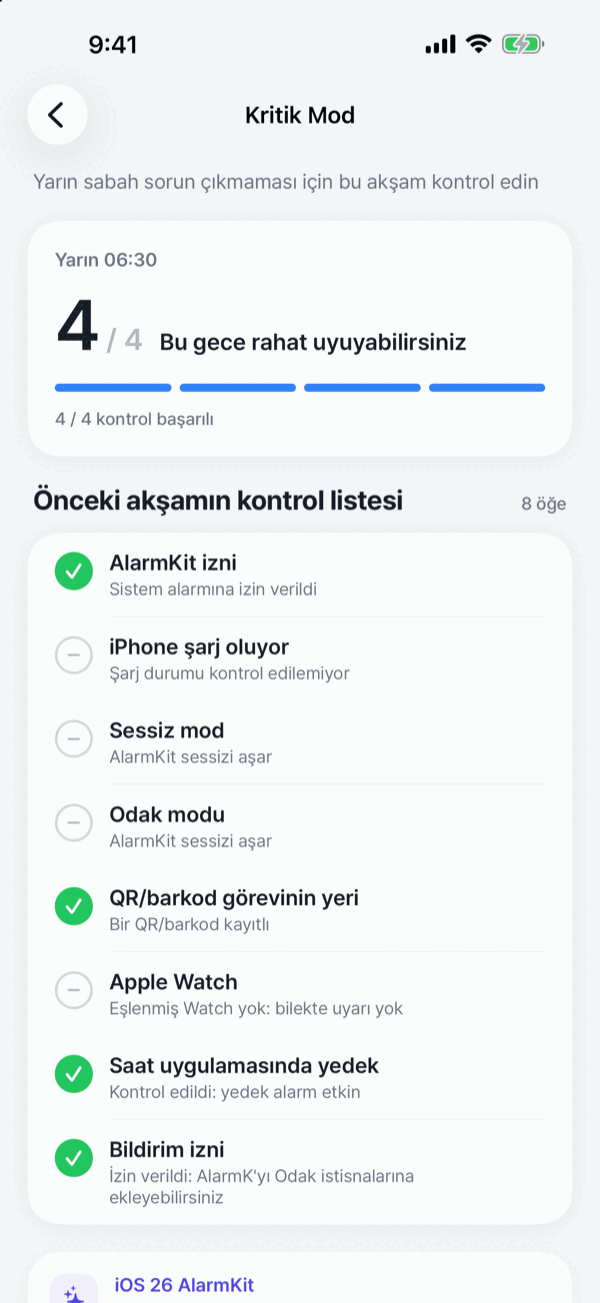
Aksamaması gereken sabahlar için: yeni işte ilk gün, bir uçuş, bir mülakat. Alarmın düzenleme ekranından açın. Ek bir ücreti yoktur.
- Önceki akşam o alarm için Kritik Mod'u etkinleştirin ve kontrol listesini açın.
- Uygulama sistem alarmı ve bildirim izinlerini, pil ve şarjı, QR/barkod kaydını ve Apple Watch eşleşmesini kontrol eder. Sessiz mod ve Odak satırları iletim yolunu anlatır; anahtarın konumunu ya da gerçek Odak durumunu okumaz. QR'ın fiziksel yerini kontrol edemez. Saat uygulamasındaki yedeği kendiniz kurun, sonra kontrol edildi olarak işaretleyin.
- Her satır geçti, dikkat gerekiyor ya da kontrol edilemiyor olarak işaretlenir. Güvenilirlik puanı kontrol edilebilen maddelerden kaçının geçtiğini sayar; doğrulayamadığı hiçbir şey geçmiş sayılmaz ve puana hiç dahil edilmez.
- Kritik Mod, önceki akşam bir hazırlık hatırlatıcısı (varsayılan olarak saat 21.00; Ayarlar › Önceki akşam bölümündeki Hazırlık hatırlatıcısı ile değiştirin veya kapatın) ve erken alarmlar içerir. Erken alarmlar varsayılan olarak 30 ve 10 dakika önce çalar; bunları Ayarlar › Uyanma davranışı bölümündeki Erken uyarılar ile kapatabilir ya da yalnızca 10 dakikayı seçebilirsiniz. Resmî tatilleri atla uygulanmaz.
Puan yüksek olsa bile yedek alarm kurun. Kontrol listesi yalnızca uygulamanın görebildiklerini görür. Gerçekten önemli bir sabahta Saat uygulamasında da bir alarm kurun ve bunu yaptığınızı kaydetmek için listenin son satırına dokunun. Bir sabahı kaçırırsanız uygulama sizi suçlamaz, bunu yarın değiştirilecek bir şeye dönüştürür.
06Uyanma Raporu ve Koç
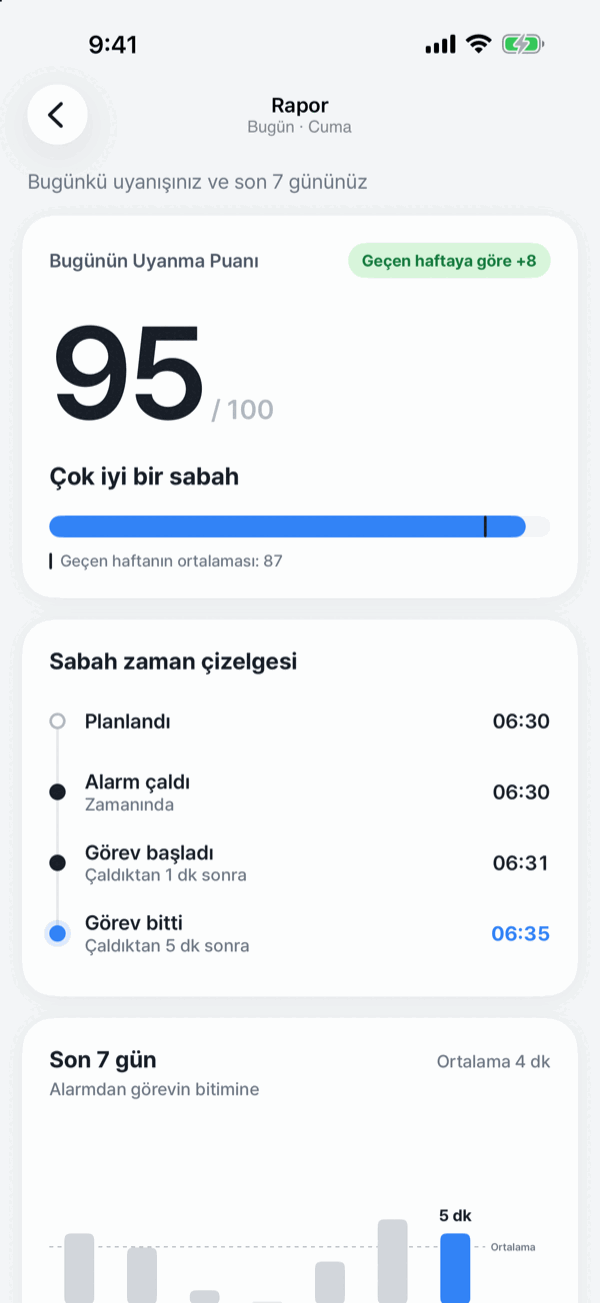
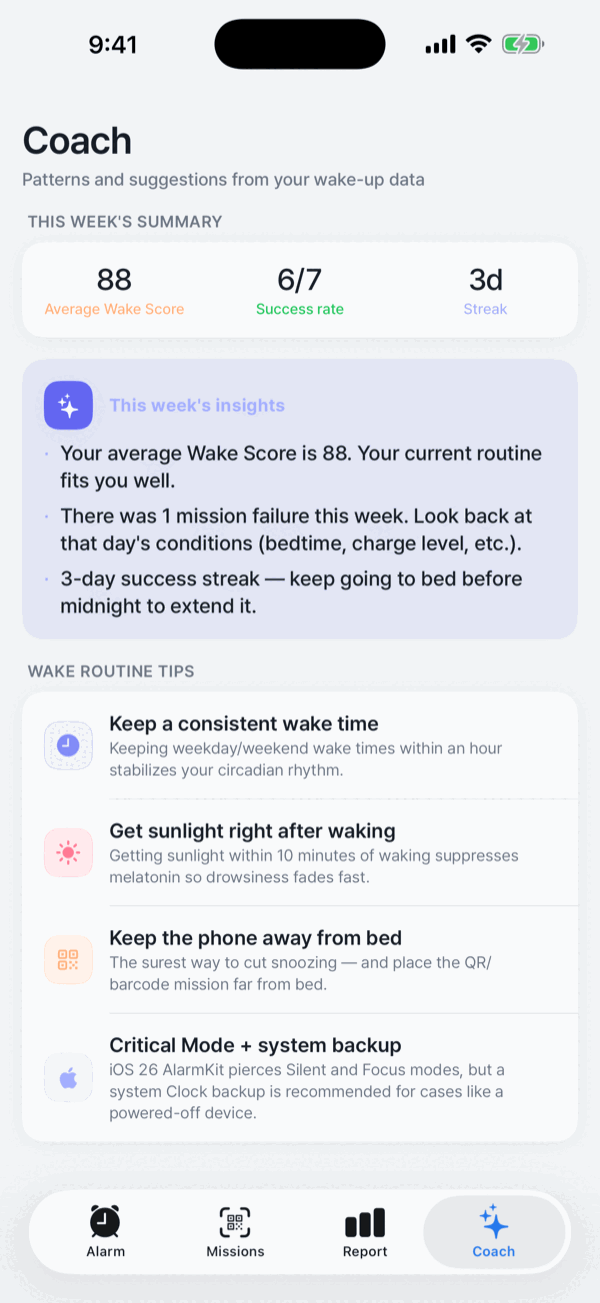
Rapor sekmesi ve Koç sekmesi
- Rapor sekmesi: alarmın çaldığı saat ile görev başlangıç ve bitiş saatleriniz otomatik olarak kaydedilir ve Uyanma Puanına dönüştürülür. Son yedi günü bir eğilim olarak, o sabahın zaman çizelgesini, erteleme sayınızı ve planlanan saate göre ne kadar geciktiğinizi görebilirsiniz.
- Koç sekmesi: bu haftanın ortalama puanı, başarı oranı ve serisi, kendi kayıtlarınızdaki düzenden çıkarılan kısa gözlemler ve birkaç uyanma rutini ipucu.
- Başarı serisi yalnızca yedi günlük aralıkta değil, tüm geçmişiniz üzerinden sayılır.
- Her şey aygıtınızda işlenir. Hiçbiri sunucularımıza gönderilmez.
07Geceyi ve sabahı koruyan ayarlar
Ekranın altındaki Ayarlar sekmesini açın.
Ayarlar › Uyanma davranışı · Önceki akşam
- Nazik uyanış: uygulama içi ses, ayarladığınız süre boyunca kademeli olarak yükselir (varsayılan olarak 30 sn). İlk sistem alarm sesini iOS çaldığı için kademeli yükselme ona uygulanmaz.
- Sesin kademeli artışı: yaklaşık 40 saniye içinde yanıt gelmezse uygulama sesi tam düzeye getirir ve titreşimi güçlendirir (varsayılan olarak açık). Yalnızca uygulamanın kendi sesini etkiler, hiçbir iOS ayarını aşmaz.
- Yeniden çalma süresi: görev bitene kadar alarmın ne kadar süreyle yeniden çalmaya devam edeceği.
- Uyanma kontrolü: varsayılan olarak kapalıdır. 5, 10, 15 veya 30 dakikayı seçin; görevi bitirdikten bu süre sonra, yeniden uykuya dalmış olabileceğiniz için alarm bir kez daha çalar. Beklemenin son bölümünde (yarısı, en fazla 5 dakika) kilitli ekranda ve Dynamic Island'da bir geri sayım görünür. Orada Uyandım düğmesine dokunursanız çalmaz. Çalarsa alarmın görevi yeniden gerekir; Acil durdurma da çalışmaya devam eder. Bildirim olarak iletilen bir alarmda geri sayım yoktur: bunun yerine o anda Uyandım düğmeli bir bildirim görünür.
- Erken uyarılar: Kritik Mod alarmlarının ne kadar önce de çalacağı (varsayılan olarak 30 ve 10 dakika, yalnızca 10 dakika ya da kapalı).
- Yatma vakti hatırlatıcısı (Önceki akşam): sonraki alarmınızdan uyku hedefiniz kadar geriye sayar ve sakin bir hatırlatma gönderir (varsayılan olarak kapalı).
- Hazırlık hatırlatıcısı (Önceki akşam): önceki akşamki Kritik Mod hatırlatıcısı, varsayılan olarak saat 21.00; başka bir saat seçin ya da kapatın.
- Kilitli ekran kartı (Önceki akşam): alarmı kurduğunuz andan çalana kadar kilitli ekrana bir kart koyar. Yalnızca bildirim yolunda önemlidir, bu yüzden sistem alarm izni açıkken veya Canlı Etkinlikler kapalıyken anahtar gri görünür ve nedeni gösterilir.
Ayarlar › Alarm hazırlığı
Ayarlar'ın üstündeki kart, dört güvenlik katmanından kaçının açık olduğunu sayar. Hazır olmayan bir katmanı düzeltmek için ona dokunun.
- Sistem alarmı (AlarmKit) ve Bildirimler: her iznin durumu ve yeniden açmak için iOS Ayarlar'a giden bir bağlantı.
- iCloud eşzamanlama: alarmlar ve görev kurulumu kendi iCloud'unuza eşzamanlanır, böylece yeniden yüklerseniz geri gelir.
- Silmeyi engelle: Ekran Süresi'ni kullanarak alarm çalarken ana ekrandaki Sil seçeneğini gizler. Uykulu bir parmağa karşı bir katmandır, mutlak bir engel değildir; Ekran Süresi'nden istediğiniz zaman kapatabilirsiniz. Açtığınızda bir kez Ekran Süresi erişimi ister.
Ayarlar › Yeni alarm varsayılanları · Görünüm · İzinler · Hakkında · Veriler
- Yeni alarm varsayılanları: yeni alarmların başlangıçtaki sesi ve arka planı. Önceden oluşturduğunuz alarmlar kendilerininkini korur.
- Görünüm: Flat / Glass / Vivid stilleri, vurgu rengi, ekran modu (Sistem, Açık veya Koyu) ve sekme çubuğu stili (Sistem veya Raporu Alarm sekmesinin üstünde bir düğmeye taşıyan Glass kapsül).
- İzinler: alarmların nasıl iletildiği ve bazı görevlerin ihtiyaç duyduğu Kamera ile Hareket ve Fitness izinleri.
- Hakkında: sürüm, App Store'da puan verme, geri bildirim gönderme, güvenilirlik sınırlarına dair dürüst bir not, gizlilik politikası, açık kaynak lisansları.
- Veriler › Verileri sil: her alarmı, görevi, uyanma kaydını, QR sırrını ve NFC etiketi kaydını siler, planlanmış alarmları iptal eder. iCloud kopyaları da silinir, bu yüzden diğer aygıtlarınızdan da kaybolur. Bu işlem geri alınamaz.
08Widget'lar · Siri · Apple ekosistemi
- Widget'lar: ana ekran ve kilitli ekran widget'ları sonraki alarmınızı ve bir geri sayımı gösterir; üç kilitli ekran widget türü vardır.
- Siri ve Kestirmeler: uygulamayı açmadan alarm kurun, sonraki alarmı sorun, şekerleme alarmı başlatın ya da bir sonraki çalmayı atlayın.
- Canlı Etkinlik ve Dynamic Island: alarm öncesindeki geri sayım, çalma durumu ve görevin ilerlemesi sırayla gösterilir; ikincil düğme sizi doğrudan göreve götürür.
- Apple Watch: iPhone alarmları sistemin kendi kurallarına göre bileğinize yansıtılır ve alarmın Canlı Etkinliği Watch'taki Akıllı Yığın'da görünür. Ancak AlarmKit henüz watchOS'u desteklemiyor, bu yüzden bağımsız bir Watch alarmı yoktur ve görevin iPhone'da bitirilmesi gerekir.
09Fiyat
- Sistem alarmları (AlarmKit) ve yedek olarak bildirimler
- On iki görev · alarm başına en fazla beş · alıştırma modu
- Kritik Mod kontrol listesi ve güvenilirlik puanı
- Uyanma Raporu ve Koç
- Widget'lar · Siri ve Kestirmeler · Canlı Etkinlik
- Vardiya düzenleri · tatil atlama · tarihli alarmlar
- iCloud eşzamanlama
Abonelik yok, uygulama içi satın alma yok, reklam yok. Hesap oluşturmanız da gerekmez. Yukarıdakilerin hepsi ücretsizdir. Bir gün ücretli bir plan gelirse bu sayfa önce bunu belirtecek.
10Sorun giderme
Alarmım neden çalmadı?
- Uygulamanın Ayarlar sekmesinin üstündeki Alarm hazırlığı bölümünü açın ve Sistem alarmı (AlarmKit) ile Bildirimler satırlarını kontrol edin. İkisi de reddedilmişse hiçbir şey alarmı çalamaz.
- Alarmın listede açık olduğunu ve üzerinde “Bir sonrakini atla” ayarlanmadığını kontrol edin.
- Haftanın günlerine göre tekrarlanıyorsa Resmî tatilleri atla o günü atlamış olabilir.
- Uyumadan önce pil ve güç durumunu kontrol edin. Kapalı bir telefon hiçbir alarmı çalamaz.
- Önemli bir günde önceki akşam Kritik Mod kontrol listesini gözden geçirin ve Saat uygulamasında bir yedek kurun.
Alarm neden göründü ama ses çıkmadı?
- Alarm listede “Bildirim olarak iletilir” diye işaretlenmişse sistem alarm izni kapalıdır ve alarm bildirim olarak iletilmiştir; bu yol zil anahtarından etkilenir. Güvenilir çözüm, Ayarlar › Alarm hazırlığı bölümünden sistem alarmını yeniden açmaktır.
- iOS Ayarlar › Bildirimler › AlarmK altında Sesler kapalıysa bildirim yolundaki alarmlar sessiz gelir. Uygulamanın ana ekranı bu durumu belirtir.
- Odak kullanıyorsanız iOS Ayarlar › Odak bölümünde AlarmK'yı izin verilen uygulamalara ekleyin. (Sistem alarmı yolu Odak açıkken de çalar.)
QR veya barkod taranmazsa ne yapmalıyım?
- Kamera iznini ve kodun üzerindeki ışığı kontrol edin. Tarayıcı ekranında bir el feneri düğmesi vardır.
- Farklı bir koda tutarsanız “Kod eşleşmiyor” yazısını görürsünüz. Yeniden dene'ye dokunun, hemen taramaya başlar.
- Kodu kaybettiniz veya kod zarar mı gördü? Alarmı açın, QR görevine dokunun ve yeni bir kod kaydetmek için Değiştir'e dokunun.
- Önemli bir sabahtan önce, çıktınızın gerçekten taranabildiğini doğrulamak için Bu görevi dene'yi kullanın.
Görevi tamamlayamazsam ne olur?
Görev ekranındaki Acil durdurma'yı kullanın. 30 saniye sonra beş matematik sorusunu ve 50 sallamayı bitirin (asıl görev matematikse sallamayı ve hafızayı). Bu mümkün değilse son çare ek olarak 60 saniye ve 30 onay dokunuşu gerektirir. Kayıt ve kısayolun görünürlüğü için tüm adımlara bakın.
AlarmK'yı iOS 18 veya önceki sürümlerde kullanabilir miyim?
AlarmKit, iOS 26 ile geldi. Güncel AlarmK sürümleri sistem alarmları için iOS 26 veya üzeri gerektirir. Eski AlarmK sürümleri, sessiz moddan etkilenen sıradan bildirimler kullanır. AlarmK'yı zaten yüklediyseniz App Store politikası, uyumlu son sürümü (1.2.0) saklamanıza izin verir.
11İletişim
Burada çözülmeyen bir sorununuz ya da bir öneriniz varsa lütfen bize yazın. Uygulamanın içinden Ayarlar › Hakkında › Geri bildirim gönder seçeneğini kullanmak tanılama bilgilerini (uygulama sürümü, iOS sürümü, izin durumları) ekler ve bu, nedeni bulmayı çok kolaylaştırır.
E-posta: support@alarmk.com