AlarmK 使用指南
從安裝和權限、建立鬧鐘、12 種任務、關鍵模式、起床報告、小工具和 Siri,到疑難排解的逐步說明。本指南依 AlarmK 1.6.0 撰寫,任務、起床確認和背景部分已更新至 1.8.0。之後版本的畫面和行為可能有所不同。
你的第一個 QR 碼鬧鐘:三個步驟
免費 · 無廣告 · 不必註冊帳號 · iPhone / iOS 26 或以上版本
- 安裝並允許系統鬧鐘。在 App Store 免費下載。第一次打開時,請允許系統鬧鐘(AlarmKit)。如果你當時拒絕了,可以打開 App 的設定分頁頂端的鬧鐘準備狀況,前往 iOS 設定。
- 選一個 QR 碼任務並練習。在鬧鐘分頁點一下 +。在起床任務下方點一下加入任務,打開掃描 QR 碼/條碼,再點一下登錄條碼。把 QR 碼列印或儲存後放在離床遠的地方,例如浴室,然後點一下加入,並在系統詢問時允許取用相機。新鬧鐘預設帶有一個數學任務;如果只想保留 QR 碼任務,請用 − 移除數學任務。用試試這個任務確認掃描是否正常。
- 儲存你的第一個鬧鐘並確認時間。選擇時間和重複的日子,然後點一下儲存。確認鬧鐘已開啟,並在列表中核對下一次響鈴時間。遇到重要行程,請自己在「時鐘」App 設定備用鬧鐘。
想用別的任務嗎?也可以從 12 種任務中選擇其他任務,例如數學。先從一個任務開始。
首先要知道:鬧鐘是輔助工具,不是絕對的保證。AlarmK 的目標是減少鬧鐘無法響起的情況,但無法防止實體層面的問題:手機關機、電量耗盡、權限被拒絕。任何鬧鐘 App 都做不到。真正要緊的事,請同時在系統「時鐘」App 設定備用鬧鐘。
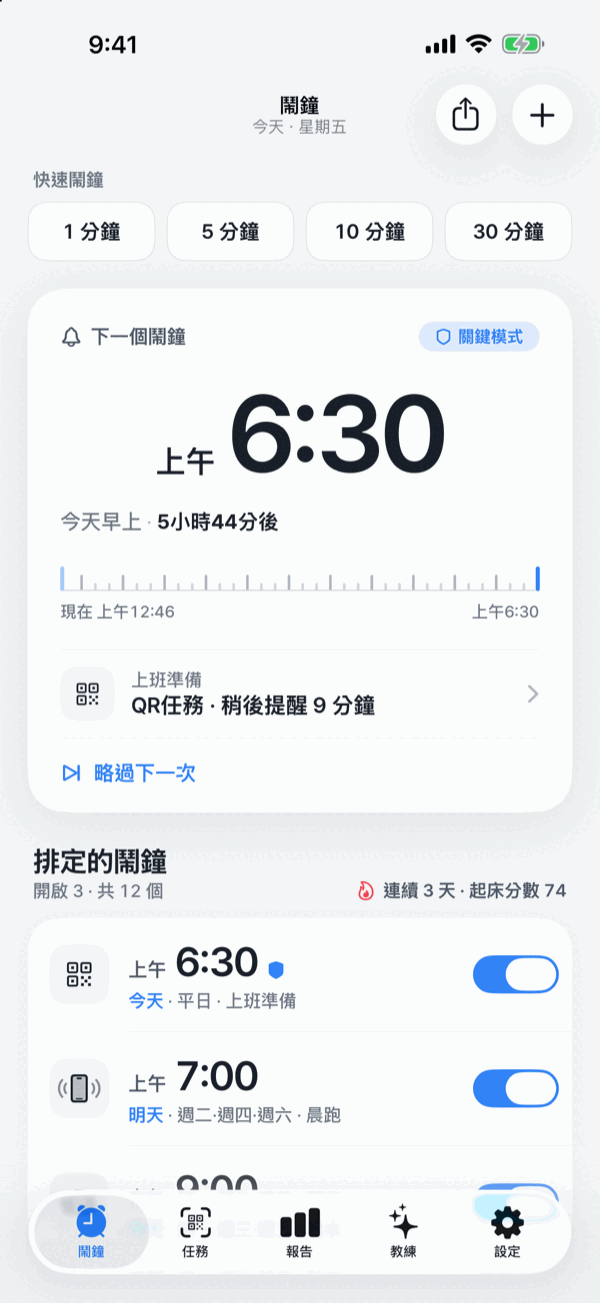
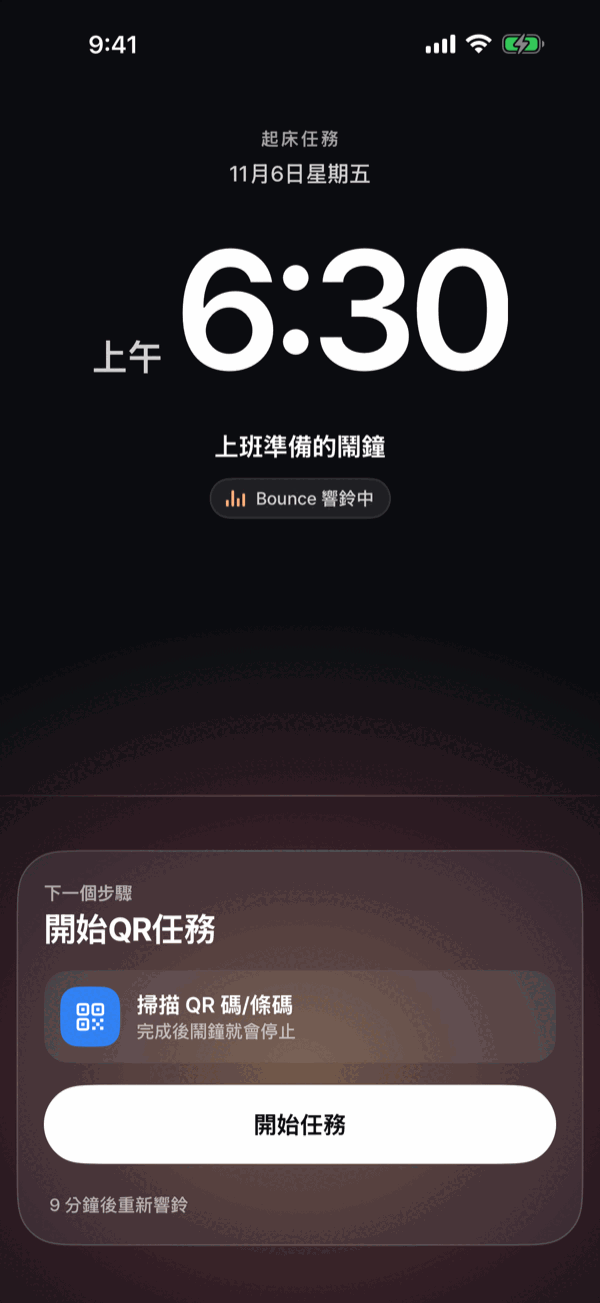
App 首頁與起床時刻
01開始使用:安裝與權限
需要準備:iOS 26 或以上版本的 iPhone
AlarmK 以 AlarmKit 打造,這是 Apple 在 iOS 26 推出的系統鬧鐘 API。因此需要 iOS 26 或以上版本。
iOS 18 及更早版本沒有 AlarmKit,所以舊版 AlarmK 使用一般通知;而響鈴/靜音開關切到靜音時,一般通知沒有辦法發出聲音。與其推出可能不響的鬧鐘,我們選擇不支援這些版本。如果你已經在 iOS 18 或更早版本安裝了 AlarmK,依 App Store 政策,你可以繼續使用最後一個相容版本(1.2.0)。
安裝
- 在 iPhone 上打開 App Store。
- 搜尋 AlarmK,或打開這個連結,然後點一下取得。在 App Store 打開 AlarmK
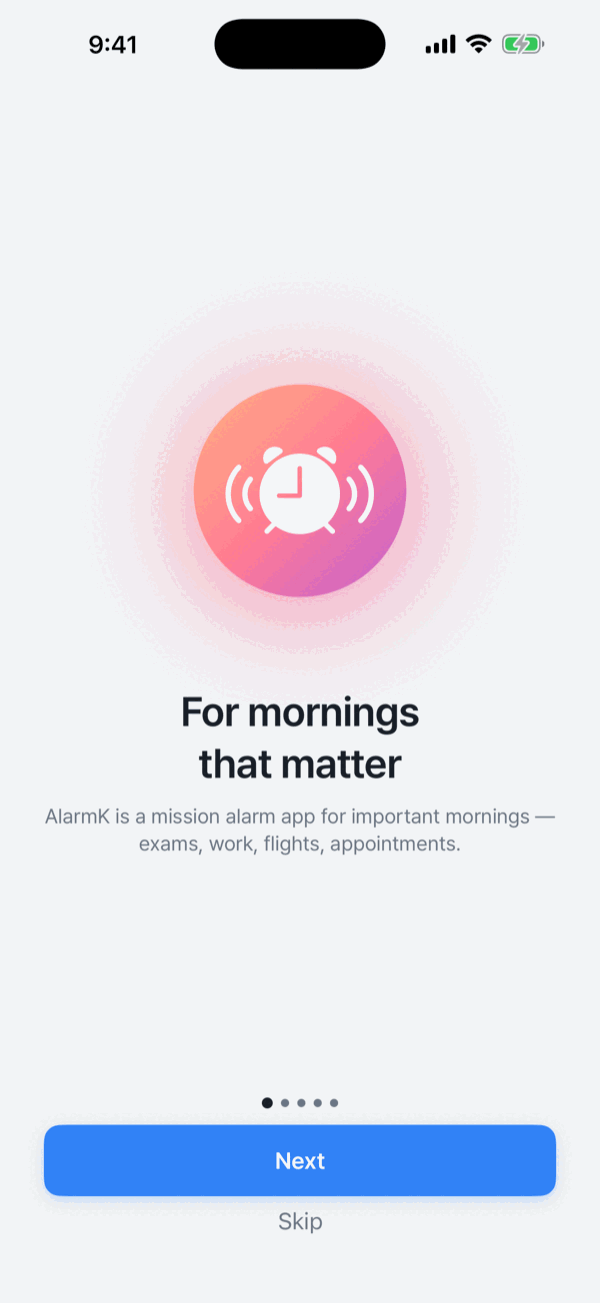
- 第一次打開時,簡短的導覽會帶你完成權限設定。
兩項權限
- 系統鬧鐘(AlarmKit):允許後即可排定系統鬧鐘,在靜音模式和專注模式下也會響,並在鎖定畫面以全螢幕顯示。
- 通知:允許後,你可以在設定 › 專注模式把 AlarmK 加入允許的 App 列表。對於系統鬧鐘權限被拒絕前就排定的鬧鐘,通知可能成為備用方式。
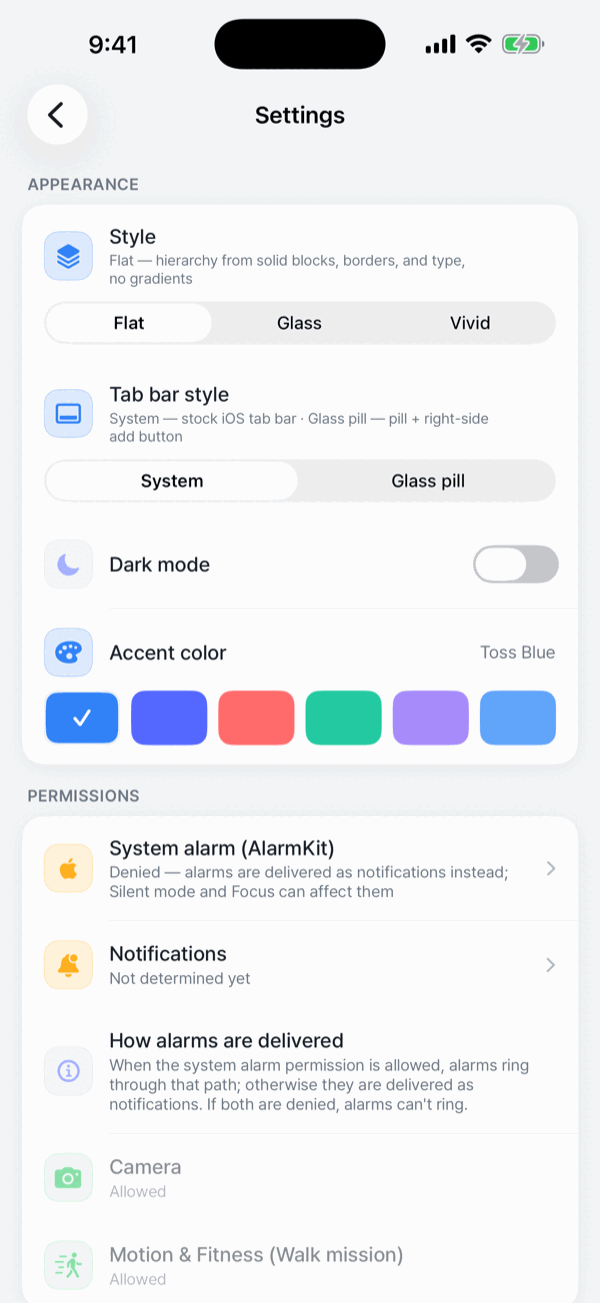
在 1.6.0 中,沒有系統鬧鐘(AlarmKit)權限就無法儲存或開啟新鬧鐘。權限被拒絕前排定的鬧鐘,如果通知已允許,可能會改以通知送達。請在列表中查看鬧鐘上是否標示「以通知送達」。這個途徑會受到靜音模式和專注模式影響;如果兩項權限都被拒絕,就無法響起。
之後可以在設定分頁頂端的鬧鐘準備狀況確認這兩項權限,那裡有直接前往 iOS 設定的連結,可以重新開啟。
相機(QR 碼/條碼、尋找物品和運動任務)和動作與健身(走路任務)會在你加入使用它們的任務時詢問,最晚在儲存鬧鐘時詢問,絕不會在鬧鐘響起時詢問。儲存時如果其中一項是關閉的,App 會警告你這個任務早上無法開始,並提供打開「設定」、顯示任務和仍要儲存。設定 › 權限會顯示這兩項的狀態。NFC 標籤任務不需要權限;讀取標籤時,iOS 只會顯示掃描畫面。
02建立你的第一個鬧鐘
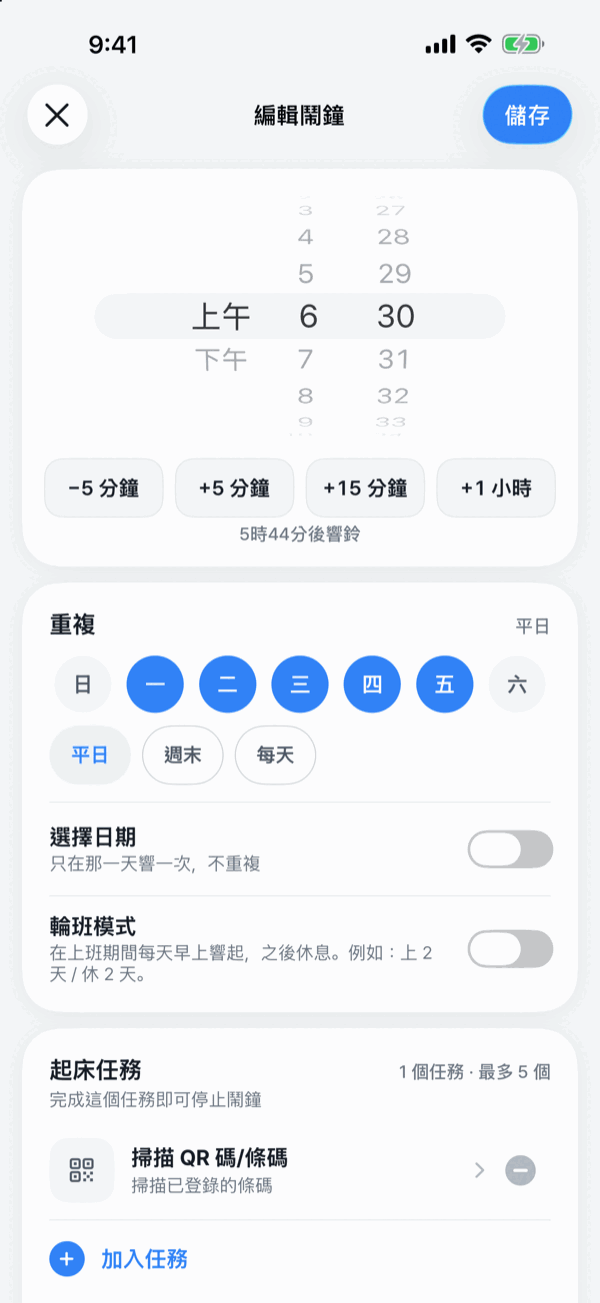
在鬧鐘分頁右上角點一下 +。
- 選擇時間。
- 選擇重複方式(下方有三種選項)。
- 設定起床任務(見第 03 節)。新鬧鐘預設帶有一個數學任務;你可以更改、再加入更多,或移除它,讓鬧鐘不帶任務。
- 設定名稱、聲音、背景和稍後提醒。共有 32 種聲音,依氛圍分組。背景是顯示在響鈴畫面和任務後方的照片(17 張照片,加上預設的黎明),也可以使用你自己的照片:在你的照片下點一下選擇照片。你自己的照片只保留在那部 iPhone 上,因此你的其他裝置會為這個鬧鐘顯示黎明微光。鎖定畫面上的鬧鐘由 iOS 繪製,不會改變。
- 儲存。鬧鐘會加入列表,並顯示距離下次響鈴的倒數。
三種重複方式
- 星期:從星期一到星期日任選,或使用平日 / 週末預設選項。
- 指定日期:適合考試、班機、約定。只在那一天響一次。可選擇當地時間(無論身在何處都依當地時鐘)或固定時刻(固定在絕對的時間點,例如登機時間)。
- 輪班模式:設定例如「上班 2 天 / 休息 2 天」,它會在上班期間每天早上響,然後休息。循環以這段上班期間的第一天為基準。
略過國定假日
依星期重複的鬧鐘可以略過國定假日。App 內建到 2028 年為止的韓國法定假日表(包含補假),因此不需要連線。超出這些年份時,鬧鐘會照常響起。
這項功能不適用於輪班模式或指定日期的鬧鐘,而且關鍵模式的鬧鐘不會因假日而略過。
在列表中
- 開啟或關閉鬧鐘;點一下即可編輯。
- 長按可略過下一次響鈴(也可取消略過)、複製或刪除。
- 使用首頁頂端的快速鬧鐘(1 · 5 · 10 · 30 分鐘)來午睡或計時。
03任務:12 種類型與任務串連
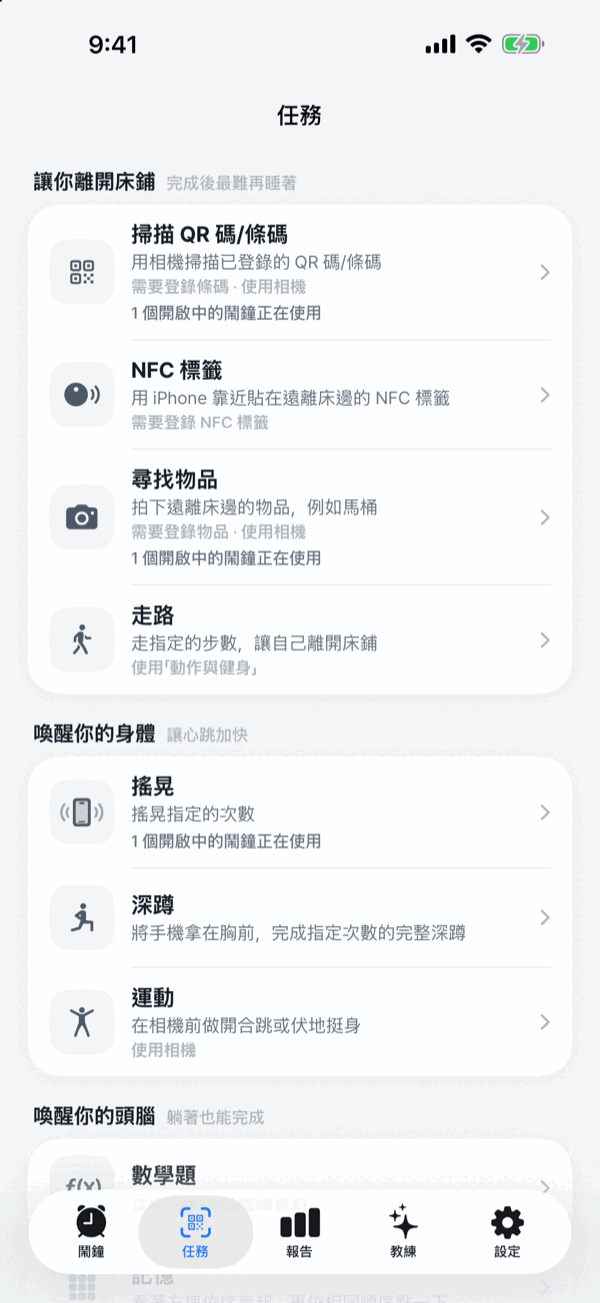
任務是鬧鐘停止前你必須完成的事。它能避免你閉著眼睛關掉鬧鐘,並讓身體動起來。每個鬧鐘都可以有自己的任務。
任務分頁將 12 種任務分成三組:讓你離開床鋪(掃描 QR 碼/條碼、NFC 標籤、尋找物品、走路)、喚醒你的身體(搖晃、深蹲、運動)和喚醒你的頭腦(數學題、記憶、數字順序、數字華容道、打字)。點一下任務,可以查看早上要做什麼、各難度的具體份量(例如「3 題 · 二位數加減」),以及試試這個任務。
12 種任務
- 掃描 QR 碼/條碼:掃描你放在離床遠處的條碼。這是可以在離床的地方開始的任務。
- NFC 標籤:登錄一張 NFC 貼紙(例如 NTAG213),把它貼在離床遠的地方,例如浴室或廚房。掃描同一張標籤即可完成任務。iPhone App 無法讀取門鎖用的 RFID 貼紙(MIFARE Classic)。沒有難度等級。
- 尋找物品:從簡短的列表中登錄家裡實際有的設備:馬桶、洗衣機、廚房水槽、浴室水龍頭、微波爐或爐子、冰箱、電視。登錄時要拍一張測試照片,只有在你家中辨識成功的物品才會加入。鬧鐘響起時,會隨機選出一個(簡單)、兩個(普通)或三個(困難),並依序要求你拍下。如果其中一個搆不到,可以換成另一個已登錄的物品。照片在 iPhone 上判定,只用於確認,絕不會儲存,已登錄的列表也只保留在那部裝置上。至少要登錄一個物品,才能把這個任務加入鬧鐘。已經使用這個任務但沒有登錄任何物品的舊鬧鐘,仍然可以隨意拍一張照片完成。
- 走路:走指定的步數。只計算任務開始後的步數。
- 搖晃:搖晃手機指定的次數。
- 深蹲:將手機拿在胸前,完成指定次數的深蹲。它測量手機下降再上升的距離,所以蹲到底時不需要停頓,只甩動手腕幾乎不會被計入。
- 運動:選擇開合跳或伏地挺身,把手機立在能拍到你的地方。前置相機會依難度計算 10、20 或 30 次開合跳,或 5、10 或 15 下伏地挺身。畫面在 iPhone 上確認,絕不會儲存。
- 數學題:解出題目。
- 記憶:重複亮起方塊的順序。答錯只會顯示新的順序,沒有懲罰。記不起來了嗎?再看一次會顯示新的順序讓你記住。
- 數字順序:在打亂的盤面上,從 1 開始依序點一下數字。簡單為 3×3,普通為 4×4,困難為 5×5。點錯不會有影響,App 會告訴你下一個數字。專家同樣是 5×5,但點錯就會換新盤面重來。
- 數字華容道:滑動數字方塊,依序排好。簡單和普通為 3×3,困難為 4×4。沒有專家等級,也不需要任何設定。
- 打字:輸入顯示的句子。大小寫和重複的空格會被忽略。
除了掃描 QR 碼/條碼和 NFC 標籤只需要已登錄的條碼或標籤之外,每項任務都可以選擇簡單、普通或困難。數學、記憶和數字順序另有專家等級。
任務串連:每個鬧鐘最多 5 個
一個鬧鐘最多可以串連 5 個任務。你要依編號順序完成,鬧鐘會持續響到最後一個任務完成。
- 在鬧鐘編輯器點一下加入任務。點一下任務旁的 + 以普通難度加入,或點一下任務本身先選擇難度。已加入的任務會顯示順序和份量,點一下勾號即可移除。
- 要更改順序,請點一下編輯順序。要移除任務,請點一下該列末端的 − 並確認。
試試這個任務(練習模式)
任務分頁中每個任務的頁面都有試試這個任務按鈕,鬧鐘編輯器也有試試這個任務,有多個任務時則是試試這個順序。不會響鈴,也不會加入你的起床紀錄。請在要緊的早晨來臨前,用它確認列印的 QR 碼真的能掃描。
登錄 QR 碼或條碼
- 在鬧鐘編輯器點一下加入任務,打開掃描 QR 碼/條碼,再點一下登錄條碼。可以使用 AlarmK 產生的條碼,或登錄你手邊現有的條碼,例如牛奶盒、書的 ISBN、宅配紙箱。登錄條碼後才能加入任務。
- 如果你使用產生的條碼,請列印或儲存,並放在離床遠的地方。
- 鬧鐘響起時,走過去掃描。
建議位置:浴室鏡子(在你去洗臉的路上)、咖啡機(與一天的第一個例行公事結合),或大門內側。
條碼的密鑰會透過你的 iCloud 鑰匙圈以端對端加密同步。換新 iPhone 後,已經列印的條碼仍然可以使用;關閉 iCloud 鑰匙圈時,它只會保留在這部裝置上。驗證完全在裝置上進行,這個值絕不會傳到我們的伺服器。紙張會磨損,請多印一份備用。
真的無法完成任務時:緊急停止
如果相機故障,或到不了已登錄條碼的位置,請使用緊急停止。在 1.6.0 中,請依下列步驟操作:
- 等待 30 秒。等待期間鬧鐘會持續響。
- 完成兩個備用階段。主要任務是 QR 碼或其他非數學任務時,請完成 5 題數學題,然後搖晃 50 次。主要任務是數學時,請完成搖晃 50 次,然後一項記憶任務。只完成第一階段不會結束鬧鐘。
- 如果這些也無法完成,請選擇最後手段。它需要再等待 60 秒並點按 30 次確認。
無論哪一種途徑,都會記錄為緊急停止,而不是完成任務。在鬧鐘編輯器關閉允許緊急停止,即可隱藏一般任務畫面上的這個入口。任務無法開始時(例如相機權限關閉),它仍會出現。
04鬧鐘響起時
- 權限被拒絕前排定的鬧鐘以通知送達時,鎖定畫面上會在響鈴前就出現一張卡片。它會從你設定鬧鐘的那一刻起顯示,直到響鈴,所以橫幅消失後仍然可以使用關閉按鈕。系統鬧鐘權限開啟時,iOS 會顯示自己的全螢幕提示,不需要這張卡片。
- 響鈴時,鬧鐘會以全螢幕佔據鎖定畫面。允許系統鬧鐘權限後,在靜音模式和專注模式下也會響。
- 點一下開始任務直接進入任務。你設定的任務全部完成後,鬧鐘就會結束。
- 動態島和鎖定畫面的即時動態會顯示鬧鐘前的倒數、響鈴狀態,以及之後的任務進度。
- 稍後提醒依照你在該鬧鐘上設定的間隔和次數上限運作。
- 沒有任務的鬧鐘也會反覆響起,直到你關閉為止,不會只響一聲。重複響鈴的時間長度依設定 › 叫醒方式中的重新響鈴時長而定(預設 15 分鐘)。
- 鬧鐘響起時,不會有廣告、訂閱提示或評分請求。
05關鍵模式
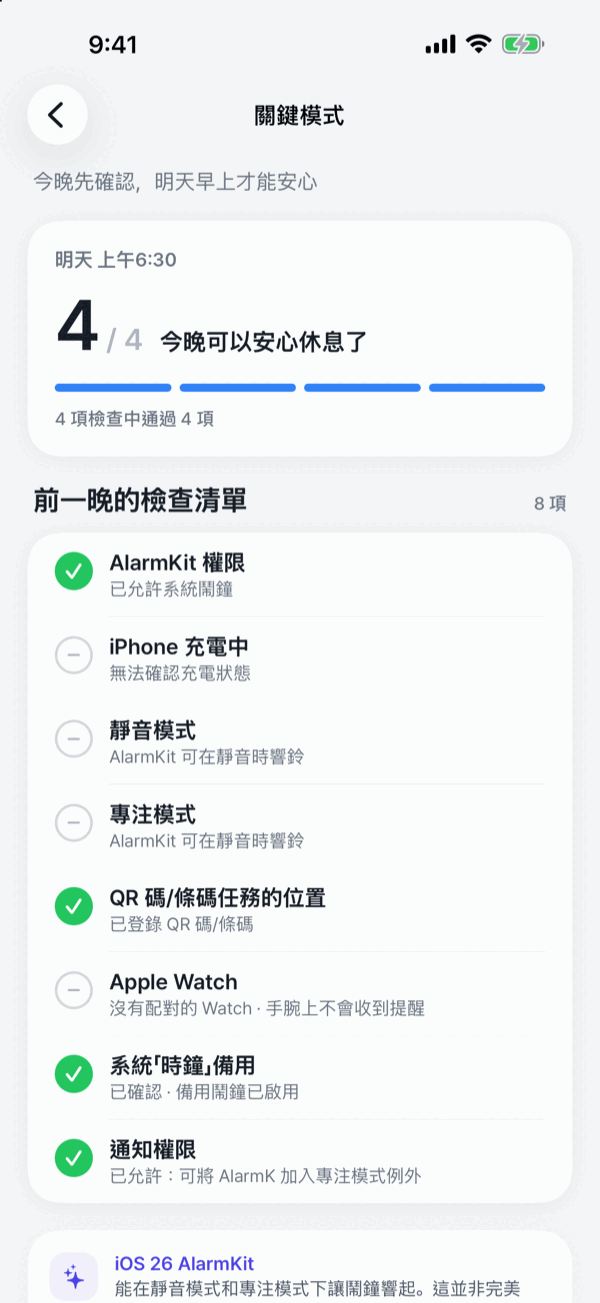
留給要緊的早晨:新工作的第一天、班機、面試。可在鬧鐘的編輯畫面開啟。不需要額外費用。
- 前一晚,為那個鬧鐘開啟關鍵模式,並打開檢查清單。
- App 會檢查系統鬧鐘和通知權限、電池與充電、QR 碼/條碼登錄,以及 Apple Watch 配對。靜音和專注模式這兩行說明的是送達途徑,不會讀取開關或實際的專注模式狀態。App 無法確認 QR 碼的實際擺放位置。請自己設定「時鐘」備用鬧鐘,然後勾選為已確認。
- 每一行都會標示為通過、需要注意或無法確認。可靠性分數計算的是可確認項目中有多少項通過:無法驗證的項目絕不會算作通過,也完全不計入分數。
- 關鍵模式包含前一晚的準備提醒(預設晚上 9 點;可在設定 › 前一晚的準備提醒更改或關閉)以及提前鬧鐘。提前鬧鐘預設會提前 30 分鐘和 10 分鐘響起;你可以在設定 › 叫醒方式的提前提醒關閉,或只選 10 分鐘。略過國定假日不適用。
即使分數很高,也請設定備用鬧鐘。檢查清單只看得到 App 能看到的部分。真正要緊的早晨,請同時在「時鐘」App 設定鬧鐘,並點一下清單最後一行記錄你已完成。如果真的錯過了某個早晨,App 不會責怪你,而是把它變成明天可以調整的地方。
06起床報告與教練
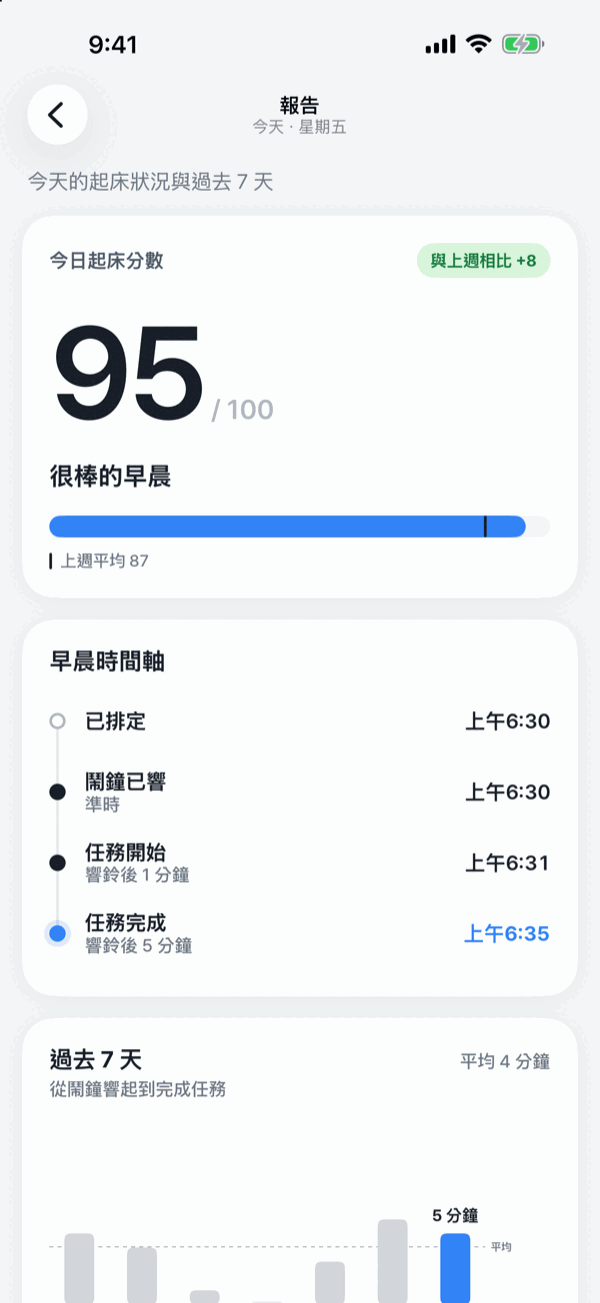
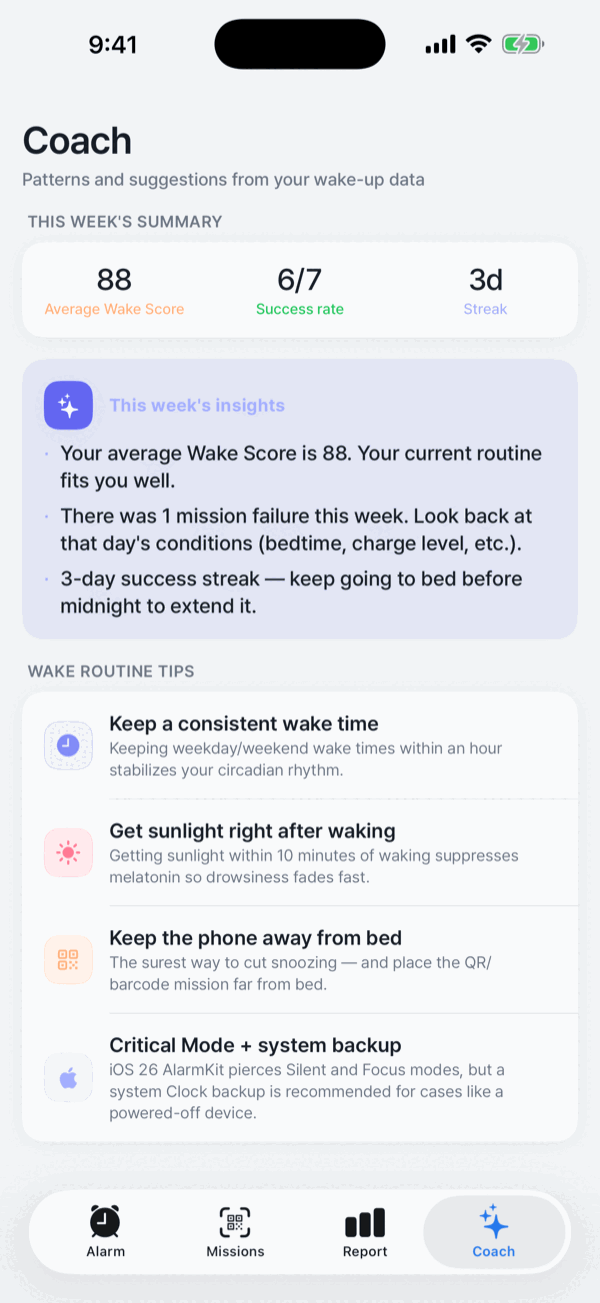
報告分頁和教練分頁
- 報告分頁:鬧鐘響起的時間、任務開始和完成的時間都會自動記錄,並換算成起床分數。你可以看到過去 7 天的趨勢、當天早上的時間軸、稍後提醒次數,以及比預定時間晚了多久。
- 教練分頁:本週平均分數、成功率和連續紀錄,加上從你自己的紀錄模式得出的簡短洞察,以及幾個起床習慣小提示。
- 連續成功是以你的全部紀錄計算,不只看 7 天的範圍。
- 所有處理都在你的裝置上進行,不會傳送到我們的伺服器。
07守護夜晚與早晨的設定
打開畫面底部的設定分頁。
設定 › 叫醒方式 · 前一晚
- 溫和喚醒:App 內的聲音會在你設定的時間內逐漸變大(預設 30 秒)。最初的系統鬧鐘聲由 iOS 播放,因此淡入不適用於它。
- 未回應時加強響鈴:響鈴約 40 秒後仍未回應時,App 會恢復最大音量並加強震動(預設開啟)。它只影響 App 自己的音訊,絕不會繞過 iOS 設定。
- 重新響鈴時長:在任務完成前,鬧鐘持續重新響起的時間長度。
- 起床確認:預設關閉。選擇 5、10、15 或 30 分鐘後,鬧鐘會在你完成任務這段時間後再響一次,以防你又睡著了。在等待的最後一段時間(等待時長的一半,最長 5 分鐘),鎖定畫面和動態島上會出現倒數計時。在倒數時點一下我醒了,就不會響鈴。如果響鈴,需要再完成一次鬧鐘的任務,緊急停止仍然可用。以通知送達的鬧鐘沒有倒數計時,此時會改為顯示一則帶有我醒了按鈕的通知。
- 提前提醒:關鍵模式的鬧鐘還會提前多久響起(預設 30 和 10 分鐘,也可選只有 10 分鐘或關閉)。
- 就寢提醒(前一晚):依你的睡眠目標從下一個鬧鐘往回推算,安靜地提醒你(預設關閉)。
- 準備提醒(前一晚):關鍵模式的前一晚提醒,預設晚上 9 點;可選擇其他時間或關閉。
- 鎖定畫面卡片(前一晚):從你設定鬧鐘起到響鈴為止,在鎖定畫面顯示一張卡片。它只在通知途徑上有作用,所以系統鬧鐘權限開啟或即時動態關閉時,這個開關會變成灰色並顯示原因。
設定 › 鬧鐘準備狀況
設定頂端的卡片會計算四層防護中有幾層已開啟。點一下尚未就緒的項目即可修正。
- 系統鬧鐘(AlarmKit)和通知:顯示每項權限的狀態,並提供前往 iOS 設定重新開啟的連結。
- iCloud 同步:鬧鐘和任務設定會同步到你自己的 iCloud,重新安裝時可以還原。
- 阻止刪除:使用螢幕使用時間,在鬧鐘響起時隱藏主畫面上的「刪除」選項。這是防止睡意朦朧的手指的一層防護,不是絕對的封鎖,你隨時可以在螢幕使用時間中關閉。開啟時會詢問一次螢幕使用時間的取用權限。
設定 › 新鬧鐘預設值 · 外觀 · 權限 · 關於 · 資料
- 新鬧鐘預設值:新鬧鐘一開始使用的聲音和背景。已建立的鬧鐘會保留各自的設定。
- 外觀:扁平 / 玻璃 / 鮮明樣式、強調色、畫面模式(系統、淺色或深色),以及標籤列樣式(系統,或玻璃膠囊,後者會把報告移到鬧鐘分頁頂端的按鈕)。
- 權限:鬧鐘的送達方式,以及部分任務需要的相機和動作與健身權限。
- 關於:版本、在 App Store 評分、傳送意見回饋、關於可靠性限制的坦白說明、隱私權政策、開放原始碼授權。
- 資料 › 清除資料:移除所有鬧鐘、任務、起床紀錄、QR 碼密鑰和 NFC 標籤項目,並取消已排定的鬧鐘。iCloud 上的副本也會一併移除,因此會從你的其他裝置上消失。此動作無法復原。
08小工具 · Siri · Apple 生態系統
- 小工具:主畫面和鎖定畫面小工具會顯示下一個鬧鐘和倒數,鎖定畫面小工具有三種類型。
- Siri 與捷徑:設定鬧鐘、詢問下一個鬧鐘、開始午睡鬧鐘或略過下一次響鈴,都不必打開 App。
- 即時動態與動態島:鬧鐘前的倒數、響鈴狀態和任務進度會依序顯示,次要按鈕可以直接帶你進入任務。
- Apple Watch:iPhone 的鬧鐘會依系統規則鏡像到手腕上,鬧鐘的即時動態也會出現在 Watch 的智慧型疊放中。但 AlarmKit 尚未支援 watchOS,所以沒有獨立的 Watch 鬧鐘,而且任務必須在 iPhone 上完成。
09價格
- 系統鬧鐘(AlarmKit)與通知備用
- 12 種任務 · 每個鬧鐘最多 5 個 · 練習模式
- 關鍵模式檢查清單與可靠性分數
- 起床報告與教練
- 小工具 · Siri 與捷徑 · 即時動態
- 輪班模式 · 略過假日 · 指定日期鬧鐘
- iCloud 同步
無訂閱、無 App 內購買、無廣告。也不必建立帳號。以上全部免費。如果未來推出付費方案,這個頁面會先說明。
10疑難排解
為什麼我的鬧鐘沒有響?
- 打開 App 的設定分頁頂端的鬧鐘準備狀況,檢查系統鬧鐘(AlarmKit)和通知。如果兩者都被拒絕,鬧鐘就無法響起。
- 確認鬧鐘在列表中已開啟,而且沒有設定「略過下一次」。
- 如果它依星期重複,當天可能因略過國定假日而被略過。
- 睡前確認電池和電源狀態。手機關機時,任何鬧鐘都無法響起。
- 重要的日子,請在前一晚執行關鍵模式檢查清單,並設定「時鐘」App 備用鬧鐘。
為什麼鬧鐘出現了卻沒有聲音?
- 如果列表中的鬧鐘標示「以通知送達」,表示系統鬧鐘權限已關閉,鬧鐘是以通知送達的,這個途徑會受到響鈴/靜音開關影響。從設定 › 鬧鐘準備狀況重新開啟系統鬧鐘是可靠的解決方式。
- 如果 iOS 設定 › 通知 › AlarmK 下的聲音已關閉,通知途徑的鬧鐘不會有聲音。App 的首頁會標示這個狀態。
- 如果你使用專注模式,請在 iOS 設定 › 專注模式將 AlarmK 加入允許的 App。(系統鬧鐘途徑不受專注模式影響,一樣會響。)
QR 碼或條碼無法掃描時怎麼辦?
- 檢查相機權限和條碼上的光線。掃描畫面上有手電筒按鈕。
- 對準其他條碼時,會看到「條碼不符」。點一下再試一次就會立刻重新掃描。
- 條碼遺失或損壞了嗎?打開鬧鐘,點一下 QR 碼任務,再點一下更改登錄新的條碼。
- 在要緊的早晨來臨前,用試試這個任務確認列印的條碼真的能掃描。
無法完成任務時怎麼辦?
使用任務畫面上的緊急停止。30 秒後,完成 5 題數學題和搖晃 50 次(如果主要任務是數學,則是搖晃和記憶)。如果這也做不到,最後手段需要再等 60 秒並點按 30 次確認。紀錄方式和入口的顯示條件請見完整步驟。
可以在 iOS 18 或更早版本使用 AlarmK 嗎?
AlarmKit 從 iOS 26 才開始提供。目前的 AlarmK 版本需要 iOS 26 或以上版本才能使用系統鬧鐘。舊版 AlarmK 使用一般通知,會受到靜音模式影響。如果你已經安裝了 AlarmK,依 App Store 政策,你可以保留最後一個相容版本(1.2.0)。
11聯絡我們
如果這裡無法解決你的問題,或你有任何建議,歡迎與我們聯絡。使用 App 內的設定 › 關於 › 傳送意見回饋會附上診斷資訊(App 版本、iOS 版本、權限狀態),更容易找出原因。
電子郵件:support@alarmk.com