Guia do usuário do AlarmK
Da instalação e das permissões à criação de alarmes, às doze missões, ao Modo Crítico, ao Relatório de despertar, aos widgets e à Siri e à solução de problemas: um guia passo a passo. Escrito para o AlarmK 1.6.0, com as missões, a verificação de despertar e os fundos atualizados para o 1.8.0. As telas e o funcionamento podem ser diferentes em versões posteriores.
Seu primeiro alarme com QR: três passos
Grátis · Sem anúncios · Sem conta · iPhone / iOS 26 ou posterior
- Instale e permita os alarmes do sistema. Baixe grátis na App Store. Permita Alarme do sistema (AlarmKit) na primeira abertura. Se você recusou, abra Prontidão do alarme, no topo da aba Ajustes do app, para chegar aos Ajustes do iOS.
- Escolha uma missão de QR e treine. Toque em + na aba Alarme. Em Missão de despertar, toque em Adicionar missão, abra Leitura de QR/código de barras e toque em Registrar código. Imprima ou salve o QR e coloque-o longe da cama, por exemplo no banheiro. Depois toque em Adicionar e permita o acesso à câmera quando for solicitado. Um alarme novo começa com uma missão de matemática; para deixar só o QR, remova a matemática com −. Use Experimentar esta missão para conferir a leitura.
- Salve seu primeiro alarme e confira o horário. Escolha o horário e os dias de repetição e toque em Salvar. Verifique se o alarme está ativado e confira na lista o próximo horário em que ele vai tocar. Para compromissos importantes, configure você mesmo um alarme reserva no app Relógio.
Prefere outra coisa? Escolha outra das doze missões, como a de matemática. Comece com uma missão.
Antes de tudo, saiba disto: um alarme é um auxílio, não uma certeza. O AlarmK foi feito para reduzir as situações em que um alarme não consegue tocar, mas não pode evitar falhas físicas: um telefone desligado, uma bateria descarregada, uma permissão negada. Nenhum app de alarme consegue. Para o que realmente importa, configure também um alarme reserva no app Relógio do sistema.
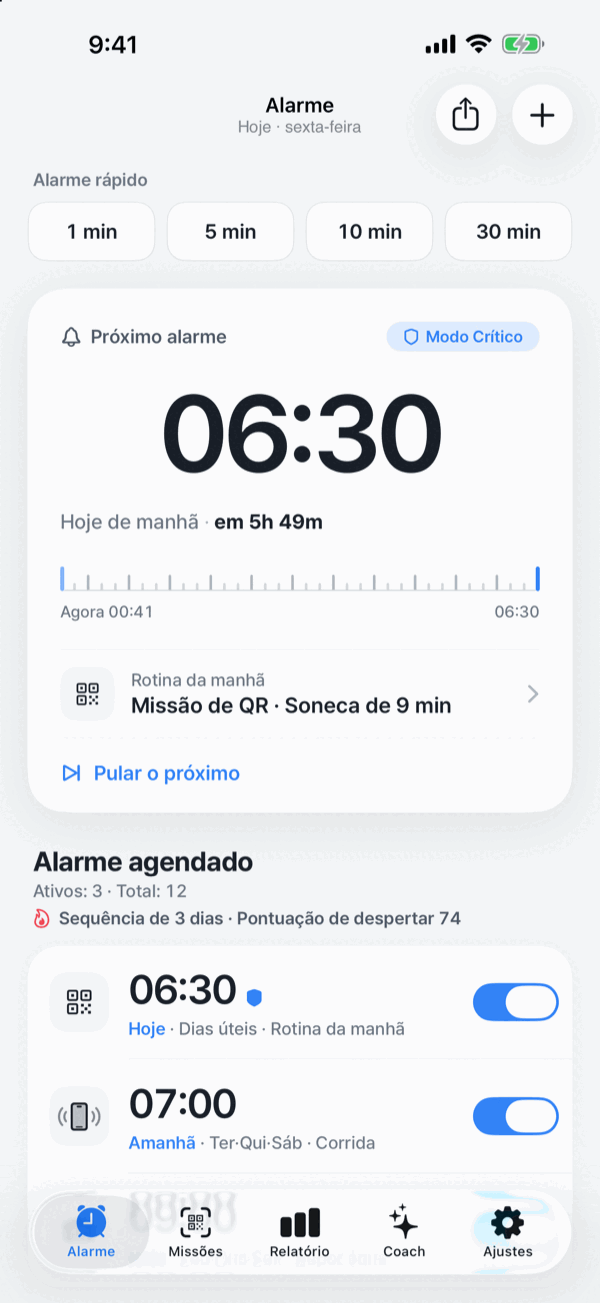
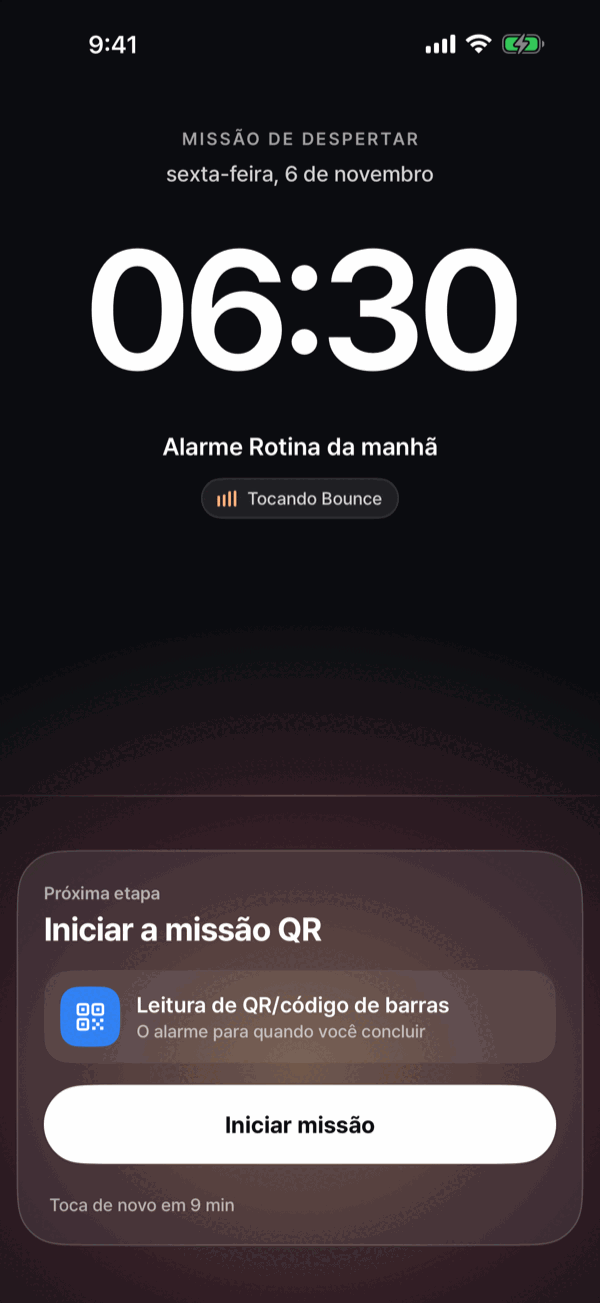
A tela principal e o momento de acordar
01Primeiros passos: instalação e permissões
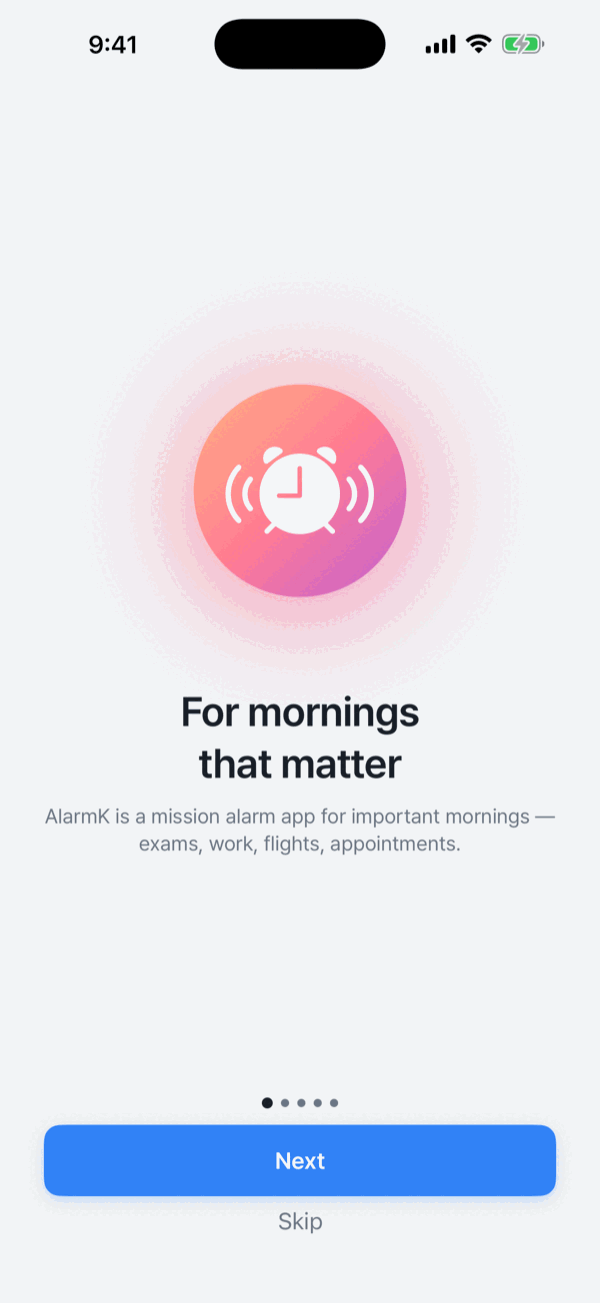
O que você precisa: um iPhone com iOS 26 ou posterior
O AlarmK é construído sobre o AlarmKit, a API de alarmes do sistema que a Apple introduziu no iOS 26. Por isso é necessário o iOS 26 ou posterior.
No iOS 18 e anteriores não existe AlarmKit, então as versões antigas do AlarmK usam notificações comuns, e com a chave lateral no Silencioso uma notificação simples não tem como emitir som. Em vez de lançar um alarme que pode ficar mudo, não damos suporte a essas versões. Se você já instalou o AlarmK no iOS 18 ou anterior, a política da App Store permite continuar usando a última versão compatível (1.2.0).
Instalação
- Abra a App Store no seu iPhone.
- Procure AlarmK ou abra este link e toque em Obter. Abrir o AlarmK na App Store
- Na primeira abertura, uma introdução curta guia você pelas permissões.
As duas permissões
- Alarme do sistema (AlarmKit): permita para agendar alarmes do sistema, que tocam mesmo no modo Silencioso e no Foco, em tela cheia na Tela Bloqueada.
- Notificações: com esta permissão, você pode adicionar o AlarmK à lista de apps permitidos em Ajustes › Foco. Ela pode ser a alternativa para alarmes já agendados antes de a permissão de alarme do sistema ser negada.
Na versão 1.6.0, você não pode salvar nem ativar alarmes novos sem a permissão Alarme do sistema (AlarmKit). Alarmes já agendados antes de a permissão ser negada podem passar a ser entregues como notificações, se elas estiverem permitidas. Procure “Entregue como notificação” no alarme, na lista. Esse caminho é afetado pelo Silencioso e pelo Foco; se as duas permissões estiverem negadas, o alarme não tem como tocar.
Você pode conferir as duas depois em Prontidão do alarme, no topo da aba Ajustes, que leva direto aos Ajustes do iOS para reativá-las.
Câmera (missões de QR/código de barras, Encontrar um objeto e Exercício) e Movimento e Preparo Físico (missão de caminhada) são solicitados quando você adiciona uma missão que os usa ou, no máximo, quando salva o alarme, nunca enquanto um alarme está tocando. Se um deles estiver desativado ao salvar, o app avisa que a missão não poderá começar de manhã, com Abrir Ajustes, Ver missão e Salvar mesmo assim. Ajustes › Permissões mostra o estado dos dois. A missão de tag NFC não pede permissão; o iOS apenas mostra a janela de leitura quando você lê uma tag.
02Crie seu primeiro alarme
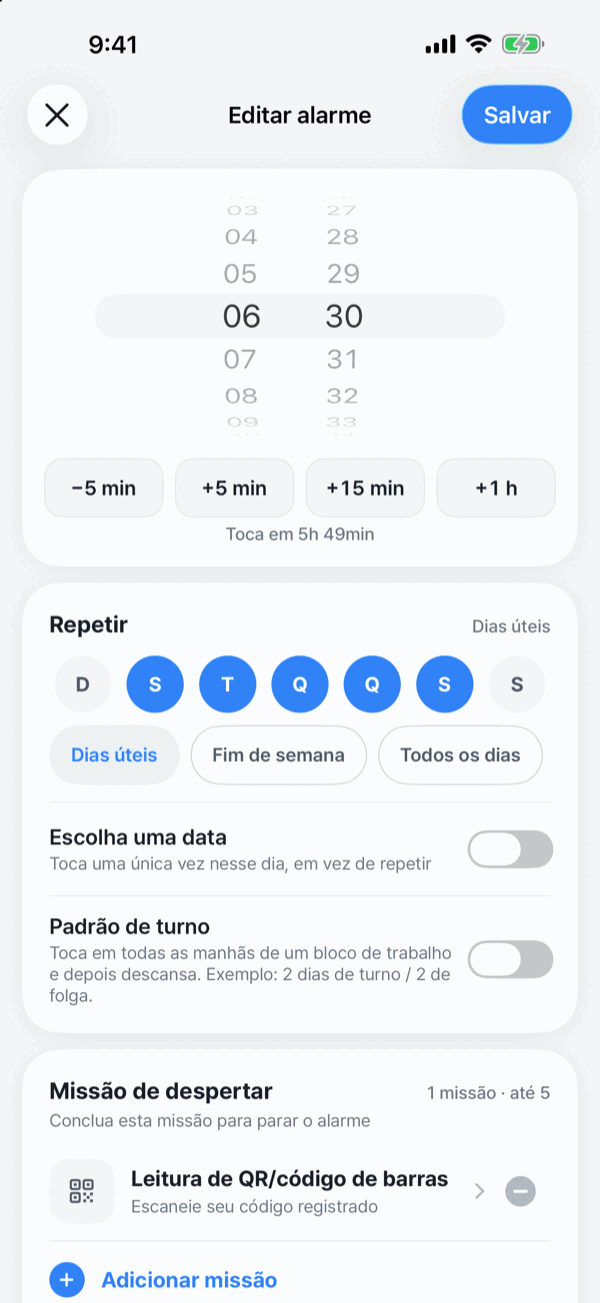
Toque em + no canto superior direito da aba Alarme.
- Escolha o horário.
- Escolha como ele se repete (três opções abaixo).
- Defina a missão de despertar (veja a seção 03). Um alarme novo começa com uma missão de matemática; você pode trocá-la, adicionar outras ou removê-la e deixar o alarme sem missão.
- Defina um nome, um som, um fundo e a soneca. Há 32 sons, agrupados por clima. O fundo é uma foto exibida atrás da tela do alarme e das suas missões (17 fotos, além da Luz do amanhecer padrão), ou uma sua: em Sua foto, toque em Escolher uma foto. Sua própria foto fica só naquele iPhone, então nos seus outros aparelhos esse alarme mostra a Luz do amanhecer. O alarme da Tela Bloqueada é desenhado pelo iOS e não muda.
- Salve. O alarme entra na lista com uma contagem regressiva até a próxima vez que tocar.
Três formas de repetir
- Dia da semana: escolha quaisquer dias de segunda a domingo ou use os atalhos Dias úteis / Fim de semana.
- Uma data específica: para uma prova, um voo, um compromisso. Toca uma única vez nesse dia. Escolha hora local (segue o relógio onde você estiver) ou instante fixo (fixa o momento absoluto, por exemplo um horário de embarque).
- Padrão de turno: defina algo como “2 dias de turno / 2 de folga”, e ele toca em todas as manhãs de um bloco de trabalho e depois descansa. O ciclo é ancorado no primeiro dia do bloco.
Pular feriados
Alarmes com repetição por dia da semana podem pular feriados. A tabela de feriados oficiais da Coreia (incluindo os dias substitutos) até 2028 vem dentro do app, então nenhuma chamada de rede é feita. Fora desses anos, o alarme toca normalmente.
Isso não se aplica a alarmes com padrão de turno ou com data, e os alarmes do Modo Crítico tocam mesmo assim, feriado ou não.
Na lista
- Ative ou desative um alarme; toque nele para editar.
- Toque e segure para pular só a próxima ocorrência (e para desfazer isso), duplicar ou apagar.
- Use os alarmes rápidos no topo da tela principal (1 · 5 · 10 · 30 min) para cochilos e temporizadores.
03Missões: doze tipos e sequências de missões
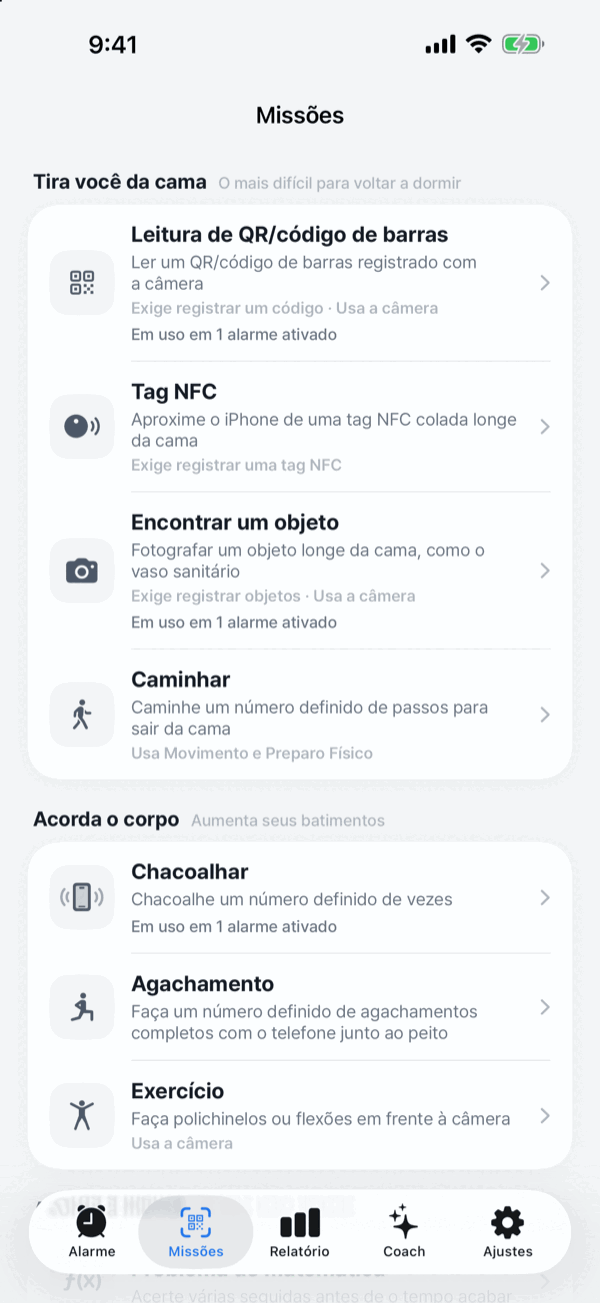
Uma missão é o que você precisa fazer antes de o alarme parar. Ela impede que você desligue o alarme de olhos fechados e faz você se mexer de verdade. Cada alarme pode ter a sua.
A aba Missões lista as doze em três grupos: Tira você da cama (leitura de QR/código de barras, tag NFC, encontrar um objeto, caminhar), Acorda o corpo (chacoalhar, agachamento, exercício) e Acorda a mente (problema de matemática, memória, ordem dos números, quebra-cabeça deslizante, digitação). Toque em uma para ver o que você vai fazer de manhã, a carga de trabalho de cada dificuldade por extenso (por exemplo, “3 problemas · + e − de dois dígitos”) e Experimentar esta missão.
As doze missões
- Leitura de QR/código de barras: leia um código que você colocou em algum lugar longe da cama. Uma missão que você pode começar longe da cama.
- Tag NFC: registre um adesivo NFC, como um NTAG213, e cole em algum lugar longe da cama, como o banheiro ou a cozinha. Ler essa mesma tag conclui a missão. Apps de iPhone não conseguem ler adesivos RFID de fechadura (MIFARE Classic). Não há níveis de dificuldade.
- Encontrar um objeto: registre os itens fixos que você realmente tem, a partir de uma lista curta: vaso sanitário, máquina de lavar, pia da cozinha, torneira do banheiro, micro-ondas ou fogão, geladeira, TV. O registro pede uma foto de teste, e só os objetos reconhecidos na sua própria casa são adicionados. Quando o alarme toca, ele sorteia um (Fácil), dois (Normal) ou três (Difícil) deles e pede cada um por vez. Se um estiver fora de alcance, você pode trocá-lo por outro objeto registrado. As fotos são avaliadas no iPhone, usadas só para a verificação e nunca armazenadas, e a lista registrada fica naquele aparelho. Você precisa de pelo menos um objeto registrado para poder adicionar esta missão a um alarme. Um alarme antigo que já usa esta missão sem nada registrado continua funcionando com uma única foto de qualquer coisa.
- Caminhar: dê um número definido de passos. Só contam os passos depois que a missão começa.
- Chacoalhar: chacoalhe o telefone um número definido de vezes.
- Agachamento: faça um número definido de agachamentos com o telefone junto ao peito. Ele mede o quanto o telefone desce e volta a subir, então não é preciso pausa lá embaixo, e um movimento rápido do pulso quase nunca conta.
- Exercício: escolha polichinelos ou flexões e deixe o telefone em pé onde ele consiga ver você. A câmera frontal conta 10, 20 ou 30 polichinelos, ou 5, 10 ou 15 flexões, conforme a dificuldade. As imagens são verificadas no iPhone e nunca são salvas.
- Problema de matemática: resolva o problema apresentado.
- Memória: repita a sequência de blocos acesos. Se errar, ele simplesmente mostra uma nova sequência, sem penalidade. Perdeu o fio? Ver de novo mostra uma nova sequência para memorizar.
- Ordem dos números: toque nos números em ordem, a partir do 1, em um tabuleiro embaralhado. O tabuleiro é 3×3 no Fácil, 4×4 no Normal e 5×5 no Difícil. Um toque errado não custa nada, e o app mostra qual número vem a seguir. O Especialista também é 5×5, mas um toque errado recomeça em um tabuleiro novo.
- Quebra-cabeça deslizante: deslize as peças numeradas até colocá-las em ordem. É 3×3 no Fácil e no Normal e 4×4 no Difícil. Não há nível Especialista nem nada para configurar.
- Digitação: digite a frase mostrada. Maiúsculas, minúsculas e espaços repetidos são ignorados.
Escolha Fácil, Normal ou Difícil para cada missão, exceto a leitura de QR/código de barras e a tag NFC, que só pedem o código ou a tag que você registrou. Matemática, memória e ordem dos números têm também o nível Especialista.
Sequências de missões: até cinco por alarme
Você pode encadear até cinco missões em um alarme. Você as faz na ordem numerada, e o alarme continua tocando até a última ser concluída.
- No editor de alarme, toque em Adicionar missão. Toque em + ao lado de uma missão para adicioná-la com dificuldade Normal, ou toque na própria missão para escolher a dificuldade antes. As missões adicionadas mostram a ordem e a carga de trabalho, e tocar na marca de seleção tira a missão de novo.
- Para mudar a ordem, toque em Editar ordem. Para remover uma missão, toque em − no fim da linha dela e confirme.
Experimentar esta missão (modo de treino)
A página de cada missão na aba Missões tem o botão Experimentar esta missão, e o editor de alarme tem Experimentar esta missão ou, com mais de uma missão, Experimentar esta sequência. Nenhum alarme toca, e nada é adicionado ao seu histórico de despertares. Use isso para conferir se o QR impresso é mesmo lido, antes da manhã que importa.
Registrar um QR ou código de barras
- No editor de alarme, toque em Adicionar missão, abra Leitura de QR/código de barras e toque em Registrar código. Use o código que o AlarmK gera ou registre um código de barras que você já tem: uma caixa de leite, o ISBN de um livro, uma caixa de entrega. A missão só pode ser adicionada depois que um código for registrado.
- Se você usou o código gerado, imprima ou salve e coloque-o longe da cama.
- Quando o alarme tocar, vá até lá e leia o código.
Lugares recomendados: o espelho do banheiro (fica no caminho para lavar o rosto), a cafeteira (conecta-se à primeira rotina do dia) ou a parte de dentro da porta de entrada.
O segredo do código é sincronizado com criptografia de ponta a ponta pelas suas Chaves do iCloud. Se você trocar para um iPhone novo, a impressão que você já tem continua funcionando; se desativar as Chaves do iCloud, ele fica só neste aparelho. A verificação acontece inteiramente no aparelho, e o valor nunca chega aos nossos servidores. O papel se desgasta, então imprima uma cópia reserva.
Quando você realmente não consegue fazer a missão: Parada de emergência
Use a Parada de emergência se a câmera estiver quebrada ou se você não conseguir chegar ao código registrado. Na versão 1.6.0, siga estes passos:
- Espere 30 segundos. O alarme continua durante a espera.
- Conclua as duas etapas reserva. Para uma missão principal de QR ou qualquer outra que não seja de matemática, conclua cinco problemas de matemática e depois 50 chacoalhadas. Se a missão principal for de matemática, conclua 50 chacoalhadas e depois uma tarefa de memória. Concluir só a primeira etapa não encerra o alarme.
- Se essas tarefas também não puderem ser feitas, escolha o caminho de último recurso. Ele exige uma espera adicional de 60 segundos e 30 toques de confirmação.
Nos dois caminhos, a manhã é registrada como parada de emergência, não como missão concluída. Desative Permitir parada de emergência no editor de alarme para ocultar o atalho normal da tela da missão. Ele ainda aparece quando uma missão não pode começar, por exemplo quando o acesso à câmera está desativado.
04Quando o alarme toca
- Quando um alarme já agendado antes de a permissão ser negada é entregue como notificação, um cartão fica na sua Tela Bloqueada antes mesmo de tocar. Ele aparece no momento em que você define o alarme e fica até ele tocar, então o botão Desligar continua ao alcance depois que o aviso some. Com a permissão de alarme do sistema ativada, o iOS mostra o próprio alerta em tela cheia e o cartão não é necessário.
- Quando toca, o alarme ocupa a Tela Bloqueada em tela cheia. Com a permissão de alarme do sistema concedida, ele toca mesmo no modo Silencioso e no Foco.
- Toque em Iniciar missão para ir direto para a missão. O alarme termina quando todas as missões que você definiu forem concluídas.
- A Dynamic Island e a Atividade ao Vivo da Tela Bloqueada mostram a contagem regressiva antes do alarme, o estado de toque e depois o progresso da missão.
- A soneca segue o intervalo e o limite que você definiu naquele alarme.
- Um alarme sem missão também continua voltando até você desligá-lo: não é um toque único. As repetições duram o tempo definido em Duração da repetição, em Ajustes › Como acordar (15 minutos por padrão).
- Enquanto um alarme está tocando, não há anúncios, pedidos de assinatura nem pedidos de avaliação.
05Modo Crítico
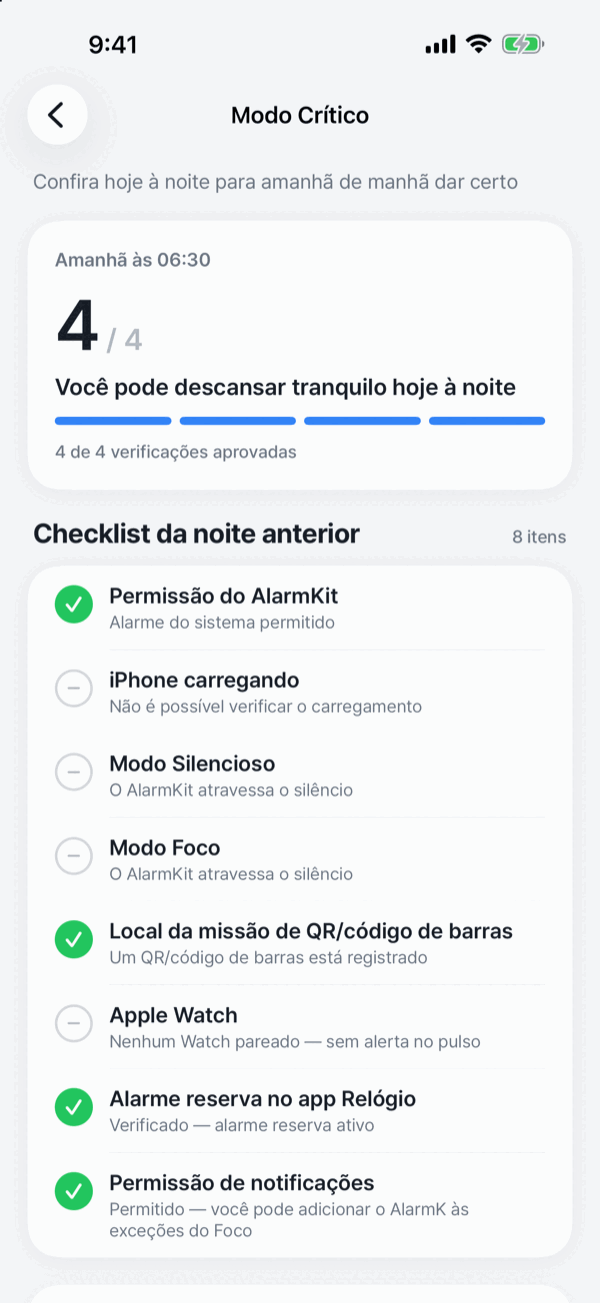
Para as manhãs em que nada pode dar errado: um primeiro dia de trabalho, um voo, uma entrevista. Ative pela tela de edição do alarme. Não custa nada a mais.
- Na noite anterior, ative o Modo Crítico nesse alarme e abra o checklist.
- O app verifica as permissões de alarme do sistema e de notificações, a bateria e o carregamento, o registro do QR/código de barras e o pareamento com o Apple Watch. As linhas Silencioso e Foco explicam o caminho de entrega; elas não leem a chave nem o estado real do Foco. O app não consegue verificar a posição física do QR. Configure você mesmo um alarme reserva no app Relógio e depois marque como verificado.
- Cada linha é marcada como aprovada, precisa de atenção ou não pode ser verificada. A pontuação de confiabilidade conta quantos dos itens verificáveis foram aprovados. O que não pode ser verificado nunca conta como aprovado e nem entra na pontuação.
- O Modo Crítico inclui um lembrete de preparação na noite anterior (às 21h por padrão; mude ou desative em Lembrete de preparação, em Ajustes › Na noite anterior) e alarmes antecipados. Por padrão, os alarmes antecipados tocam 30 e 10 minutos antes; você pode desativá-los ou escolher só 10 minutos em Alertas antecipados, em Ajustes › Como acordar. Pular feriados não se aplica.
Mesmo com uma pontuação alta, configure um alarme reserva. O checklist só enxerga o que o app consegue ver. Em uma manhã que realmente importa, configure também um alarme no app Relógio e toque na última linha do checklist para registrar que fez isso. E se uma manhã não der certo, o app não vai culpar você: ele transforma isso em algo para mudar amanhã.
06Relatório de despertar e Coach
A aba Relatório e a aba Coach
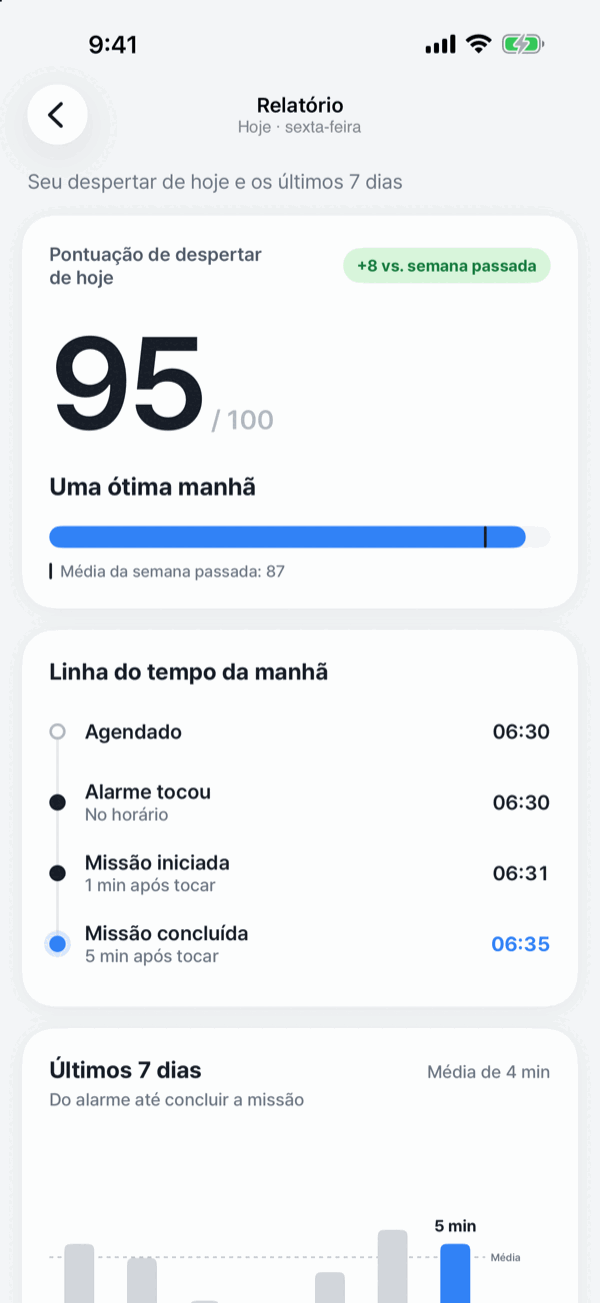
- Aba Relatório: o horário em que o alarme tocou e os horários de início e fim da missão são registrados automaticamente e transformados em uma Pontuação de despertar. Você pode ver os últimos sete dias como tendência, a linha do tempo daquela manhã, o número de sonecas e o quanto você atrasou em relação ao horário agendado.
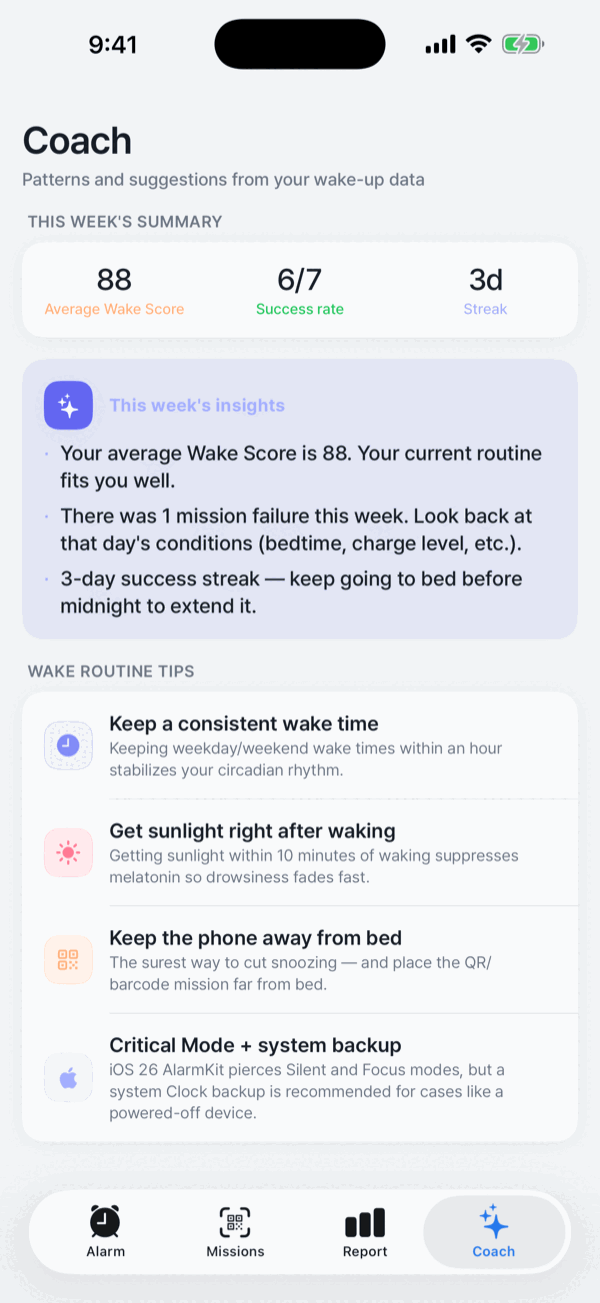
- Aba Coach: a pontuação média, a taxa de sucesso e a sequência desta semana, além de observações curtas tiradas do padrão dos seus próprios registros e algumas dicas de rotina para acordar.
- A sequência de sucessos é contada sobre todo o seu histórico, não só a janela de sete dias.
- Tudo é processado no seu aparelho. Nada disso é enviado aos nossos servidores.
07Ajustes que cuidam da noite e da manhã
Abra a aba Ajustes na parte de baixo da tela.
Ajustes › Como acordar · Na noite anterior
- Despertar suave: o som no app aumenta aos poucos durante o tempo que você definir (30 s por padrão). O primeiro som do alarme do sistema é tocado pelo iOS, então o aumento gradual não se aplica a ele.
- Intensificação do toque: se não houver resposta depois de cerca de 40 segundos, o app restaura o volume máximo e reforça a vibração (ativada por padrão). Ela só mexe no áudio do próprio app; nunca contorna um ajuste do iOS.
- Duração da repetição: por quanto tempo o alarme continua voltando até a missão ser concluída.
- Verificação de despertar: desativada por padrão. Escolha 5, 10, 15 ou 30 minutos e o alarme toca mais uma vez esse tempo depois que você conclui a missão, caso tenha voltado a dormir. Na parte final da espera (metade dela, no máximo 5 minutos), aparece uma contagem regressiva na Tela Bloqueada e na Dynamic Island. Toque em Estou acordado ali e ele não vai tocar. Se tocar, a missão do alarme precisa ser feita de novo, e a Parada de emergência continua funcionando. Um alarme entregue como notificação não tem contagem regressiva: nesse momento aparece uma notificação com o botão Estou acordado.
- Alertas antecipados: com quanta antecedência os alarmes do Modo Crítico também tocam (30 e 10 minutos por padrão, só 10 minutos ou desativado).
- Lembrete de hora de dormir (Na noite anterior): faz a conta regressiva a partir do próximo alarme, de acordo com a sua meta de sono, e envia um aviso discreto (desativado por padrão).
- Lembrete de preparação (Na noite anterior): o lembrete do Modo Crítico na noite anterior, às 21h por padrão; escolha outro horário ou desative.
- Cartão na Tela Bloqueada (Na noite anterior): coloca um cartão na Tela Bloqueada desde o momento em que você define o alarme até ele tocar. Só faz diferença no caminho por notificação, então o botão fica acinzentado, com o motivo indicado, quando a permissão de alarme do sistema está ativada ou as Atividades ao Vivo estão desativadas.
Ajustes › Prontidão do alarme
O cartão no topo de Ajustes conta quantas das quatro camadas de proteção estão ativadas. Toque em uma que não esteja pronta para corrigi-la.
- Alarme do sistema (AlarmKit) e Notificações: o estado de cada permissão, com um link para os Ajustes do iOS para reativá-la.
- Sincronização com o iCloud: alarmes e configurações de missão são sincronizados com o seu próprio iCloud, então voltam se você reinstalar.
- Bloquear exclusão: usa o Tempo de Uso para ocultar a opção Apagar na Tela de Início enquanto um alarme está tocando. É uma camada contra um dedo sonolento, não um bloqueio absoluto: você pode desativá-la no Tempo de Uso a qualquer momento. Ao ativar, o acesso ao Tempo de Uso é pedido uma vez.
Ajustes › Padrões para novos alarmes · Aparência · Permissões · Sobre · Dados
- Padrões para novos alarmes: o som e o fundo com que os alarmes novos começam. Os alarmes que você já criou mantêm os seus.
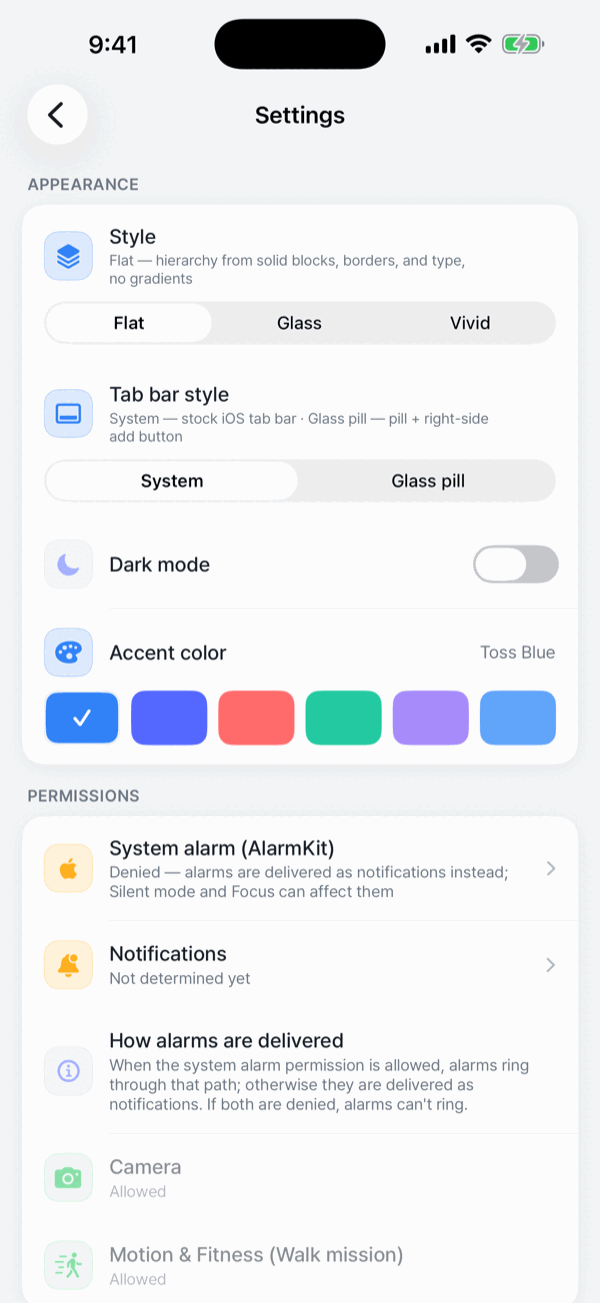
- Aparência: estilos Flat / Glass / Vivid, cor de destaque, modo da tela (Sistema, Claro ou Escuro) e estilo da barra de abas (Sistema ou Pílula glass, que move o Relatório para um botão no topo da aba Alarme).
- Permissões: como os alarmes são entregues e as permissões de Câmera e Movimento e Preparo Físico de que algumas missões precisam.
- Sobre: versão, avaliar na App Store, enviar comentários, uma nota honesta sobre os limites de confiabilidade, a política de privacidade, licenças de código aberto.
- Dados › Apagar dados: remove todos os alarmes, missões, registros de despertar, segredos de QR e entradas de tag NFC e cancela os alarmes agendados. As cópias no iCloud também são removidas, então desaparecem dos seus outros aparelhos. Isso não pode ser desfeito.
08Widgets · Siri · Ecossistema Apple
- Widgets: os widgets da Tela de Início e da Tela Bloqueada mostram o próximo alarme e uma contagem regressiva, com três tipos de widget para a Tela Bloqueada.
- Siri e Atalhos: defina um alarme, pergunte qual é o próximo, inicie um alarme de cochilo ou pule a próxima ocorrência, tudo sem abrir o app.
- Atividade ao Vivo e Dynamic Island: a contagem regressiva antes do alarme, o estado de toque e o progresso da missão aparecem em sequência, e o botão secundário leva você para a missão.
- Apple Watch: os alarmes do iPhone são espelhados no pulso conforme as regras do próprio sistema, e a Atividade ao Vivo do alarme aparece na Pilha Inteligente do Watch. Mas o AlarmKit ainda não é compatível com o watchOS, então não há alarme independente no Watch e a missão precisa ser concluída no iPhone.
09Preço
- Alarmes do sistema (AlarmKit) com notificações como alternativa
- Doze missões · até cinco por alarme · modo de treino
- Checklist do Modo Crítico e pontuação de confiabilidade
- Relatório de despertar e Coach
- Widgets · Siri e Atalhos · Atividade ao Vivo
- Padrões de turno · pular feriados · alarmes com data
- Sincronização com o iCloud
Sem assinatura, sem compras no app, sem anúncios. Também não é preciso criar conta. Tudo acima é grátis. Se um plano pago chegar algum dia, esta página vai dizer isso primeiro.
10Solução de problemas
Por que meu alarme não tocou?
- Abra Prontidão do alarme, no topo da aba Ajustes do app, e confira Alarme do sistema (AlarmKit) e Notificações. Se as duas estiverem negadas, nada consegue tocar o alarme.
- Confira se o alarme está ativado na lista e se “Pular o próximo” não está definido nele.
- Se ele se repete por dia da semana, Pular feriados pode ter pulado aquele dia.
- Confira a bateria e a energia antes de dormir. Um telefone desligado não consegue tocar nenhum alarme.
- Em um dia importante, faça o checklist do Modo Crítico na noite anterior e configure um alarme reserva no app Relógio.
Por que o alarme apareceu, mas não fez som?
- Se o alarme estiver marcado como “Entregue como notificação” na lista, a permissão de alarme do sistema está desativada e ele foi entregue como notificação, um caminho que é afetado pela chave lateral. Reativar o alarme do sistema em Ajustes › Prontidão do alarme é a correção confiável.
- Se Sons estiver desativado em Ajustes do iOS › Notificações › AlarmK, os alarmes pelo caminho de notificação chegam sem som. A tela principal do app sinaliza esse estado.
- Se você usa o Foco, adicione o AlarmK aos apps permitidos em Ajustes do iOS › Foco. (O caminho do alarme do sistema toca mesmo no Foco.)
E se o QR ou o código de barras não for lido?
- Confira a permissão da câmera e a luz sobre o código. Há um botão de lanterna na tela do leitor.
- Se você apontar para um código diferente, vai ver “O código não confere”. Toque em Tentar de novo e ele lê na hora.
- Perdeu ou danificou o código? Abra o alarme, toque na missão de QR e toque em Alterar para registrar um novo.
- Antes de uma manhã que importa, use Experimentar esta missão para confirmar que a sua impressão pode mesmo ser lida.
E se eu não conseguir concluir a missão?
Use a Parada de emergência na tela da missão. Depois de 30 segundos, conclua cinco problemas de matemática e 50 chacoalhadas (ou chacoalhadas e memória, se a missão principal for de matemática). Se isso for impossível, o último recurso exige mais 60 segundos e 30 toques de confirmação. Veja o procedimento completo para saber sobre o registro e a visibilidade do atalho.
Posso usar o AlarmK no iOS 18 ou anterior?
O AlarmKit chegou no iOS 26. As versões atuais do AlarmK exigem iOS 26 ou posterior para os alarmes do sistema. As versões antigas do AlarmK usam notificações comuns, que são afetadas pelo modo Silencioso. Se você já instalou o AlarmK, a política da App Store permite manter a última versão compatível (1.2.0).
11Contato
Se algo não se resolver aqui, ou se você tiver uma sugestão, entre em contato. Usar Ajustes › Sobre › Enviar comentários dentro do app anexa diagnósticos (versão do app, versão do iOS, estados das permissões), o que facilita muito encontrar a causa.
E-mail: support@alarmk.com