AlarmK(アラームK)使い方ガイド
インストールと権限から、アラームの作成、8種類のミッション、クリティカルモード、Wake Report、ウィジェット・Siri連携、トラブルシューティングまで順を追って説明します。アプリバージョン 1.3.1 時点の内容です。
まず知っておいてください — アラームは補助手段です。 AlarmK はアラームを鳴らせない状況をできるだけ減らすよう設計されていますが、電源オフ・バッテリー切れ・権限の拒否といった物理的な失敗までは防げません。どのアラームアプリでも同じです。本当に大切な予定には、標準の時計アプリのアラームもバックアップとして設定してください。
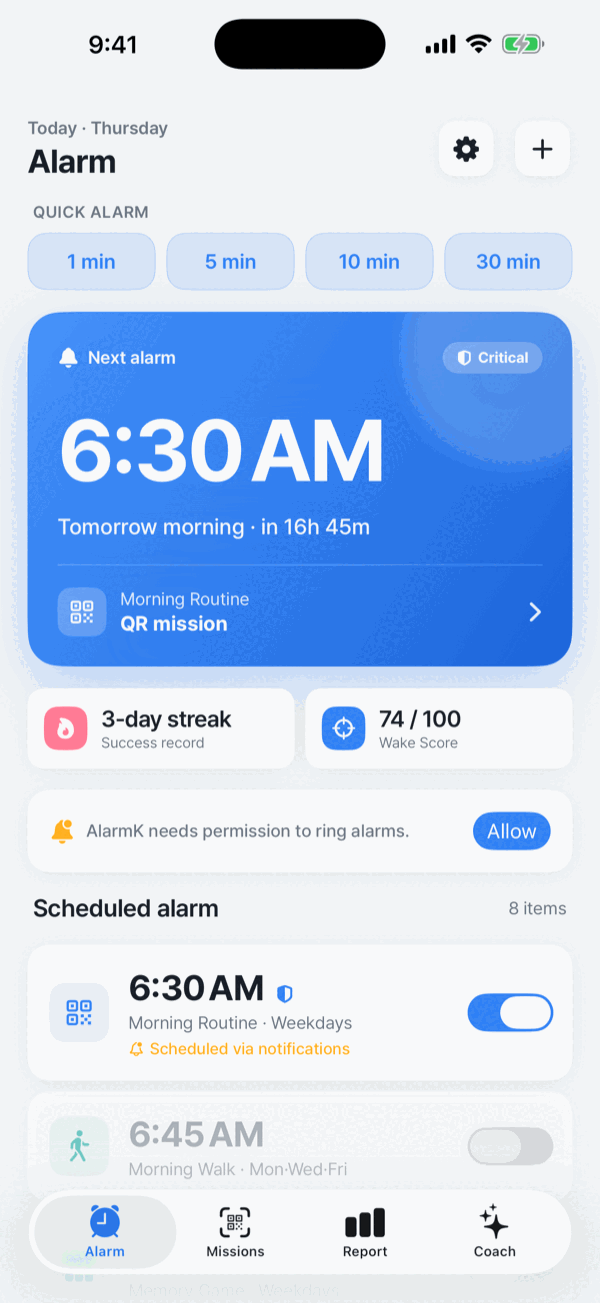
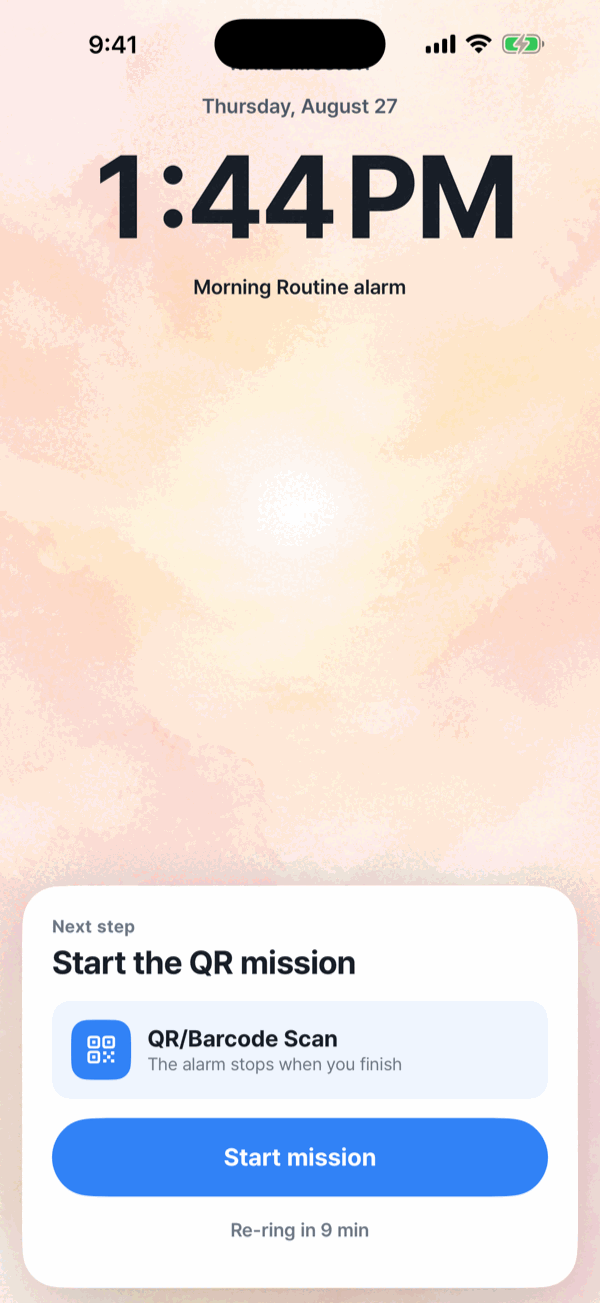
ホーム画面と、起きる瞬間の画面
01はじめに — インストールと権限
必要なもの: iPhone と iOS 26 以降
AlarmK は、Apple が iOS 26 で公開したシステムアラームAPI AlarmKit の上で動作します。そのため iOS 26 以降が必要です。
iOS 25 以前には AlarmKit がなく、アラームを鳴らす手段は通知だけになります。ところがサイレントスイッチがオンだと通常の通知は音を出せません。鳴らないかもしれないアラームを提供するより、対応しないことを選びました。すでにインストール済みの iOS 25 以前の方は、App Store のポリシーにより最後の互換バージョン(1.2.0)を引き続き利用できます。
インストール
- iPhone で App Store を開きます。
- AlarmK を検索するか、次のリンクから入手します。App Store で AlarmK を開く
- 初回起動時に短いオンボーディングとともに権限を求めます。
2つの権限
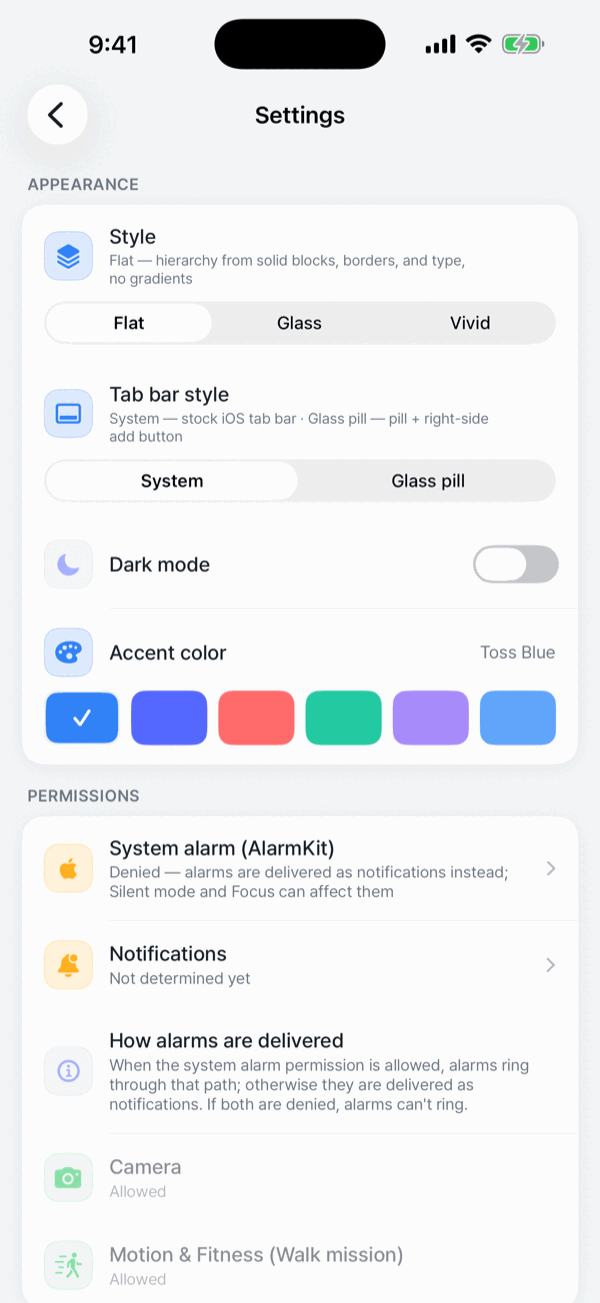
- システムアラーム (AlarmKit) — 許可すると、Apple の時計アプリと同じ経路で鳴ります。サイレントスイッチがオンでも集中モード中でも鳴り、ロック画面にフルスクリーンで表示されます。
- 通知 — 許可すると 設定 › 集中モード の許可アプリ一覧に AlarmK を追加でき、システムアラーム権限がオフのときの代替経路になります。
どちらか一方の許可でもアラームは鳴ります。 ただしシステムアラーム権限を拒否すると通知として配信されるため、サイレントスイッチがオンだと音が出ません。そのアラームには一覧で 「通知で予約」 と表示され、状態を隠しません。両方を拒否した場合はアラームを鳴らせず、保存の前にアプリが知らせます(それでも保存は可能です)。
権限は後からでも、アプリ内の 設定 › 権限 で状態を確認し、iOS の設定へ移動して有効にできます。
カメラ(QR・バーコード・写真ミッション)とモーションとフィットネス(歩行ミッション)の権限は、そのミッションを使うアラームを保存するときに求めます — アラームが鳴っている最中に権限ダイアログを出すことはありません。
02最初のアラームを作る
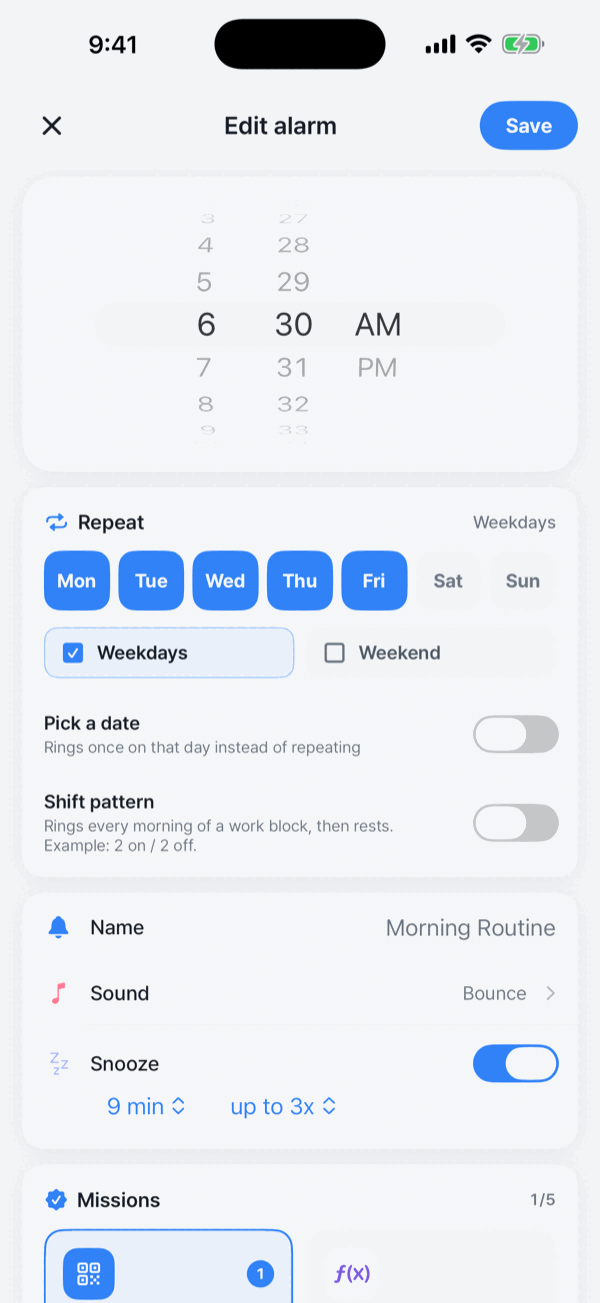
アラームタブの右上の + ボタンから追加します。
- 時刻を選びます。
- 繰り返し方を決めます(下の3種類)。
- 名前・サウンド・スヌーズを設定します。
- ミッションを選びます(03参照)。ミッションなしでも構いません。
- 保存すると一覧に追加され、次に鳴るまでの残り時間が表示されます。
3種類の繰り返し設定
- 曜日の繰り返し — 月〜日から選ぶか、「平日」「週末」のプリセットを使います。
- 特定の日付 — 試験・飛行機・通院など1日だけの予定に。その日1回だけ鳴ります。現地時間(タイムゾーンが変わればその土地の時刻に従う)と固定時刻(搭乗時刻のようにタイムゾーンが変わっても同じ時点に固定)を選べます。
- シフトパターン — 「2日勤務 / 2日休み」のような周期を指定すると、勤務期間中は毎朝鳴り、休日には鳴りません。周期は勤務ブロックの初日を基準に計算されます。
祝日はスキップ
曜日繰り返しのアラームには祝日はスキップを設定できます。韓国の法定祝日(振替休日を含む)2028年までの表がアプリに内蔵されており、ネットワーク接続なしで判定します。表にない年は通常どおり鳴ります。
シフトパターンと特定日付のアラームには適用されず、クリティカルモード のアラームは祝日でも必ず鳴ります。
一覧でできること
- トグルでオン・オフ、タップして編集。
- 長押しで次の1回だけスキップ(取り消しも)、複製、削除。
- ホーム上部のクイックアラーム(1・5・10・30分)で仮眠やタイマー的なアラームをすぐに設定。
03ミッション — 8種類とチェーン
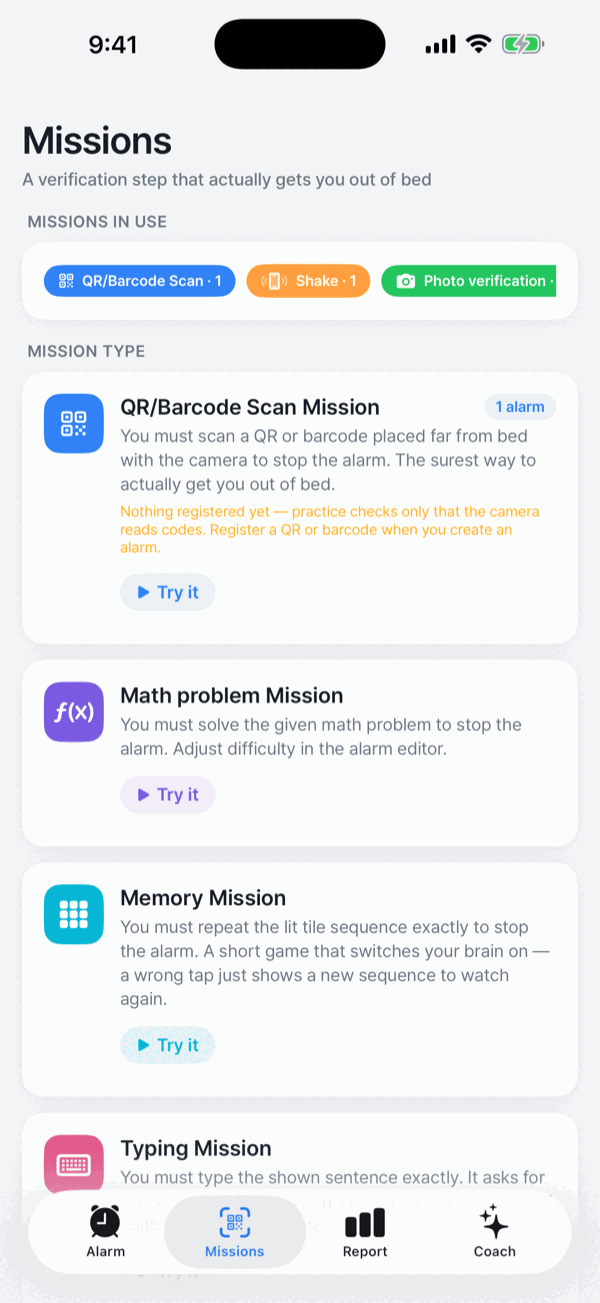
ミッションは、アラームを止めるために行う動作です。目を閉じたままの「解除」を防ぎ、実際に体を動かすことを目的にしています。アラームごとに別々に設定できます。
ミッション8種類
- QR/バーコードスキャン — ベッドから離れた場所に貼ったコードをカメラで読み取ると止まります。最も確実なミッションです。
- 計算問題 — 表示された問題を解くと止まります。
- 記憶 — 光ったタイルの順番どおりに押します。間違えても新しい順番が出るだけで、ペナルティはありません。
- タイピング — 表示された文をそのまま入力します。大文字小文字と連続する空白は無視されます。
- シェイク — 決められた回数だけ端末を振ります。
- スクワット — 決められた回数だけスクワットをします。腰を落とした姿勢でいったん静止する動きを検出するため、形だけまねても先に進めません。
- 歩行 — 決められた歩数を歩きます。ミッション開始後の歩数だけを数えます。
- 写真認証 — 写真を1枚撮れば終わりです。撮影した画像は保存されません。
各ミッションには簡単・普通・難しいの難易度があります。
ミッションチェーン — 1つのアラームに最大5つ
1つのアラームに最大5つのミッションを順番に設定できます。番号の順にすべて終えるまでアラームは鳴り続けます。順番を変えたいときは、そのミッションを一度外して選び直すと最後に移動します。
試す(練習モード)
ミッションタブの各カード、または編集画面で選んだばかりのミッションを「試す」で練習できます。アラームは鳴らず、記録にも残りません。印刷したQRが実際に読み取れるか、大切な朝が来る前に確かめておいてください。
QR/バーコードを登録する
- ミッションで QR/バーコードスキャン を選び、登録を押します。アプリが生成したQRでも、家にあるバーコード(牛乳パック・本のISBN・宅配の箱など)でも構いません。
- 生成したQRを使う場合は印刷または保存して、ベッドから離れた場所に貼ります。
- アラームが鳴ったらその場所へ行き、スキャンします。
おすすめの場所: 洗面所の鏡(顔を洗う動線に自然につながります)・コーヒーメーカー(朝の最初のルーティンと結びつきます)・玄関ドアの内側(外出直前に確認)。
コードの値は、ご自身の iCloud キーチェーンにエンドツーエンド暗号化で同期されます。 新しい iPhone に移っても印刷済みのコードがそのまま使え、iCloud キーチェーンをオフにすればこの端末にだけ保存されます。照合はすべて端末内で行われ、コードの値が当社のサーバーに送られることはありません。紙は傷むので予備の印刷をおすすめします。
どうしてもミッションができないとき — 緊急停止
カメラが壊れた、コードを貼った場所へ行けない — そんなときのために緊急停止があります。まずできないミッションとは別の種類の代替ミッションを提案します(代替ミッションはチェーンの外なので、1つ終えればアラームは終了します)。それも難しい場合は、複数回のタップによる確認を経てアラームを止めます。その朝は失敗として記録されますが、アプリがそれを責めることはありません。
04アラームが鳴ったとき
- アラームが通知として配信される場合(システムアラーム権限がオフのとき)は、鳴る前からロック画面にアラームカードが置かれます。アラームを作った時点から鳴るまで残るので、バナーが消えたあとでも「オフにする」ボタンを押せます。システムアラーム権限がオンなら iOS が独自のフルスクリーンアラートを出すため、このカードは不要です。
- 鳴るとロック画面にフルスクリーンで表示されます。システムアラーム権限を許可していればサイレントスイッチや集中モードの状態でも鳴ります。
- 「ミッションを開始」を押すとそのままミッション画面に入ります。設定したミッションをすべて終えるとアラームが終了します。
- Dynamic Island とロック画面の ライブアクティビティ に、鳴る前のカウントダウン → 鳴動中 → ミッションの進行が続けて表示されます。
- スヌーズはアラームごとに設定した間隔と上限回数に従います。
- ミッションを設定していないアラームもオフにするまで繰り返し鳴ります — 一度きりの通知ではありません。繰り返しは 設定 › 動作 の再アラームの時間(初期値15分)のあいだ続きます。
- アラームが鳴っている間、広告・サブスクリプションの案内・レビュー依頼は一切表示されません。
05クリティカルモード
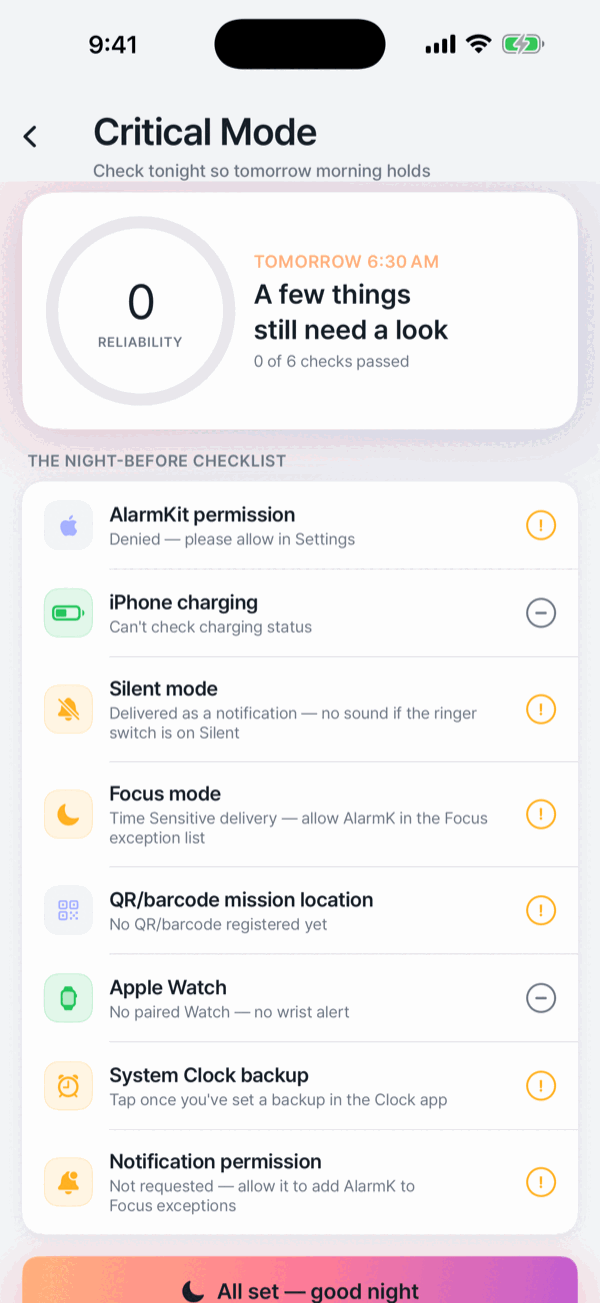
初出勤・飛行機・面接のように、失敗できない朝のためのモードです。アラームの編集画面からオンにできます。追加料金はありません。
- 前の晩に、そのアラームの クリティカルモード をオンにしてチェックリストを開きます。
- アプリが1画面で点検します — システムアラーム権限 · 通知権限 · バッテリーと充電 · サイレントモード · 集中モード · QR/バーコードの登録 · Apple Watch のペアリング · 時計アプリのバックアップアラーム。
- 合格・要確認・確認不可を区別して表示し、確認できた項目のうち何個が合格したかを信頼性スコアにします。確認できない項目は合格として数えず、スコアの計算からも除外します。
- クリティカルモード のアラームには前夜21時・30分前・10分前の事前通知が併せて設定され、「祝日はスキップ」は適用されません。
スコアが高くてもバックアップをおすすめします。 チェックリストが見られるのは「アプリが確認できること」だけです。本当に大切な日は時計アプリのアラームも設定し、チェックリストの最後の項目をタップし、バックアップアラームをオンにしたことを記録しておいてください。朝を逃してしまった日も、アプリが利用者を責めることはありません — 翌日に何を変えればよいかという形でお伝えします。
06Wake Report とコーチ
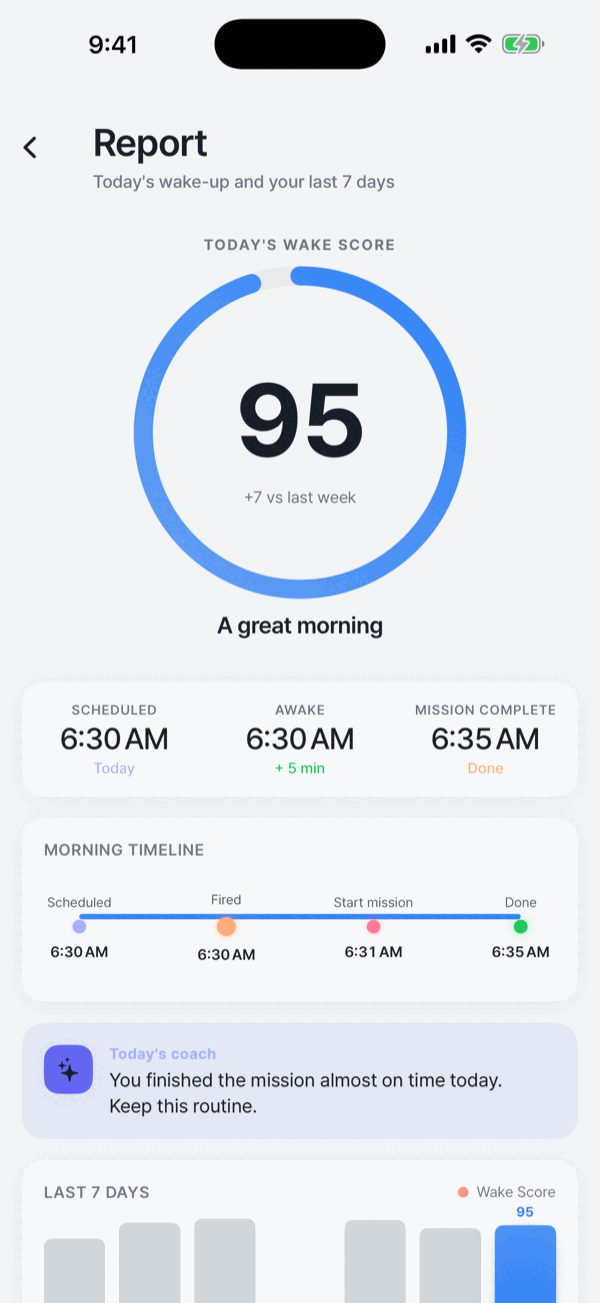
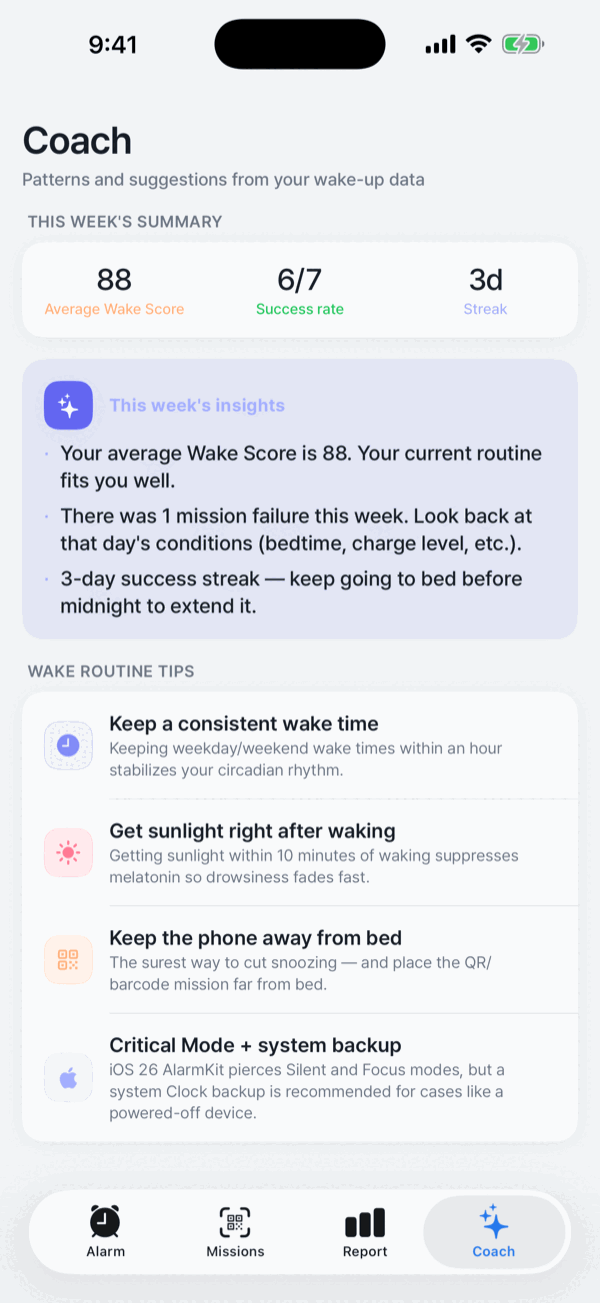
レポートタブとコーチタブ
- レポートタブ — アラームが鳴った時刻、ミッションの開始・完了時刻が自動的に記録され、起床スコア に換算されます。直近7日の推移、その日のタイムライン、スヌーズ回数、予定時刻からの遅れが確認できます。
- コーチタブ — 今週の平均スコア・成功率・連続記録のまとめに加えて、記録から見える傾向を短いインサイトにまとめます。起床ルーティンのヒントもあります。
- 連続成功(ストリーク)は7日の枠ではなく全期間で数えます。
- 記録はすべて端末内で処理されます。当社のサーバーには送信されません。
07夜と朝を守る設定
アラームタブの歯車アイコンから設定を開きます。
設定 › 動作
- 再アラームの時間 — ミッションを終えるまで、この時間だけ繰り返し鳴ります。
- 起床チェック — ミッションを終えた5〜30分後にもう一度鳴らし、二度寝していないか確かめます(初期値オフ)。
- やさしい目覚め — アプリ内で続くアラーム音が、設定した時間をかけて徐々に大きくなります(初期値30秒)。最初のシステムアラーム音は iOS が再生するため徐々に大きくする処理は適用されません。
- 反応がなければ最大音量 — 約40秒たっても反応がない場合、音量を最大に戻し振動を強めます(初期値オン)。アプリが再生する音にのみ適用され、iOS の設定を回避することはありません。
- ロック画面カード — アラームを作った時点から鳴るまで、ロック画面にカードを表示します。通知経路のときだけ意味があるため、システムアラーム権限がオンの場合や ライブアクティビティ がオフの場合は、理由とともに無効表示になります。
- 就寝リマインダー — 次のアラームから睡眠目標を逆算して、静かな通知を送ります(初期値オフ)。
設定 › アラームを守る
- iCloud 同期 — アラームとミッション設定がご自身の iCloud に同期されます。アプリを削除して入れ直しても復元されます。
- 削除をブロック — スクリーンタイムを使って、アラームが鳴っている間ホーム画面から削除の選択肢を隠します。寝ぼけてアプリを削除してアラームまで消してしまうのを防ぐ補助的な仕組みで、絶対的なブロックではありません — スクリーンタイムからいつでも解除できます。初回にスクリーンタイムへのアクセス許可を求めます。
設定 › 外観 · 情報 · データ
- 外観 — Flat / Glass / Vivid の3スタイル、ダークモード、アクセントカラー、タブバーのスタイル。
- 情報 — バージョン、App Store で評価、フィードバック送信、信頼性の限界についての説明、プライバシーポリシー、オープンソースライセンス。
- データ › データを消去 — アラーム・ミッション・起床記録・QRシークレットをすべて消し、予約済みのアラームを取り消します。iCloud 上の複製も削除され、ほかの端末からも消えます。取り消せません。
08ウィジェット · Siri · Apple連携
- ウィジェット — ホーム画面とロック画面のウィジェットが次のアラームと残り時間を表示します。ロック画面ウィジェット3種類に対応しています。
- Siri とショートカット — アラームの設定、次のアラームの確認、仮眠アラーム、次の1回のスキップの4つを、アプリを開かずに実行できます。
- ライブアクティビティ と Dynamic Island — 鳴る前のカウントダウン、鳴動中、ミッションの進行が続けて表示され、補助ボタンからミッション画面へ直接入れます。
- Apple Watch — iPhone のアラームはシステムの規則に従って手首にミラーリングされ、Watch のスマートスタックにアラームの ライブアクティビティ が表示されます。ただし AlarmKit はまだ watchOS に対応していないため、Watch 単独のアラームはなく、ミッションは iPhone で完了する必要があります。
09価格
- システムアラーム(AlarmKit)と通知フォールバック
- ミッション8種類 · 1つのアラームに最大5つ · 練習モード
- クリティカルモード のチェックリストと信頼性スコア
- Wake Report とコーチ
- ウィジェット · Siri/ショートカット · ライブアクティビティ
- シフトパターン · 祝日はスキップ · 特定日付のアラーム
- iCloud 同期
サブスクリプションも、アプリ内課金も、広告もありません。 アカウント登録も不要です。上記の機能はすべて無料で使えます。有料プランを始める場合は、まずこのページに反映します。
10トラブルシューティング
アラームが鳴らなかったのはなぜですか?
- アプリの 設定 › 権限 を開き、システムアラーム (AlarmKit) と 通知 の状態を確認してください。両方が拒否されているとアラームは鳴らせません。
- 一覧でそのアラームがオンになっているか、「次の1回をスキップ」が設定されていないかを確認してください。
- 曜日繰り返しのアラームなら、「祝日はスキップ」が有効になっていたため、その日は鳴らなかった可能性があります。
- 就寝前のバッテリーと電源の状態を確認してください。端末の電源が切れていると、どのアラームも鳴りません。
- 大切な日は前の晩に クリティカルモード で点検し、時計アプリのバックアップアラームも設定してください。
表示は出たのに音が鳴らないのはなぜですか?
- 一覧でそのアラームに 「通知で予約」 と表示されている場合、システムアラーム権限がオフのため通知として配信されています。この経路はサイレントスイッチの影響を受けます。 設定 › 権限 からシステムアラームを有効に戻すのが確実です。
- iOS の設定 › 通知 › AlarmK でサウンドがオフだと、通知経路のアラームは音なしで届きます。この状態はアプリのホームでも知らせます。
- 集中モードを使う場合は iOS の設定 › 集中モード の許可アプリに AlarmK を追加してください。(システムアラーム経路は集中モード中でも鳴ります。)
QR/バーコードが読み取れないときはどうすればよいですか?
- カメラの使用が許可されているか、コードが十分に明るい場所にあるかを確認してください。スキャナー画面のライトボタンが使えます。
- 違うコードを写すと「コードが一致しません」と表示されます。「もう一度」を押せばそのまま続けて読み取れます。
- コードをなくした場合や傷んだ場合は、アラームの編集画面から登録し直して新しいコードに交換してください。
- 大切な朝の前には「試す」で、印刷したものが実際に読めるか確かめておいてください。
ミッションを終えられないときはどうすればよいですか?
ミッション画面の緊急停止を使ってください。別の種類の代替ミッションをまず提案し、それも難しければ確認の手順を経てアラームを止めます(03参照)。
iOS 25 以前でも使えますか?
AlarmKit は iOS 26 からの提供です。それ以前のバージョンでは、サイレントスイッチがオンのときにアラームが音を出す手段がないため、現行版は iOS 26 以降のみに対応しています。すでにインストール済みの場合は、App Store のポリシーにより最後の互換バージョン(1.2.0)を引き続きご利用いただけます。
11お問い合わせ
解決しない問題やご提案があれば、いつでもご連絡ください。アプリ内の 設定 › 情報 › フィードバックを送信 を使うと、アプリのバージョン・iOS のバージョン・権限の状態などの診断情報が添付され、原因を特定しやすくなります。
メール: hello@alarmk.com