AlarmK 使用指南
从安装和权限,到创建闹钟、12 种任务、重要模式、起床报告、小组件和 Siri,再到问题排查,一步一步带你了解。本指南基于 AlarmK 1.6.0 编写,任务、起床确认和背景部分已更新至 1.8.0。之后版本的界面和行为可能有所不同。
你的第一个 QR 码闹钟:三个步骤
免费 · 无广告 · 无需账户 · iPhone / iOS 26 或更高版本
- 安装并允许系统闹钟。在 App Store 免费获取。首次启动时允许系统闹钟(AlarmKit)。如果你拒绝了,请打开 App 设置标签页顶部的闹钟准备情况,前往 iOS“设置”。
- 选择一个 QR 码任务并练习。在“闹钟”标签页中轻点 +。在起床任务下轻点添加任务,打开 QR 码/条形码扫描,然后轻点登记码。打印或保存 QR 码,把它放在远离床的地方,例如浴室,然后轻点添加,并在询问时允许访问相机。新闹钟默认带一个数学任务;如果只想保留 QR 码,请用 − 移除数学任务。用试试这个任务检查能否扫描。
- 保存第一个闹钟并确认时间。选择时间和重复的日子,然后轻点保存。确认闹钟已开启,并在列表中核对下一次响铃时间。遇到重要安排时,请自己在“时钟”App 中设置备用闹钟。
想用别的任务?可以从 12 种任务中另选一种,例如数学。先从一个任务开始吧。
首先请了解:闹钟是一种辅助,并非万无一失。AlarmK 的目标是减少闹钟无法响铃的情况,但它无法防止物理层面的问题:手机关机、电量耗尽、权限被拒绝。任何闹钟 App 都做不到。对于真正重要的事情,也请在系统“时钟”App 中设置备用闹钟。
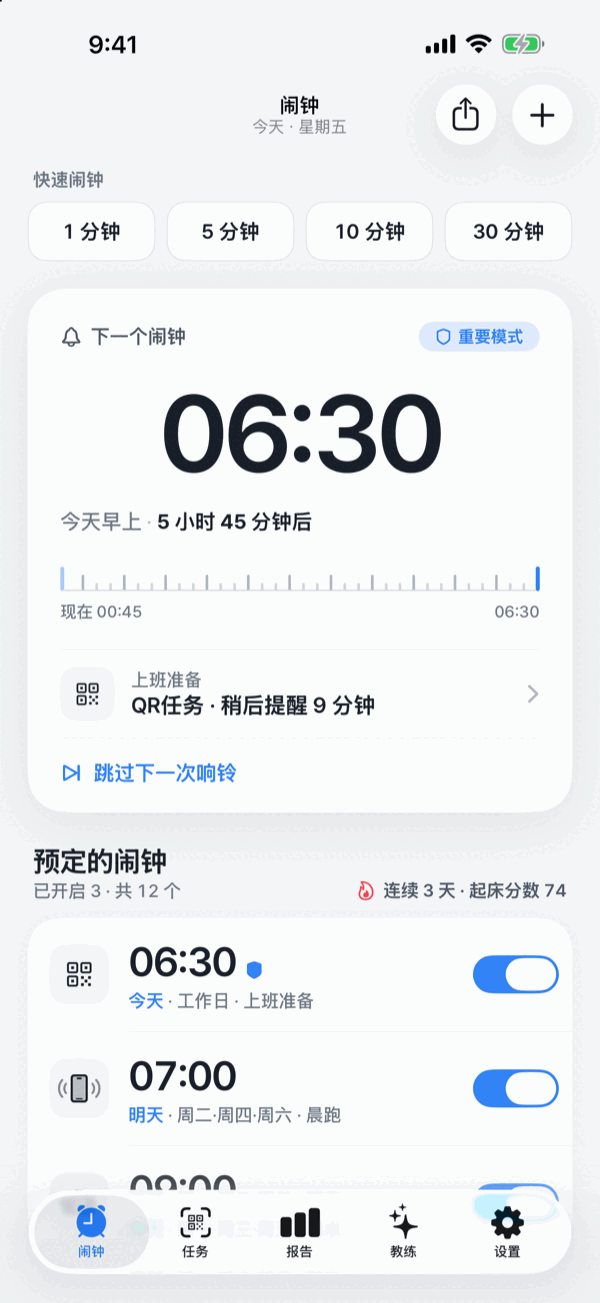
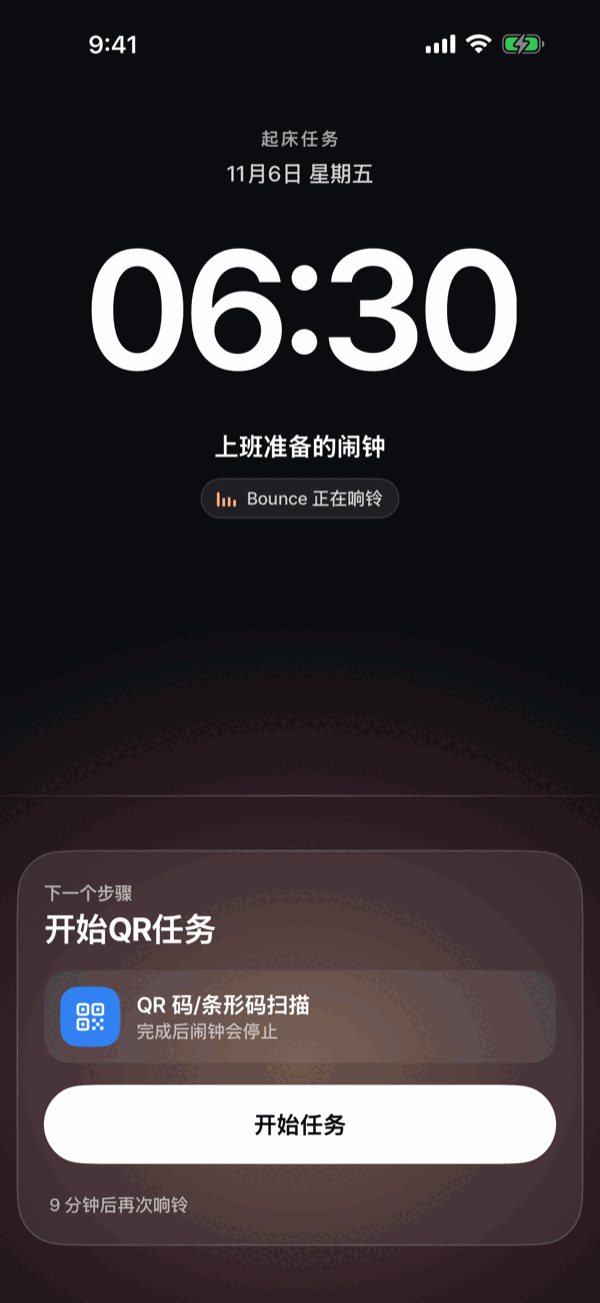
首页和起床时刻
01入门:安装和权限
你需要:运行 iOS 26 或更高版本的 iPhone
AlarmK 基于 AlarmKit,这是 Apple 在 iOS 26 中推出的系统闹钟 API。因此需要 iOS 26 或更高版本。
iOS 18 及更早版本没有 AlarmKit,所以旧版 AlarmK 使用普通通知;而响铃/静音开关处于静音时,普通通知无法发出声音。与其发布一个可能不响的闹钟,我们选择不支持这些系统版本。如果你已经在 iOS 18 或更早版本上安装了 AlarmK,根据 App Store 政策,你可以继续使用最后一个兼容版本(1.2.0)。
安装
- 在 iPhone 上打开 App Store。
- 搜索 AlarmK,或打开此链接并轻点获取。在 App Store 中打开 AlarmK
- 首次启动时,简短的引导会带你完成权限设置。
两项权限
- 系统闹钟(AlarmKit):允许后即可安排系统闹钟,在静音模式和专注模式下也会响铃,并在锁定屏幕上全屏显示。
- 通知:允许后,你可以在设置 › 专注模式中将 AlarmK 添加到允许的 App 列表。对于在系统闹钟权限被拒绝之前安排的现有闹钟,它可能作为备用途径。
在 1.6.0 中,没有系统闹钟(AlarmKit)权限就无法保存或开启新闹钟。权限被拒绝之前安排的现有闹钟,如果通知已允许,可能会改用通知送达。请查看列表中闹钟上的“以通知形式送达”标记。这条途径受静音模式和专注模式影响;如果两项权限都被拒绝,闹钟就无法响铃。
之后可以在设置标签页顶部的闹钟准备情况中查看这两项权限,那里有直达 iOS“设置”的链接,可以重新打开。
相机(QR 码/条形码、寻找物品和运动任务)和运动与健身(步行任务)会在你添加使用它们的任务时请求,最迟在保存闹钟时请求,绝不会在闹钟响铃时请求。如果保存时其中一项处于关闭状态,App 会提醒你该任务早上无法开始,并提供打开设置、显示任务和仍然保存。设置 › 权限会显示这两项的状态。NFC 标签任务不需要权限;读取标签时,iOS 只会显示扫描面板。
02创建你的第一个闹钟
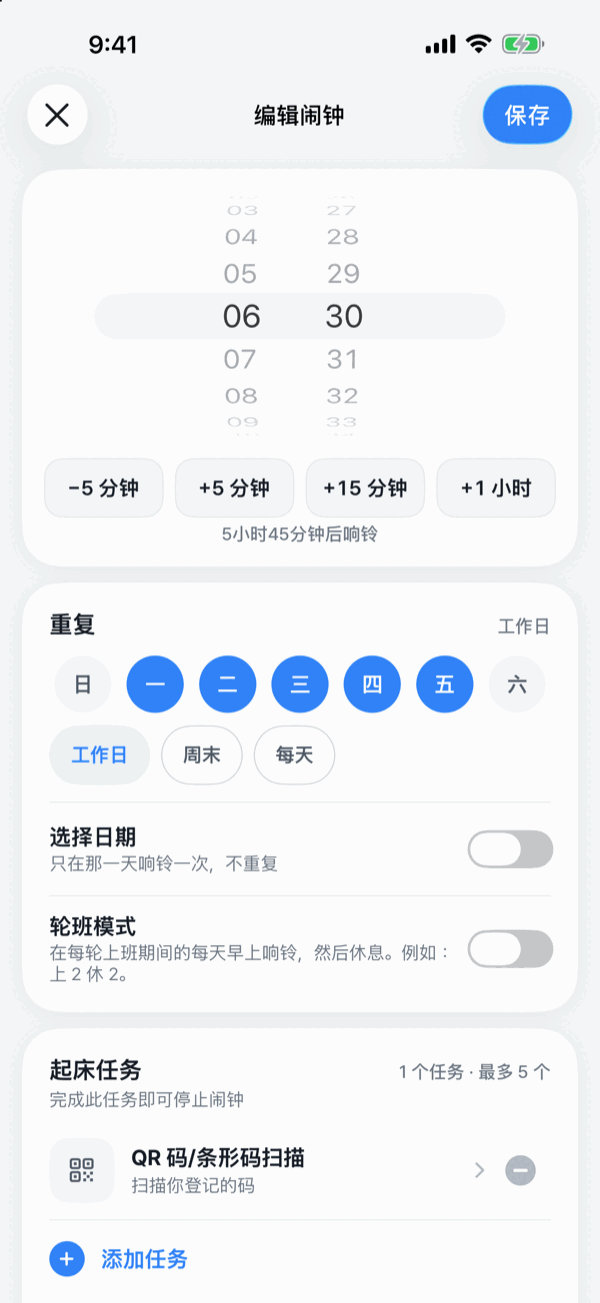
轻点“闹钟”标签页右上角的 +。
- 选择时间。
- 选择重复方式(下面有三种选项)。
- 设置起床任务(见第 03 节)。新闹钟默认带一个数学任务;你可以更改它、再添加任务,或者移除它,让闹钟不带任务。
- 设置名称、声音、背景和稍后提醒。共有 32 种铃声,按氛围分组。背景是显示在响铃画面和任务画面后面的照片(17 张照片,外加默认的“黎明之光”),也可以用你自己的照片:在你的照片下轻点选择照片。你自己的照片只保存在该 iPhone 上,因此你的其他设备会为此闹钟显示“黎明之光”。锁定屏幕上的闹钟由 iOS 绘制,不会改变。
- 保存。闹钟会加入列表,并显示距离下次响铃的倒计时。
三种重复方式
- 星期:选择周一到周日中的任意几天,或使用“工作日”或“周末”预设。
- 指定日期:用于考试、航班、预约。在那一天响铃一次。可选择当地时间(跟随你所在地的时钟)或固定时刻(固定一个绝对时间点,例如登机时间)。
- 轮班模式:设置类似“上班 2 天 / 休息 2 天”的循环后,它会在每轮上班期间的每天早上响铃,然后休息。循环以本轮上班的第一天为基准。
跳过法定节假日
按星期重复的闹钟可以跳过法定节假日。截至 2028 年的韩国法定节假日表(含替代假日)内置于 App 中,因此不需要联网。超出这些年份时,闹钟照常响铃。
它不适用于轮班模式或指定日期的闹钟,而且重要模式的闹钟不受节假日影响,节假日也会响铃。
在列表中
- 打开或关闭闹钟;轻点即可编辑。
- 长按可只跳过下一次响铃(也可撤销)、复制或删除。
- 使用首页顶部的快速闹钟(1 · 5 · 10 · 30 分钟)来小睡或计时。
03任务:12 种类型和任务串联
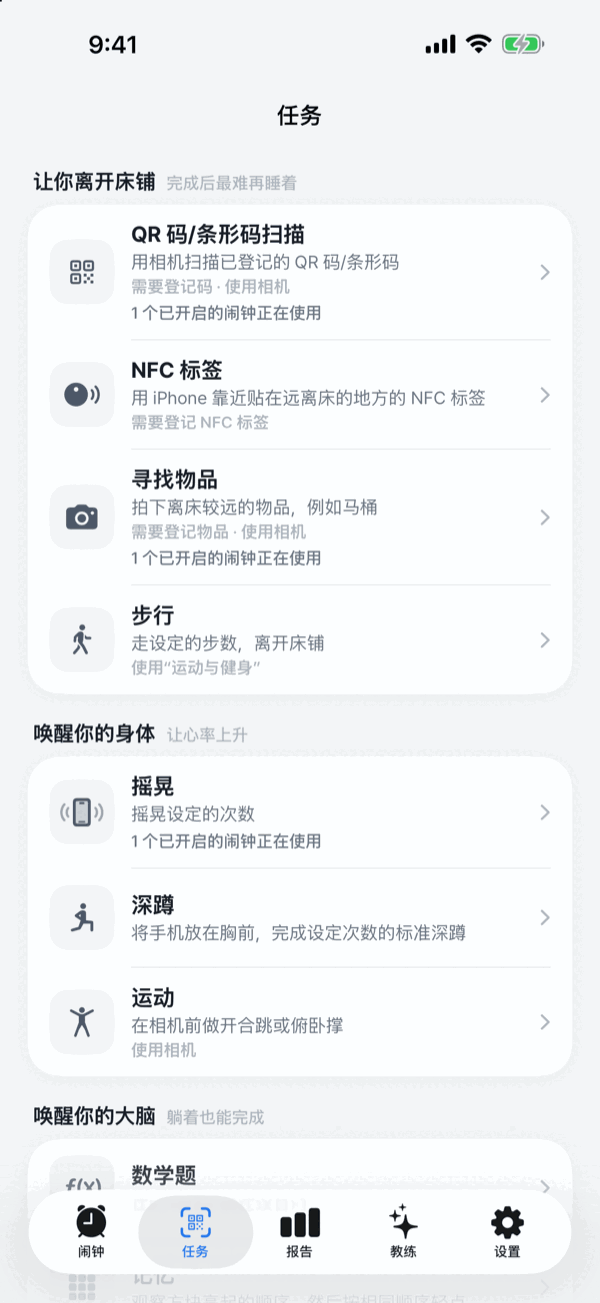
任务是闹钟停止之前你必须完成的事。它让你无法闭着眼睛关掉闹钟,并让身体动起来。每个闹钟都可以有自己的任务。
任务标签页把 12 种任务分成三组:让你离开床铺(QR 码/条形码扫描、NFC 标签、寻找物品、步行)、唤醒你的身体(摇晃、深蹲、运动)和唤醒你的大脑(数学题、记忆、数字顺序、数字华容道、打字)。轻点其中一项,可以看到早上要做什么、每种难度的具体工作量(例如“3 道题 · 两位数加减法”)和试试这个任务。
12 种任务
- QR 码/条形码扫描:扫描你放在远离床的地方的码。这是一个要离开床才能开始的任务。
- NFC 标签:登记一张 NFC 贴纸(例如 NTAG213),把它贴在远离床的地方,比如浴室或厨房。扫描同一个标签即可完成任务。iPhone App 无法读取门锁用的 RFID 贴纸(MIFARE Classic)。此任务没有难度等级。
- 寻找物品:从一份简短的列表中登记你家里实际有的固定设施:马桶、洗衣机、厨房水槽、浴室水龙头、微波炉或炉灶、冰箱、电视。登记时需要拍一张测试照片,只有在你自己家中识别成功的物品才会被添加。闹钟响起时,它会随机选出一个(简单)、两个(普通)或三个(困难)物品,依次要求你拍摄。如果某个物品够不着,可以换成另一个已登记的物品。照片在 iPhone 上判定,只用于检查,绝不会被存储,已登记的列表也只保留在该设备上。至少登记一个物品后,才能把这个任务添加到闹钟。已经使用此任务但没有登记任何物品的旧闹钟会继续运行,拍任意一张照片即可。
- 步行:走够设定的步数。只计算任务开始后的步数。
- 摇晃:把手机摇晃设定的次数。
- 深蹲:把手机举在胸前,做设定次数的深蹲。它测量手机下移和回升的幅度,因此不需要在最低点停顿,而手腕轻抖几乎不会被计入。
- 运动:选择开合跳或俯卧撑,把手机立在能看到你的地方。前置相机会根据难度计数 10、20 或 30 次开合跳,或 5、10 或 15 个俯卧撑。画面在 iPhone 上检查,绝不会保存。
- 数学题:解出给你的题目。
- 记忆:重复方块亮起的顺序。答错只会显示一组新的顺序,没有惩罚。记不清了?再看一遍会显示一组新的顺序供你记忆。
- 数字顺序:在打乱的面板上,从 1 开始按顺序轻点数字。简单为 3×3,普通为 4×4,困难为 5×5。点错没有任何代价,App 还会告诉你下一个数字是什么。专家也是 5×5,但点错后会换一块新面板从头开始。
- 数字华容道:把带数字的方块滑回正确的顺序。简单和普通为 3×3,困难为 4×4。没有专家难度,也无需任何设置。
- 打字:输入显示的句子。大小写和重复的空格会被忽略。
除 QR 码/条形码扫描和 NFC 标签(只需要你登记的码或标签)外,每个任务都可以选择简单、普通或困难。数学、记忆和数字顺序还多一个专家等级。
任务串联:每个闹钟最多 5 个
一个闹钟可以串联最多 5 个任务。按编号顺序完成,闹钟会一直响到最后一个任务完成。
- 在闹钟编辑器中轻点添加任务。轻点任务旁的 + 可按普通难度添加,轻点任务本身可先选择难度。已添加的任务会显示顺序和工作量,轻点对勾可再次移除。
- 要更改顺序,请轻点编辑顺序。要移除任务,请轻点该行末尾的 − 并确认。
试试这个任务(练习模式)
“任务”标签页中每个任务的页面都有试试这个任务按钮;闹钟编辑器中有试试这个任务,如果有多个任务,则是试试这个顺序。不会响铃,也不会计入你的起床记录。在重要的早晨到来之前,用它确认打印出来的 QR 码确实能扫描。
登记 QR 码或条形码
- 在闹钟编辑器中轻点添加任务,打开 QR 码/条形码扫描,然后轻点登记码。你可以使用 AlarmK 生成的码,也可以登记自己已有的条形码,比如牛奶盒、书的 ISBN、快递箱。登记码之后才能添加此任务。
- 如果使用生成的码,请打印或保存,并放在远离床的地方。
- 闹钟响起时,走过去扫描它。
推荐位置:浴室镜子(在你去洗脸的路上)、咖啡机(与一天的第一个习惯结合)或大门内侧。
码的密钥通过你的 iCloud 钥匙串以端到端加密方式同步。换到新 iPhone 后,手上的打印件仍然可用;如果关闭 iCloud 钥匙串,它只保留在此设备上。验证完全在设备上进行,该值绝不会到达我们的服务器。纸张会磨损,建议多打印一份。
实在无法完成任务时:紧急停止
如果相机坏了,或者你够不到已登记的码,请使用紧急停止。在 1.6.0 中,请按以下步骤操作:
- 等待 30 秒。等待期间闹钟继续响。
- 完成两个备用阶段。如果主要任务是 QR 码或其他非数学任务,请完成 5 道数学题,然后摇晃 50 次。如果主要任务是数学,请完成摇晃 50 次,然后一个记忆任务。只完成第一阶段不会结束闹钟。
- 如果这些也做不到,请选择最后手段。它需要再等待 60 秒并轻点确认 30 次。
两种途径都会记录为紧急停止,而不是任务完成。在闹钟编辑器中关闭允许紧急停止,可以隐藏任务画面上通常显示的入口。任务无法开始时(例如相机访问已关闭),它仍会出现。
04闹钟响起时
- 权限被拒绝之前安排的现有闹钟以通知形式送达时,在响铃之前,锁定屏幕上就会有一张卡片。它在你设定闹钟时出现,一直保留到响铃,因此横幅消失后仍能使用关闭按钮。开启系统闹钟权限时,iOS 会显示自己的全屏提醒,不需要这张卡片。
- 响铃时,闹钟会全屏占据锁定屏幕。允许系统闹钟权限后,它在静音模式和专注模式下也会响铃。
- 轻点开始任务即可直接进入任务。完成你设置的所有任务后,闹钟结束。
- 灵动岛和锁定屏幕的实时活动会依次显示闹钟前的倒计时、响铃状态和任务进度。
- 稍后提醒按该闹钟设定的间隔和次数上限运行。
- 没有任务的闹钟也会反复响起,直到你关闭它,不是只响一声。重复持续的时间由“设置 › 唤醒方式”中的再次响铃时长决定(默认 15 分钟)。
- 闹钟响铃期间没有广告、没有订阅提示,也没有评分请求。
05重要模式
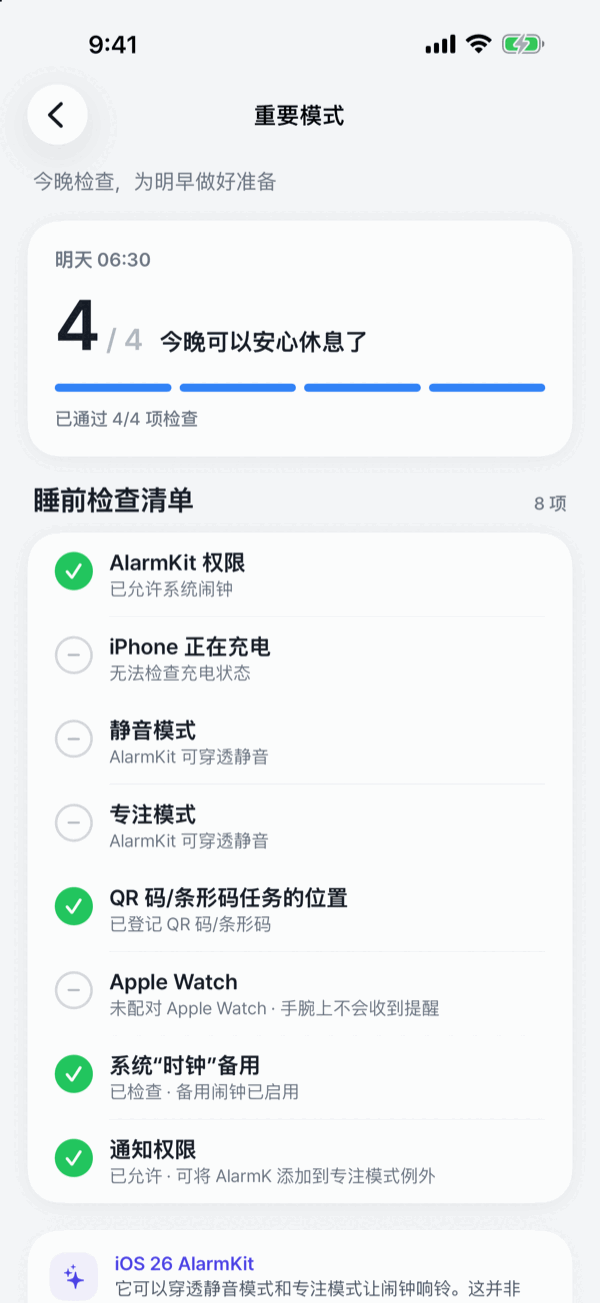
为那些不容有失的早晨准备:上班第一天、航班、面试。在闹钟的编辑画面中开启。不额外收费。
- 前一晚,为该闹钟打开重要模式,并打开检查清单。
- App 会检查系统闹钟和通知权限、电池和充电、QR 码/条形码登记,以及 Apple Watch 配对。“静音模式”和“专注模式”这两行说明闹钟的送达途径,不会读取开关或实际的专注模式状态。App 无法检查 QR 码的实际放置位置。请自己设置“时钟”备用闹钟,然后把它标记为已检查。
- 每一行都会标记为通过、需要注意或无法检查。可靠性分数计算的是可检查项目中有多少项通过:无法验证的项目绝不算作通过,也完全不计入分数。
- 重要模式包含前一晚的准备提醒(默认晚上 9 点;可在“设置 › 前一晚”的准备提醒中更改或关闭)和提前闹钟。默认情况下,提前闹钟会提前 30 分钟和 10 分钟发出声音;你可以在“设置 › 唤醒方式”的提前提醒中关闭,或只选 10 分钟。“跳过法定节假日”不适用。
即使分数很高,也请设置备用闹钟。检查清单只能看到 App 能看到的内容。在真正重要的早晨,也请在“时钟”App 中设一个闹钟,并轻点清单最后一行记录下来。如果你真的错过了某个早晨,App 不会责怪你,而是把它变成明天可以调整的地方。
06起床报告和教练
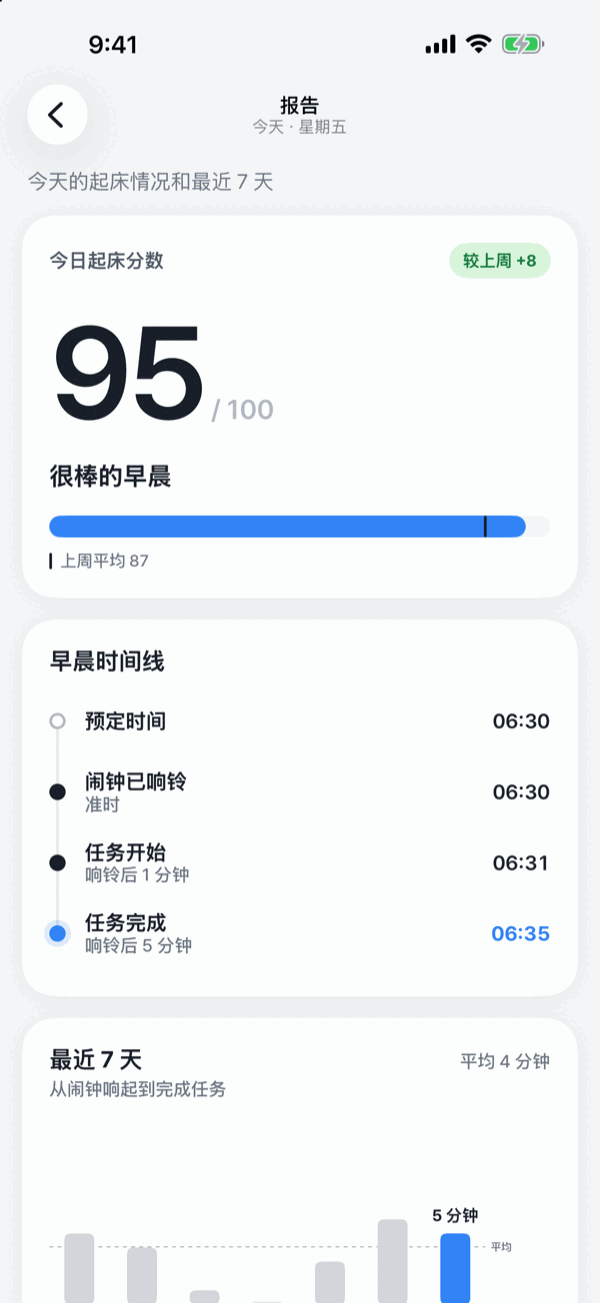
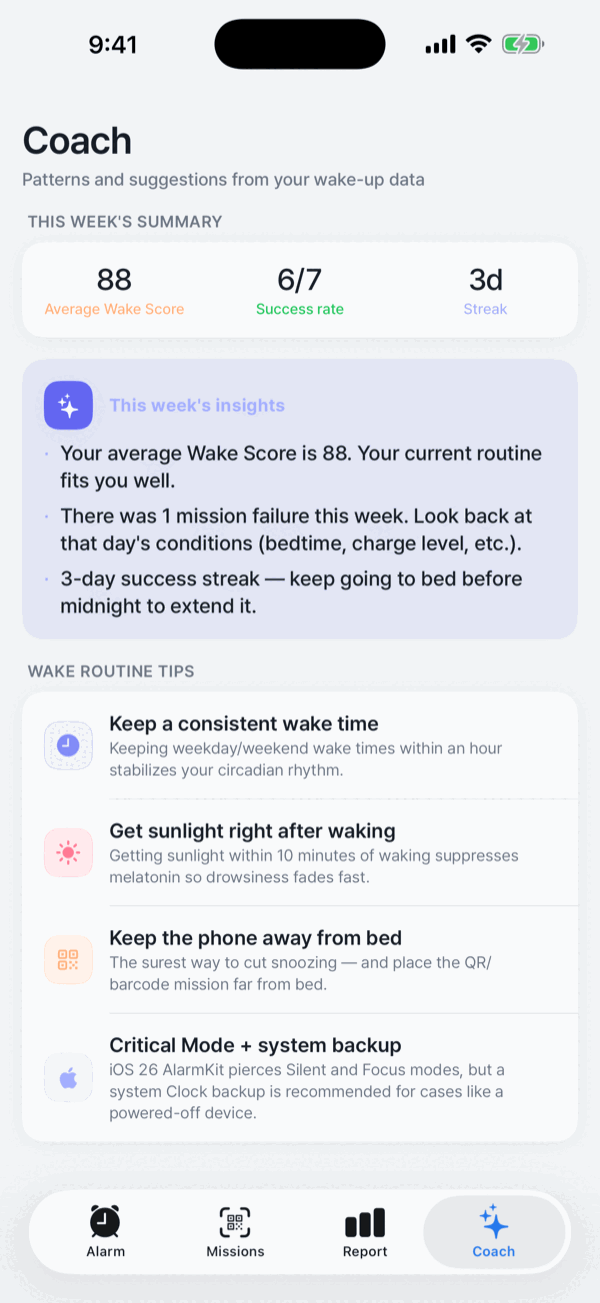
“报告”标签页和“教练”标签页
- “报告”标签页:闹钟响铃时间以及任务开始和完成时间会自动记录,并转换成起床分数。你可以查看最近 7 天的趋势、当天早晨的时间线、稍后提醒次数,以及比预定时间晚了多久。
- “教练”标签页:本周平均分数、成功率和连续记录,外加根据你自己的记录规律得出的简短分析,以及一些起床习惯小贴士。
- 连续成功按你的全部记录计算,不只看 7 天的范围。
- 所有内容都在你的设备上处理,不会发送到我们的服务器。
07守护夜晚和早晨的设置
打开屏幕底部的设置标签页。
设置 › 唤醒方式 · 前一晚
- 温和唤醒:App 内的声音会在你设定的时间内逐渐变大(默认 30 秒)。系统闹钟最初的声音由 iOS 播放,因此渐强不适用于它。
- 响铃增强:如果约 40 秒后仍无响应,App 会恢复最大音量并增强振动(默认开启)。它只影响 App 自身的音频,绝不绕过 iOS 设置。
- 再次响铃时长:任务完成之前,闹钟持续反复响起的时长。
- 起床确认:默认关闭。选择 5、10、15 或 30 分钟后,闹钟会在你完成任务这段时间后再响一次,以防你又睡着了。在等待的最后一段时间(等待时长的一半,最长 5 分钟),锁定屏幕和灵动岛上会出现倒计时。在倒计时中轻点我醒了,就不会响铃。如果响铃,需要再完成一次闹钟的任务,紧急停止仍然可用。以通知形式送达的闹钟没有倒计时,此时会改为显示一条带我醒了按钮的通知。
- 提前提醒:重要模式闹钟额外提前响铃的时间(默认 30 和 10 分钟,也可只选 10 分钟或关闭)。
- 睡前提醒(前一晚):根据下一个闹钟和你的睡眠目标倒推时间,发送一条安静的提醒(默认关闭)。
- 准备提醒(前一晚):重要模式的前一晚提醒,默认晚上 9 点;可选择其他时间或关闭。
- 锁定屏幕卡片(前一晚):从设定闹钟到响铃期间,在锁定屏幕上显示一张卡片。它只在通知途径下才有意义,因此在系统闹钟权限开启或实时活动关闭时,这个开关会变灰,并显示原因。
设置 › 闹钟准备情况
“设置”顶部的卡片会统计四层安全措施中有几层已开启。轻点尚未就绪的一项即可修复。
- 系统闹钟(AlarmKit)和通知:各权限的状态,并附有前往 iOS“设置”重新打开的链接。
- iCloud 同步:闹钟和任务设置同步到你自己的 iCloud,重新安装后可以恢复。
- 阻止删除:在闹钟响铃时,使用屏幕使用时间隐藏主屏幕上的“删除”选项。这是防止迷糊时误删的一层措施,并非绝对阻止,你随时可以在屏幕使用时间中关闭。开启时会请求一次屏幕使用时间访问权限。
设置 › 新闹钟默认设置 · 外观 · 权限 · 关于 · 数据
- 新闹钟默认设置:新闹钟初始使用的声音和背景。已创建的闹钟保持各自的设置。
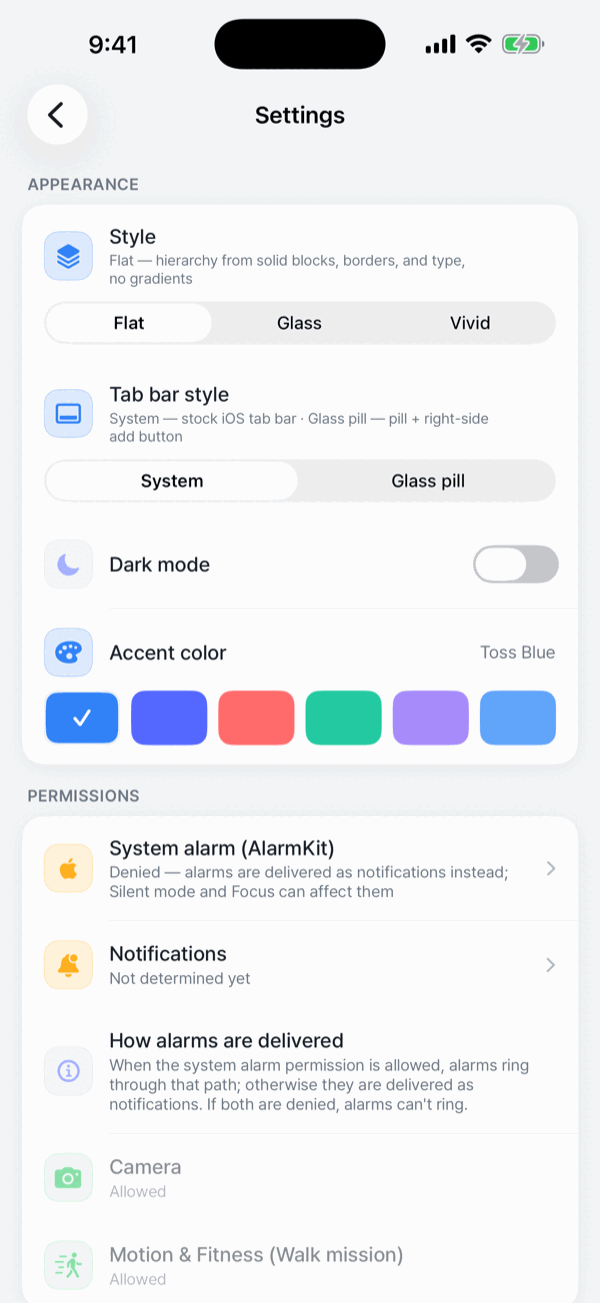
- 外观:扁平、玻璃、鲜明样式,强调色,显示模式(系统、浅色或深色),以及标签栏样式(系统,或玻璃胶囊;后者会把“报告”移到“闹钟”标签页顶部的按钮)。
- 权限:闹钟的送达方式,以及部分任务需要的相机和“运动与健身”权限。
- 关于:版本、在 App Store 评分、发送反馈、关于可靠性局限的如实说明、隐私政策、开源许可。
- 数据 › 抹掉数据:移除所有闹钟、任务、起床记录、QR 码密钥和 NFC 标签条目,并取消已安排的闹钟。iCloud 副本也会一并删除,因此它们也会从你的其他设备上消失。此操作无法撤销。
08小组件 · Siri · Apple 生态
- 小组件:主屏幕和锁定屏幕小组件显示下一个闹钟和倒计时,锁定屏幕小组件有三种类型。
- Siri 与快捷指令:设定闹钟、询问下一个闹钟、开始小睡闹钟或跳过下一次响铃,都无需打开 App。
- 实时活动与灵动岛:闹钟前的倒计时、响铃状态和任务进度依次显示,次要按钮可以直接进入任务。
- Apple Watch:iPhone 闹钟按系统自身的规则镜像到手腕,闹钟的实时活动会显示在 Apple Watch 的智能叠放中。但 AlarmKit 目前还不支持 watchOS,因此没有独立的手表闹钟,任务必须在 iPhone 上完成。
09价格
- 系统闹钟(AlarmKit),以通知作为备用
- 12 种任务 · 每个闹钟最多 5 个 · 练习模式
- 重要模式检查清单和可靠性分数
- 起床报告和教练
- 小组件 · Siri 与快捷指令 · 实时活动
- 轮班模式 · 跳过节假日 · 指定日期闹钟
- iCloud 同步
无订阅,无 App 内购买,无广告。也无需创建账户。以上全部免费。如果将来推出付费方案,本页面会先说明。
10问题排查
为什么我的闹钟没有响?
- 打开 App 设置标签页顶部的闹钟准备情况,检查系统闹钟(AlarmKit)和通知。如果两者都被拒绝,闹钟就无法响铃。
- 检查闹钟在列表中已开启,并且没有设置“跳过下一次响铃”。
- 如果按星期重复,当天可能被跳过法定节假日跳过了。
- 睡前检查电池和电源状态。手机关机时,任何闹钟都无法响铃。
- 在重要的日子,前一晚运行重要模式检查清单,并设置“时钟”App 备用闹钟。
为什么闹钟出现了却没有声音?
- 如果列表中闹钟标有“以通知形式送达”,说明系统闹钟权限已关闭,闹钟是以通知形式送达的,这条途径会受响铃/静音开关影响。可靠的解决办法是在“设置 › 闹钟准备情况”中重新打开系统闹钟。
- 如果iOS 设置 › 通知 › AlarmK 中的声音已关闭,通知途径的闹钟不会发出声音。App 首页会提示这种状态。
- 如果你使用专注模式,请在iOS 设置 › 专注模式中将 AlarmK 添加到允许的 App。(无论是否添加,系统闹钟途径都会在专注模式下响铃。)
QR 码或条形码扫描不了怎么办?
- 检查相机权限和码上的光线。扫描画面上有手电筒按钮。
- 对准其他码时会显示“码不匹配”。轻点再试一次即可马上重新扫描。
- 码丢失或损坏了?打开闹钟,轻点 QR 码任务,再轻点更改登记一个新的码。
- 在重要的早晨之前,用试试这个任务确认打印件确实能扫描。
无法完成任务怎么办?
使用任务画面上的紧急停止。30 秒后,完成 5 道数学题并摇晃 50 次(如果主要任务是数学,则是摇晃和记忆任务)。如果做不到,最后手段需要再等 60 秒并轻点确认 30 次。关于记录方式和入口显示,请见完整步骤。
可以在 iOS 18 或更早版本上使用 AlarmK 吗?
AlarmKit 自 iOS 26 起提供。当前的 AlarmK 版本需要 iOS 26 或更高版本才能使用系统闹钟。旧版 AlarmK 使用普通通知,会受静音模式影响。如果你已经安装了 AlarmK,根据 App Store 政策,你可以保留最后一个兼容版本(1.2.0)。
11联系我们
如果这里没有解决你的问题,或者你有建议,欢迎联系我们。在 App 内使用设置 › 关于 › 发送反馈时,会附上诊断信息(App 版本、iOS 版本、权限状态),这样找到原因会容易得多。
电子邮件:support@alarmk.com