Guía de uso de AlarmK
Desde la instalación y los permisos hasta crear alarmas, las doce misiones, el Modo Crítico, el Informe de despertar, los widgets y Siri, y la solución de problemas: una guía paso a paso. Escrita para AlarmK 1.6.0, con las misiones, la comprobación de despertar y los fondos actualizados para 1.8.0. Las pantallas y el funcionamiento pueden cambiar en versiones posteriores.
Tu primera alarma QR: tres pasos
Gratis · Sin anuncios · Sin cuenta · iPhone / iOS 26 o posterior
- Instala la app y permite las alarmas del sistema. Descárgala gratis en el App Store. Permite Alarma del sistema (AlarmKit) en el primer inicio. Si lo rechazaste, abre Preparación de la alarma en la parte superior de la pestaña Configuración de la app para ir a la Configuración de iOS.
- Elige una misión QR y practica. Toca + en la pestaña Alarma. En Misión para despertar, toca Añadir misión, abre Escaneo de QR/código de barras y toca Registrar código. Imprime o guarda el QR y colócalo lejos de la cama, por ejemplo en el baño; luego toca Añadir y permite el acceso a la cámara cuando te lo pida. Una alarma nueva empieza con una misión de matemáticas; para dejar solo el QR, quita la de matemáticas con −. Usa Probar esta misión para comprobar el escaneo.
- Guarda tu primera alarma y comprueba la hora. Elige la hora y los días de repetición y toca Guardar. Comprueba que la alarma esté activada y revisa en la lista cuándo sonará la próxima vez. Para planes importantes, configura por tu cuenta una alarma de respaldo en la app Reloj.
¿Prefieres otra cosa? Elige otra de las doce misiones, como matemáticas. Empieza con una sola misión.
Antes de nada: una alarma es una ayuda, no una certeza. AlarmK está hecha para reducir las situaciones en las que una alarma no puede sonar, pero no puede evitar fallos físicos: un teléfono apagado, una batería agotada, un permiso denegado. Ninguna app de alarmas puede. Para lo que de verdad importa, configura también una alarma de respaldo en la app Reloj del sistema.
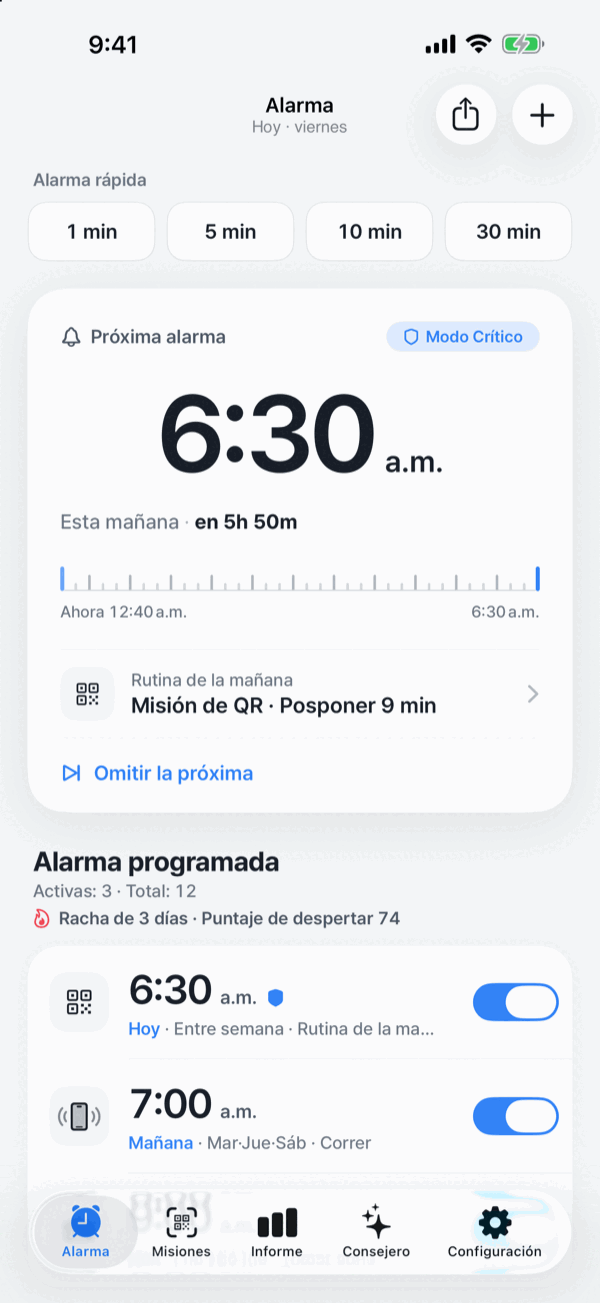
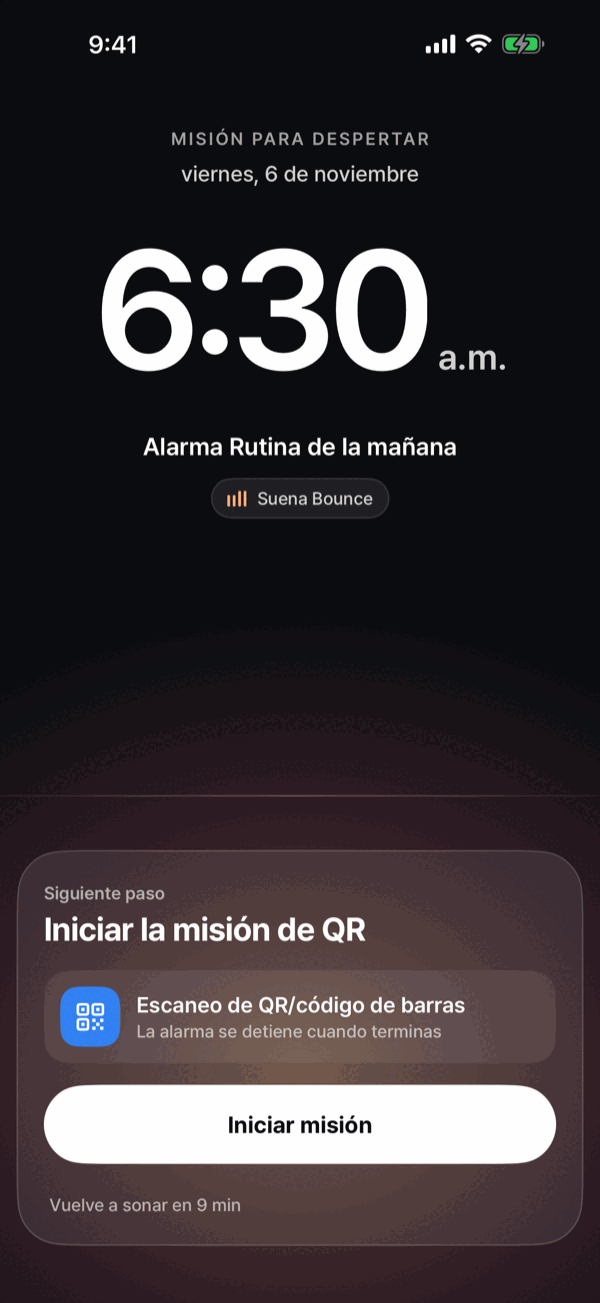
La pantalla de inicio y el momento de despertar
01Primeros pasos: instalación y permisos
Qué necesitas: un iPhone con iOS 26 o posterior
AlarmK está creada sobre AlarmKit, la API de alarmas del sistema que Apple presentó en iOS 26. Por eso se requiere iOS 26 o posterior.
En iOS 18 y anteriores no existe AlarmKit, así que las versiones antiguas de AlarmK usan notificaciones normales, y con el interruptor en Silencio una notificación normal no tiene forma de emitir sonido. En lugar de publicar una alarma que podría quedarse en silencio, no damos soporte a esas versiones. Si ya instalaste AlarmK en iOS 18 o anterior, la política del App Store te permite seguir usando la última versión compatible (1.2.0).
Instalación
- Abre el App Store en tu iPhone.
- Busca AlarmK, o abre este enlace y toca Obtener. Abrir AlarmK en el App Store
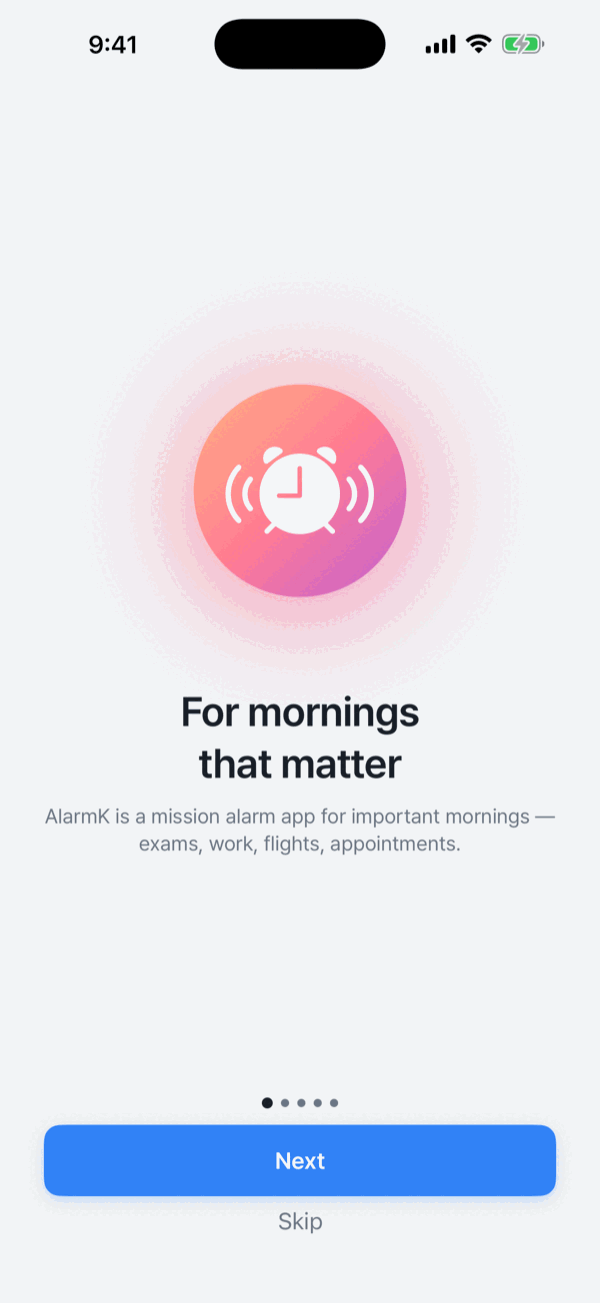
- En el primer inicio, una breve introducción te guía por los permisos.
Los dos permisos
- Alarma del sistema (AlarmKit): permítelo para programar alarmas del sistema, que suenan en modo Silencio y en Concentración, a pantalla completa en la pantalla bloqueada.
- Notificaciones: si lo permites, puedes añadir AlarmK a la lista de apps permitidas en Configuración › Concentración. Puede servir de alternativa para las alarmas existentes programadas antes de que se denegara el permiso de alarma del sistema.
En 1.6.0, no puedes guardar ni activar alarmas nuevas sin el permiso de Alarma del sistema (AlarmKit). Las alarmas existentes programadas antes de denegar el permiso pueden pasar a entregarse como notificaciones si estas están permitidas. Busca «Se entrega como notificación» en la alarma de la lista. Esta vía se ve afectada por Silencio y Concentración; si ambos permisos están denegados, no puede sonar.
Puedes revisar ambos más adelante en Preparación de la alarma, en la parte superior de la pestaña Configuración, que enlaza directamente con la Configuración de iOS para volver a activarlos.
Cámara (misiones de QR/código de barras, Buscar un objeto y Ejercicio) y Movimiento y actividad física (misión Caminar) se solicitan cuando añades una misión que los usa o, como muy tarde, al guardar la alarma; nunca mientras suena una alarma. Si alguno está desactivado al guardar, la app te avisa de que la misión no podrá empezar por la mañana, con Abrir Configuración, Ver misión y Guardar de todos modos. Configuración › Permisos muestra el estado de ambos. La misión Etiqueta NFC no pide ningún permiso; iOS simplemente muestra su hoja de escaneo cuando lees una etiqueta.
02Crea tu primera alarma
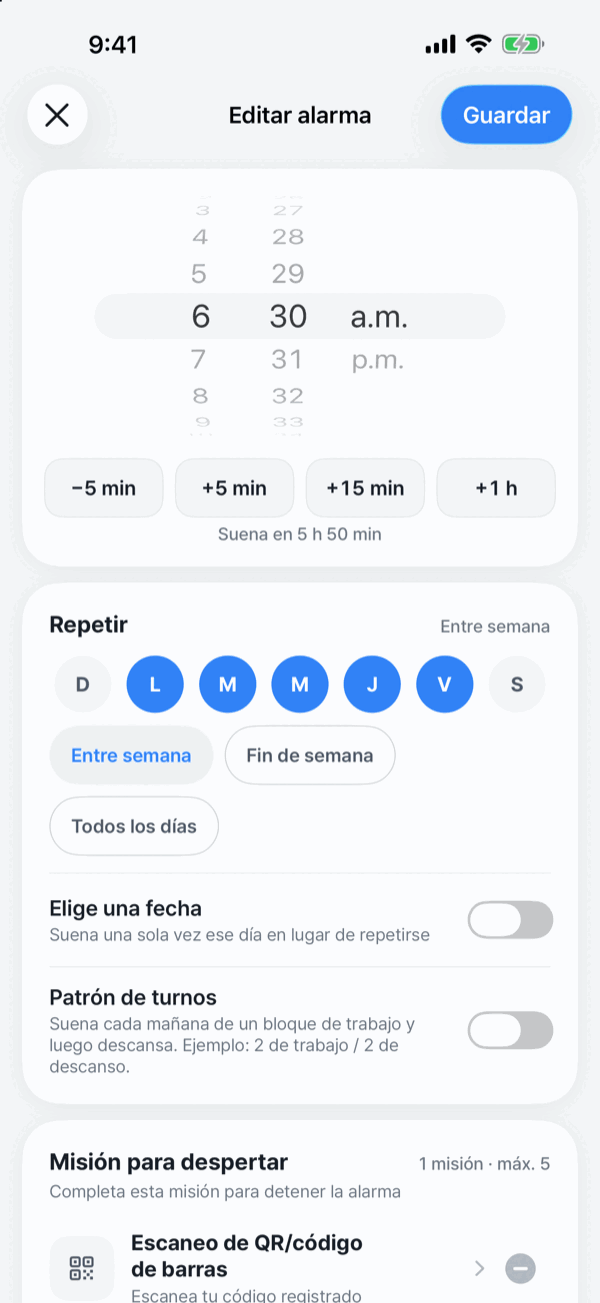
Toca + en la esquina superior derecha de la pestaña Alarma.
- Elige la hora.
- Elige cómo se repite (tres opciones más abajo).
- Configura la misión para despertar (consulta la sección 03). Una alarma nueva empieza con una misión de matemáticas; puedes cambiarla, añadir más o quitarla y dejar la alarma sin misión.
- Define un nombre, un sonido, un fondo y la opción de posponer. Hay 32 sonidos, agrupados por ambiente. El fondo es una foto que aparece detrás de la pantalla de la alarma y de tus misiones (17 fotos, más la luz del alba predeterminada), o una tuya: en Tu foto, toca Elegir una foto. Tu propia foto se guarda solo en ese iPhone, así que en tus otros dispositivos esa alarma muestra la luz del alba. La alarma de la pantalla bloqueada la dibuja iOS y no cambia.
- Guardar. La alarma se añade a la lista con una cuenta regresiva hasta la próxima vez que suene.
Tres formas de repetir
- Día de la semana: elige los días que quieras de lunes a domingo, o usa los ajustes rápidos Entre semana / Fin de semana.
- Una fecha concreta: para un examen, un vuelo o una cita. Suena una vez ese día. Elige hora local (sigue el reloj estés donde estés) o instante fijo (fija el momento absoluto, por ejemplo una hora de embarque).
- Patrón de turnos: configura algo como «2 días de trabajo / 2 de descanso» y suena cada mañana de un bloque de trabajo, y luego descansa. El ciclo se ancla al primer día del bloque.
Omitir días festivos
Las alarmas con repetición por día de la semana pueden omitir días festivos. La tabla de días festivos oficiales de Corea (incluidos los días sustitutos) hasta 2028 viene incluida en la app, así que no se hace ninguna conexión de red. Fuera de esos años, la alarma suena con normalidad.
No se aplica a las alarmas con patrón de turnos ni a las de fecha concreta, y las alarmas en Modo Crítico suenan aunque sea día festivo.
Desde la lista
- Activa o desactiva una alarma; tócala para editarla.
- Mantén pulsada una alarma para omitir solo la próxima vez que suene (y deshacerlo), duplicarla o eliminarla.
- Usa las alarmas rápidas de la parte superior de la pantalla de inicio (1 · 5 · 10 · 30 min) para siestas y temporizadores.
03Misiones: doce tipos y cadenas de misiones
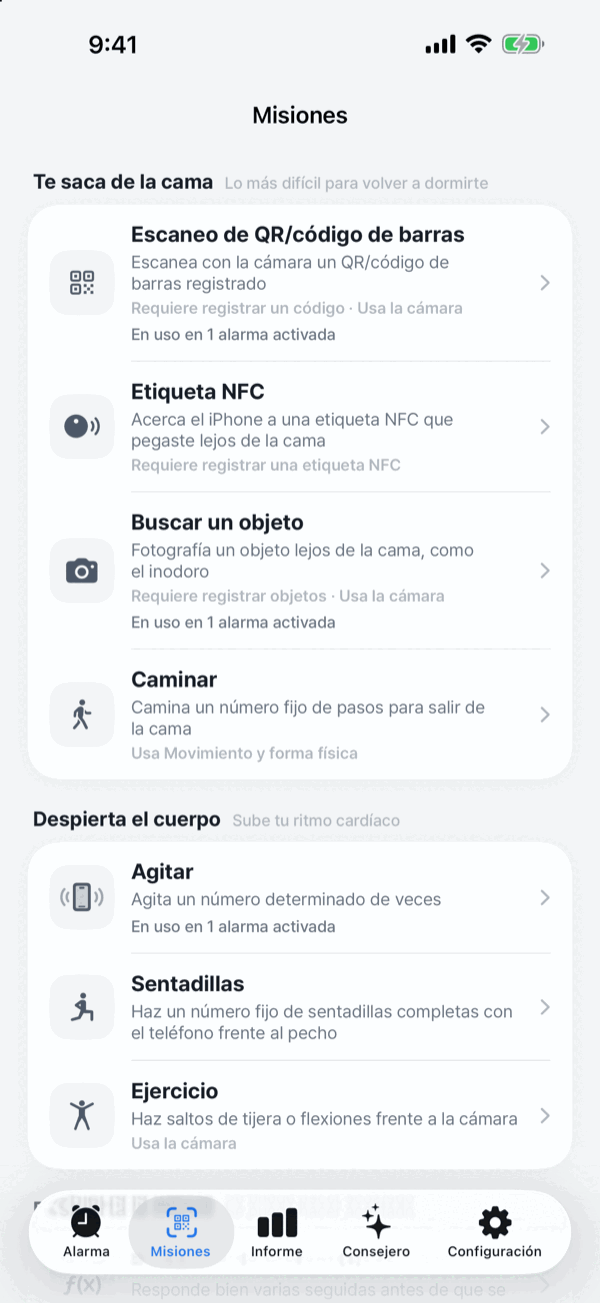
Una misión es lo que tienes que hacer antes de que la alarma se detenga. Evita que apagues la alarma con los ojos cerrados y hace que te muevas. Cada alarma puede tener la suya.
La pestaña Misiones muestra las doce en tres grupos: Te saca de la cama (escaneo de QR/código de barras, etiqueta NFC, buscar un objeto, caminar), Despierta el cuerpo (agitar, sentadillas, ejercicio) y Despierta la mente (problema de matemáticas, memoria, orden de números, rompecabezas deslizante, escritura). Toca una para ver qué harás por la mañana, la carga de cada dificultad detallada (por ejemplo, «3 problemas · suma y resta de dos dígitos») y Probar esta misión.
Las doce misiones
- Escaneo de QR/código de barras: escanea un código que hayas colocado en algún lugar lejos de la cama. Una misión que puedes empezar lejos de la cama.
- Etiqueta NFC: registra una pegatina NFC, como una NTAG213, y pégala en algún lugar lejos de la cama, como el baño o la cocina. Al escanear esa misma etiqueta se completa la misión. Las apps de iPhone no pueden leer las pegatinas RFID de cerraduras (MIFARE Classic). No tiene niveles de dificultad.
- Buscar un objeto: registra los objetos fijos que de verdad tienes, a partir de una lista breve: inodoro, lavadora, fregadero de la cocina, grifo del baño, microondas o estufa, refrigerador, televisor. Para registrar basta una foto de prueba, y solo se añaden los objetos reconocidos en tu propia casa. Cuando suena la alarma, elige al azar uno (Fácil), dos (Normal) o tres (Difícil) de ellos y te los pide uno tras otro. Si uno está fuera de tu alcance, puedes cambiarlo por otro objeto registrado. Las fotos se evalúan en el iPhone, se usan solo para la comprobación y nunca se guardan, y la lista registrada se queda en ese dispositivo. Necesitas al menos un objeto registrado para poder añadir esta misión a una alarma. Una alarma anterior que ya la usa sin nada registrado sigue funcionando con una sola foto de cualquier cosa.
- Caminar: da un número determinado de pasos. Solo cuentan los pasos dados después de que empieza la misión.
- Agitar: agita el teléfono un número determinado de veces.
- Sentadillas: haz un número determinado de sentadillas con el teléfono sujeto a la altura del pecho. Mide cuánto baja y vuelve a subir el teléfono, así que no hace falta una pausa abajo, y un giro de muñeca casi nunca cuenta.
- Ejercicio: elige saltos de tijera o flexiones y coloca el teléfono de pie donde pueda verte. La cámara frontal cuenta 10, 20 o 30 saltos de tijera, o 5, 10 o 15 flexiones, según la dificultad. Las imágenes se revisan en el iPhone y nunca se guardan.
- Problema de matemáticas: resuelve el problema que te aparece.
- Memoria: repite la secuencia de casillas iluminadas. Si te equivocas, simplemente se muestra una secuencia nueva; no hay penalización. ¿Perdiste la cuenta? Ver de nuevo muestra una secuencia nueva para memorizar.
- Orden de números: toca los números en orden desde el 1 en un tablero mezclado. El tablero es de 3×3 en Fácil, 4×4 en Normal y 5×5 en Difícil. Un toque equivocado no cuenta en tu contra y la app te indica qué número sigue. Experto también es de 5×5, pero un toque equivocado empieza de nuevo en un tablero nuevo.
- Rompecabezas deslizante: desliza las fichas numeradas hasta ponerlas en orden. Es de 3×3 en Fácil y Normal, y de 4×4 en Difícil. No hay nivel Experto y no hace falta preparar nada.
- Escritura: escribe la frase que se muestra. No se tienen en cuenta las mayúsculas ni los espacios repetidos.
Elige Fácil, Normal o Difícil para cada misión excepto Escaneo de QR/código de barras y Etiqueta NFC, que solo piden tu código o etiqueta registrados. Matemáticas, Memoria y Orden de números añaden un nivel Experto.
Cadenas de misiones: hasta cinco por alarma
Puedes encadenar hasta cinco misiones en una alarma. Las haces en el orden numerado, y la alarma sigue sonando hasta que termines la última.
- En el editor de alarmas, toca Añadir misión. Toca + junto a una misión para añadirla en dificultad Normal, o toca la misión para elegir primero la dificultad. Las misiones añadidas muestran su orden y su carga, y al tocar la marca de verificación se quitan.
- Para cambiar el orden, toca Editar orden. Para quitar una misión, toca − al final de su fila y confirma.
Probar esta misión (modo práctica)
La página de cada misión en la pestaña Misiones tiene un botón Probar esta misión, y el editor de alarmas tiene Probar esta misión o, si hay más de una, Probar esta secuencia. No suena ninguna alarma y no se añade nada a tu historial de despertares. Úsalo para comprobar que tu QR impreso se escanea de verdad, antes de la mañana que importa.
Registrar un QR o un código de barras
- En el editor de alarmas, toca Añadir misión, abre Escaneo de QR/código de barras y toca Registrar código. Usa el código que genera AlarmK o registra un código de barras que ya tengas: un cartón de leche, el ISBN de un libro, una caja de paquetería. La misión no se puede añadir hasta que haya un código registrado.
- Si usaste el código generado, imprímelo o guárdalo y déjalo lejos de la cama.
- Cuando suene la alarma, ve hasta él y escanéalo.
Lugares recomendados: el espejo del baño (te queda de camino para lavarte la cara), la cafetera (se une a la primera rutina del día) o por dentro de la puerta de entrada.
El secreto del código se sincroniza con cifrado de extremo a extremo a través de tu Llavero de iCloud. Si cambias a un iPhone nuevo, la copia impresa que ya tienes sigue funcionando; si desactivas el Llavero de iCloud, se queda solo en este dispositivo. La verificación ocurre por completo en el dispositivo: el valor nunca llega a nuestros servidores. El papel se desgasta, así que imprime una copia de repuesto.
Cuando de verdad no puedes hacer la misión: Parada de emergencia
Usa Parada de emergencia si la cámara está rota o no puedes llegar al código registrado. En 1.6.0, sigue estos pasos:
- Espera 30 segundos. La alarma sigue sonando durante la espera.
- Termina las dos etapas de respaldo. Si la misión principal es QR u otra que no sea de matemáticas, completa cinco problemas de matemáticas y luego 50 agitaciones. Si la misión principal es de matemáticas, completa 50 agitaciones y luego una tarea de memoria. Terminar solo la primera etapa no apaga la alarma.
- Si tampoco puedes hacer esas tareas, elige la vía de último recurso. Requiere una espera adicional de 60 segundos y 30 toques de confirmación.
Cualquiera de las dos vías se registra como parada de emergencia, no como misión completada. Desactiva Permitir parada de emergencia en el editor de alarmas para ocultar el acceso normal en la pantalla de la misión. Aun así, aparece cuando una misión no puede empezar, por ejemplo cuando el acceso a la cámara está desactivado.
04Cuando suena la alarma
- Cuando una alarma existente programada antes de denegar el permiso se entrega como notificación, hay una tarjeta en tu pantalla bloqueada incluso antes de que suene. Aparece en cuanto configuras la alarma y permanece hasta que suena, así que el botón Apagar sigue a tu alcance cuando el aviso ya desapareció. Con el permiso de alarma del sistema activado, iOS muestra su propia alerta a pantalla completa y la tarjeta no hace falta.
- Cuando suena, la alarma ocupa toda la pantalla bloqueada. Con el permiso de alarma del sistema permitido, suena en modo Silencio y en Concentración.
- Toca Iniciar misión para ir directo a la misión. La alarma termina cuando completas todas las misiones que configuraste.
- La Dynamic Island y la Actividad en vivo de la pantalla bloqueada muestran la cuenta regresiva antes de la alarma, el estado de sonando y luego el progreso de la misión.
- Posponer sigue el intervalo y el límite que configuraste en esa alarma.
- Una alarma sin misión también sigue volviendo hasta que la apagas: no es un solo aviso. Las repeticiones duran lo que indique Duración al volver a sonar en Configuración › Cómo despertar (15 minutos de forma predeterminada).
- Mientras suena una alarma no hay anuncios, ni avisos de suscripción, ni solicitudes de calificación.
05Modo Crítico
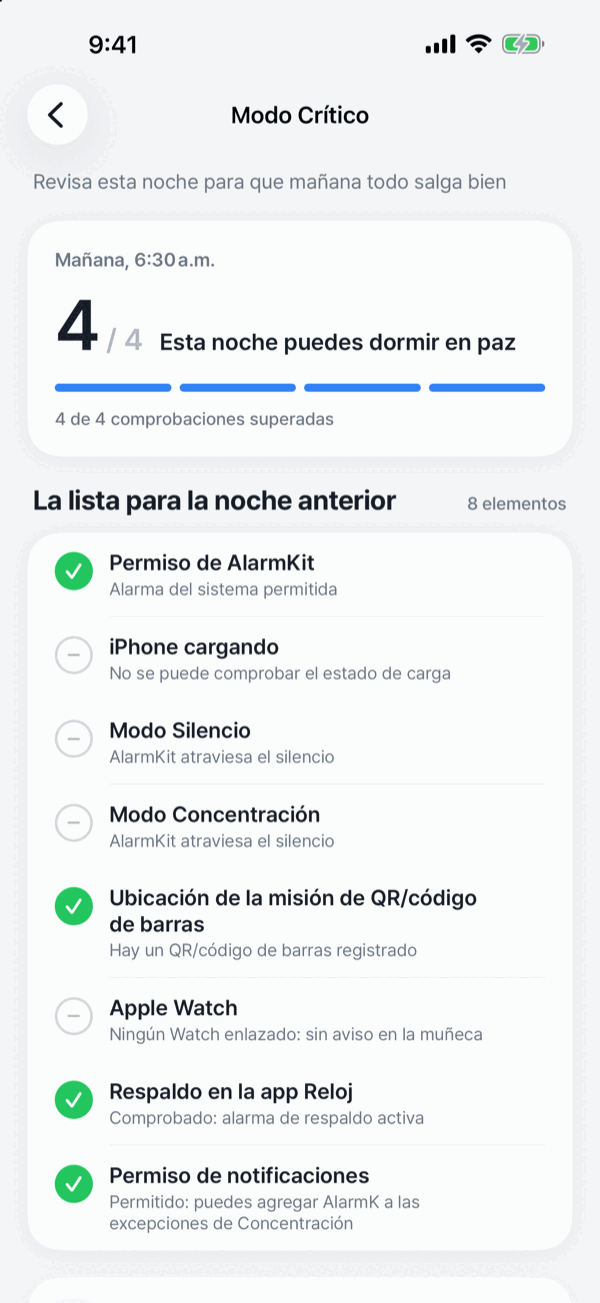
Para las mañanas que más importan: un primer día de trabajo, un vuelo, una entrevista. Actívalo en la pantalla de edición de la alarma. No cuesta nada extra.
- La noche anterior, activa el Modo Crítico para esa alarma y abre la lista de verificación.
- La app comprueba los permisos de alarma del sistema y de notificaciones, la batería y la carga, el registro del QR/código de barras y el enlace con el Apple Watch. Las filas de Silencio y Concentración explican la vía de entrega; no leen el interruptor ni el estado real de Concentración. No puede comprobar la ubicación física del QR. Configura por tu cuenta una alarma de respaldo en Reloj y luego márcala como comprobada.
- Cada fila se marca como superada, por revisar o no comprobable. El puntaje de confiabilidad cuenta cuántos de los puntos comprobables se superaron: lo que no puede verificar nunca cuenta como superado y tampoco entra en el puntaje.
- El Modo Crítico incluye un recordatorio de preparación la noche anterior (a las 9 p. m. de forma predeterminada; cámbialo o desactívalo con Recordatorio de preparación en Configuración › La noche anterior) y avisos previos. De forma predeterminada, los avisos previos suenan 30 y 10 minutos antes; puedes desactivarlos o elegir solo 10 minutos con Avisos previos en Configuración › Cómo despertar. Omitir días festivos no se aplica.
Aunque el puntaje sea alto, configura una alarma de respaldo. La lista solo ve lo que la app puede ver. En una mañana que de verdad importa, configura también una alarma en la app Reloj y toca la última fila de la lista para registrar que lo hiciste. Y si alguna mañana no te despiertas a tiempo, la app no te va a culpar: lo convierte en algo que cambiar mañana.
06Informe de despertar y Consejero
La pestaña Informe y la pestaña Consejero
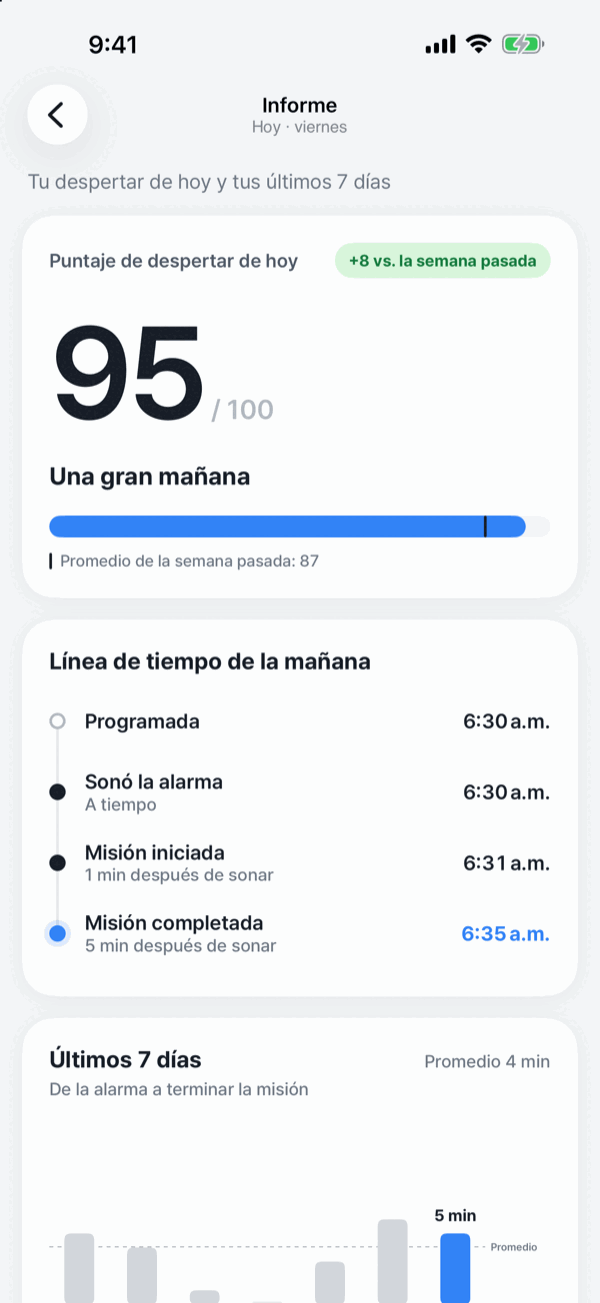
- Pestaña Informe: la hora en que sonó la alarma y las horas de inicio y fin de tu misión se registran automáticamente y se convierten en un Puntaje de despertar. Puedes ver los últimos siete días como tendencia, la cronología de esa mañana, cuántas veces pospusiste y cuánto retraso hubo respecto a la hora programada.
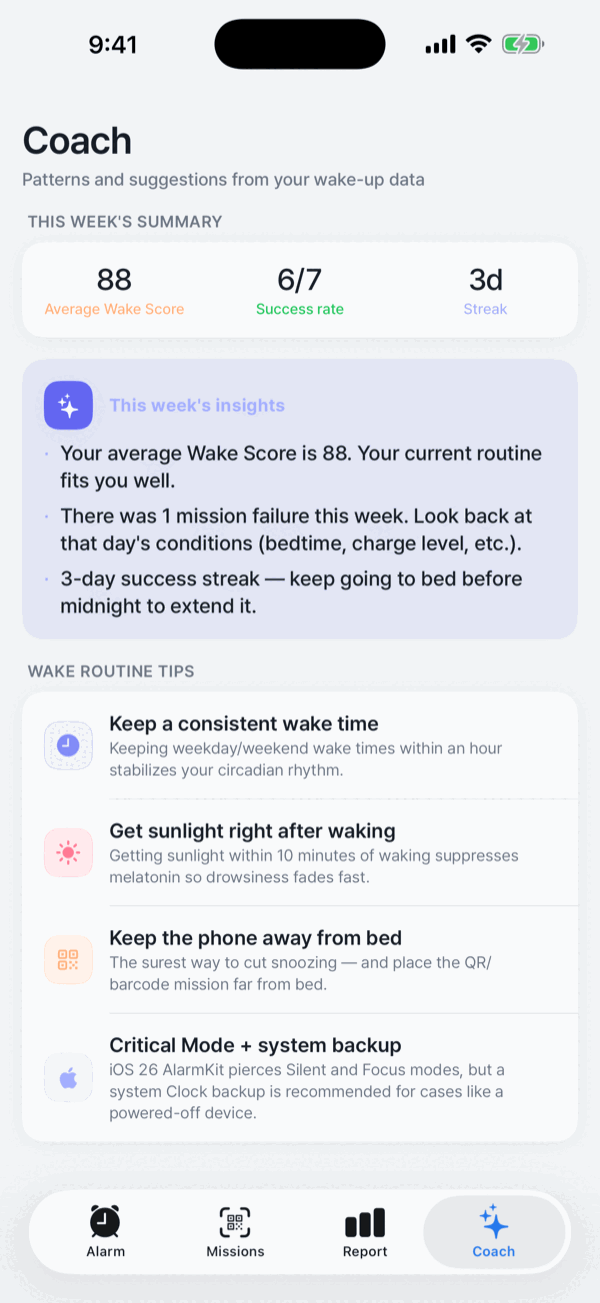
- Pestaña Consejero: el puntaje promedio, la tasa de éxito y la racha de esta semana, además de breves observaciones basadas en el patrón de tus propios registros y algunos consejos para tu rutina de despertar.
- La racha de éxitos se cuenta sobre todo tu historial, no solo sobre los últimos siete días.
- Todo se procesa en tu dispositivo. Nada se envía a nuestros servidores.
07Configuración que cuida la noche y la mañana
Abre la pestaña Configuración en la parte inferior de la pantalla.
Configuración › Cómo despertar · La noche anterior
- Despertar suave: el sonido dentro de la app sube poco a poco durante el tiempo que configures (30 s de forma predeterminada). El primer sonido de la alarma del sistema lo reproduce iOS, así que el aumento gradual no se le aplica.
- Aumento progresivo del sonido: si no hay respuesta tras unos 40 segundos, la app restablece el volumen completo y refuerza la vibración (activado de forma predeterminada). Solo afecta al audio propio de la app; nunca evita un ajuste de iOS.
- Duración al volver a sonar: cuánto tiempo sigue volviendo la alarma hasta que terminas la misión.
- Comprobación de despertar: desactivada de forma predeterminada. Elige 5, 10, 15 o 30 minutos y la alarma suena una vez más ese tiempo después de terminar la misión, por si te volviste a dormir. En la última parte de la espera (la mitad, 5 minutos como máximo) aparece una cuenta regresiva en la pantalla bloqueada y en la Dynamic Island. Toca Estoy despierto ahí y no sonará. Si suena, hay que volver a hacer la misión de la alarma, y la Parada de emergencia sigue funcionando. Una alarma que se entrega como notificación no tiene cuenta regresiva: en ese momento aparece en su lugar una notificación con el botón Estoy despierto.
- Avisos previos: con cuánta anticipación suenan también las alarmas en Modo Crítico (30 y 10 minutos de forma predeterminada, solo 10 minutos o desactivado).
- Recordatorio para dormir (La noche anterior): calcula hacia atrás desde tu próxima alarma según tu objetivo de sueño y te envía un aviso discreto (desactivado de forma predeterminada).
- Recordatorio de preparación (La noche anterior): el recordatorio del Modo Crítico la noche anterior, a las 9 p. m. de forma predeterminada; elige otra hora o desactívalo.
- Tarjeta en la pantalla bloqueada (La noche anterior): coloca una tarjeta en la pantalla bloqueada desde que configuras la alarma hasta que suena. Solo importa en la vía de notificación, así que el interruptor aparece atenuado, con el motivo a la vista, cuando el permiso de alarma del sistema está activado o las Actividades en vivo están desactivadas.
Configuración › Preparación de la alarma
La tarjeta de la parte superior de Configuración cuenta cuántas de las cuatro capas de seguridad están activadas. Toca una que no esté lista para solucionarla.
- Alarma del sistema (AlarmKit) y Notificaciones: el estado de cada permiso, con un enlace a la Configuración de iOS para volver a activarlo.
- Sincronización con iCloud: las alarmas y la configuración de las misiones se sincronizan con tu propio iCloud, así que se restauran si reinstalas la app.
- Bloquear eliminación: usa Tiempo en pantalla para ocultar la opción Eliminar en la pantalla de inicio mientras suena una alarma. Es una capa contra un dedo somnoliento, no un bloqueo absoluto: puedes desactivarlo en Tiempo en pantalla en cualquier momento. Al activarlo, se pide acceso a Tiempo en pantalla una vez.
Configuración › Valores predeterminados para alarmas nuevas · Apariencia · Permisos · Acerca de · Datos
- Valores predeterminados para alarmas nuevas: el sonido y el fondo con los que empiezan las alarmas nuevas. Las alarmas que ya creaste conservan los suyos.
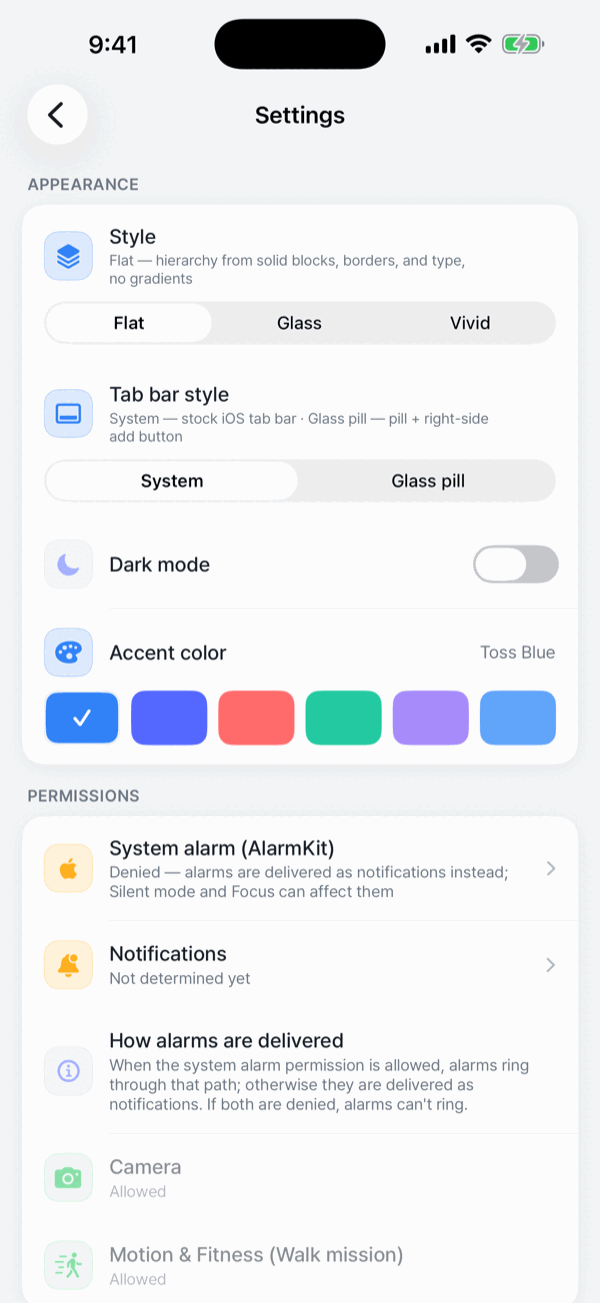
- Apariencia: estilos Flat / Glass / Vivid, color de acento, modo de pantalla (Sistema, Claro u Oscuro) y estilo de barra de pestañas (Sistema, o Píldora Glass, que mueve Informe a un botón en la parte superior de la pestaña Alarma).
- Permisos: cómo se entregan las alarmas, y los permisos de Cámara y de Movimiento y actividad física que necesitan algunas misiones.
- Acerca de: versión, calificar en el App Store, enviar comentarios, una nota honesta sobre los límites de confiabilidad, la política de privacidad y las licencias de código abierto.
- Datos › Borrar datos: elimina todas las alarmas, misiones, registros de despertar, secretos de QR y entradas de etiquetas NFC, y cancela las alarmas programadas. Las copias de iCloud también se eliminan, así que desaparecen de tus otros dispositivos. Esto no se puede deshacer.
08Widgets · Siri · Ecosistema de Apple
- Widgets: los widgets de la pantalla de inicio y de la pantalla bloqueada muestran tu próxima alarma y una cuenta regresiva, con tres tipos de widget para la pantalla bloqueada.
- Siri y Atajos: configura una alarma, pregunta por la próxima, inicia una alarma de siesta u omite la próxima vez que suene, todo sin abrir la app.
- Actividad en vivo y Dynamic Island: la cuenta regresiva antes de la alarma, el estado de sonando y el progreso de la misión se suceden en orden, y el botón secundario te lleva a la misión.
- Apple Watch: las alarmas del iPhone se replican en tu muñeca según las reglas del propio sistema, y la Actividad en vivo de la alarma aparece en la Smart Stack del Watch. Pero AlarmKit aún no es compatible con watchOS, así que no hay una alarma independiente en el Watch y la misión se tiene que terminar en el iPhone.
09Precio
- Alarmas del sistema (AlarmKit) con notificaciones como alternativa
- Doce misiones · hasta cinco por alarma · modo práctica
- Lista de verificación del Modo Crítico y puntaje de confiabilidad
- Informe de despertar y Consejero
- Widgets · Siri y Atajos · Actividad en vivo
- Patrones de turnos · omitir días festivos · alarmas con fecha
- Sincronización con iCloud
Sin suscripción, sin compras dentro de la app, sin anuncios. Tampoco hay que crear una cuenta. Todo lo anterior es gratis. Si algún día llega un plan de pago, esta página lo dirá primero.
10Solución de problemas
¿Por qué no sonó mi alarma?
- Abre Preparación de la alarma en la parte superior de la pestaña Configuración de la app y revisa Alarma del sistema (AlarmKit) y Notificaciones. Si ambos están denegados, nada puede hacer sonar la alarma.
- Comprueba que la alarma esté activada en la lista y que no tenga «Omitir la próxima».
- Si se repite por día de la semana, es posible que Omitir días festivos la haya omitido ese día.
- Revisa el estado de la batería y la alimentación antes de dormir. Un teléfono apagado no puede hacer sonar ninguna alarma.
- En un día importante, revisa la lista de verificación del Modo Crítico la noche anterior y configura una alarma de respaldo en la app Reloj.
¿Por qué apareció la alarma pero no hizo ningún sonido?
- Si la alarma aparece marcada con «Se entrega como notificación» en la lista, el permiso de alarma del sistema está desactivado y se entregó como notificación, una vía que se ve afectada por el interruptor de silencio. La solución confiable es volver a activar la alarma del sistema desde Configuración › Preparación de la alarma.
- Si Sonidos está desactivado en Configuración de iOS › Notificaciones › AlarmK, las alarmas por notificación llegan sin sonido. La pantalla de inicio de la app señala este estado.
- Si usas Concentración, añade AlarmK a las apps permitidas en Configuración de iOS › Concentración. (La vía de alarma del sistema suena en Concentración de todos modos.)
¿Qué hago si el QR o el código de barras no se escanea?
- Revisa el permiso de la cámara y la luz sobre el código. Hay un botón de linterna en la pantalla del escáner.
- Si apuntas a otro código, verás «El código no coincide». Toca Intentar de nuevo y escanea al momento.
- ¿Perdiste o se dañó el código? Abre la alarma, toca la misión QR y toca Cambiar para registrar uno nuevo.
- Antes de una mañana que importa, usa Probar esta misión para confirmar que tu copia impresa se puede escanear.
¿Qué hago si no puedo completar la misión?
Usa Parada de emergencia en la pantalla de la misión. Después de 30 segundos, termina cinco problemas de matemáticas y 50 agitaciones (o agitaciones y memoria si la misión principal es de matemáticas). Si eso es imposible, el último recurso requiere otros 60 segundos y 30 toques de confirmación. Consulta el procedimiento completo para saber cómo se registra y cuándo se ve el acceso.
¿Puedo usar AlarmK en iOS 18 o anterior?
AlarmKit llegó con iOS 26. Las versiones actuales de AlarmK requieren iOS 26 o posterior para las alarmas del sistema. Las versiones antiguas de AlarmK usan notificaciones normales, que se ven afectadas por el modo Silencio. Si ya instalaste AlarmK, la política del App Store te permite conservar la última versión compatible (1.2.0).
11Contacto
Si algo no se resuelve aquí, o tienes una sugerencia, escríbenos. Usar Configuración › Acerca de › Enviar comentarios dentro de la app adjunta datos de diagnóstico (versión de la app, versión de iOS, estado de los permisos), lo que hace mucho más fácil encontrar la causa.
Correo electrónico: support@alarmk.com