Une alarme QR qui vous fait sortir du lit
Placez un QR code ou un code-barres quelque part loin de votre lit. Quand l'alarme sonne, marchez jusqu'à lui et scannez-le pour terminer la mission.
AlarmK est une application d'alarme à missions pour iPhone, et la mission QR est l'une de ses douze missions. L'alarme continue de sonner jusqu'à ce que vous scanniez le code enregistré.
Gratuite sur l'App Store. Sans achat intégré, sans publicité, sans compte. iOS 26 ou ultérieur requis.
Gratuit sur l'App Store · iOS 26 ou ultérieur requis · Sur Android ? Télécharger sur Google Play (Android 10 ou ultérieur)
Autorisez l'Alarme système (AlarmKit) avant d'enregistrer. Les nouvelles alarmes ne peuvent pas être enregistrées ni activées sans cette autorisation. Les alarmes existantes, programmées avant le refus, peuvent passer par des notifications ordinaires, soumises aux modes Silencieux et Concentration. Vérifiez l'État de préparation de l'alarme en haut de l'onglet Réglages de l'application.
Comment fonctionne la mission QR
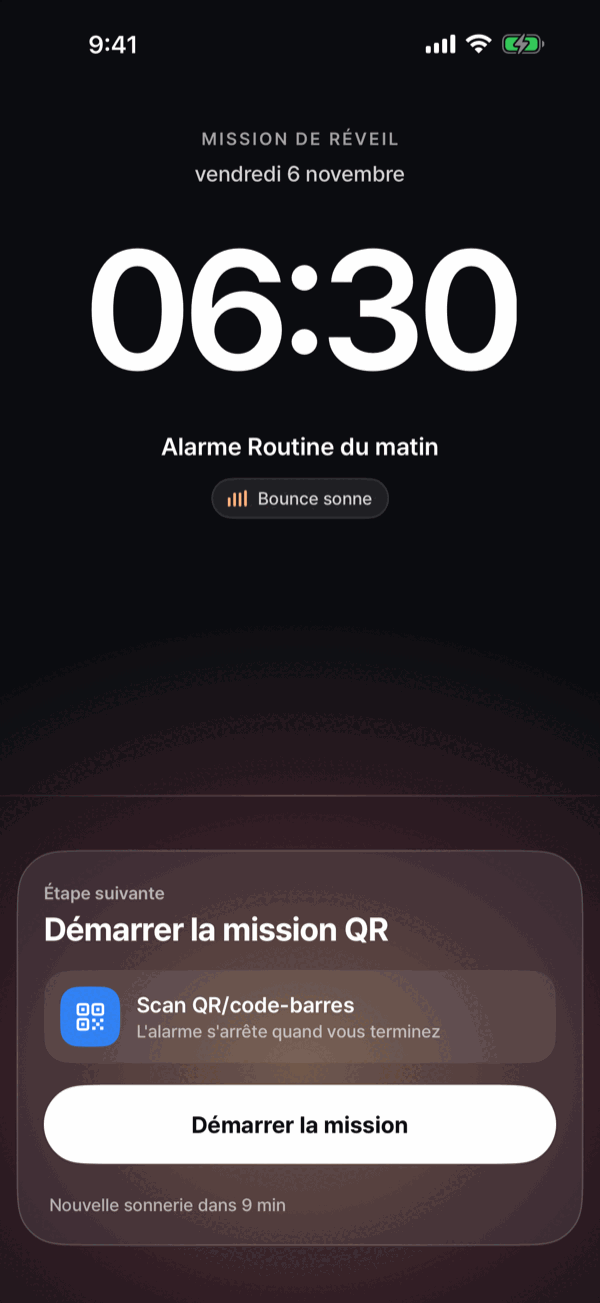
- Dans l'éditeur d'alarme, touchez Ajouter une mission, ouvrez Scan QR/code-barres et touchez Enregistrer un code. Utilisez le code généré par AlarmK, ou enregistrez un code-barres que vous possédez déjà : une brique de lait, l'ISBN d'un livre, un carton de livraison. Touchez ensuite Ajouter. Chaque alarme a son propre code.
- Si vous avez utilisé le code généré, imprimez-le ou enregistrez-le et placez-le loin de votre lit.
- Quand l'alarme sonne, marchez jusqu'à lui et scannez-le.
Tout l'intérêt est dans la distance. Un code que vous pouvez atteindre sans vous redresser ne vous demande rien ; un code près de la porte de la salle de bain, si.
Où placer le code
Les emplacements qui marchent le mieux sont ceux qui sont déjà liés à ce que vous faites ensuite :
- Le miroir de la salle de bain : vous y passez de toute façon pour vous laver le visage.
- La machine à café : elle s'inscrit dans la première routine de la journée.
- L'intérieur de la porte d'entrée.
- Un placard de cuisine ou votre bureau conviennent aussi, du moment qu'y aller vous oblige à vous lever et à quitter la chambre.
Placez le code là où vous pouvez aller sans risque à moitié endormi. Évitez les escaliers, les balcons, les portes qui donnent sur une rue, le garage ou tout endroit proche d'un véhicule, ainsi que tout endroit où il faudrait grimper ou vous étirer pour scanner. Vous y marcherez avant d'être complètement réveillé.
Utilisez un code-barres que vous avez déjà
Vous n'avez rien à imprimer. Enregistrer un code-barres du quotidien (une brique de lait dans le réfrigérateur, l'ISBN d'un livre sur l'étagère, un carton de livraison) transforme un objet que vous avez déjà en cible de la mission. Choisissez quelque chose qui ne bouge pas et qui ne finira pas à la poubelle.
Testez-la avant le matin qui compte
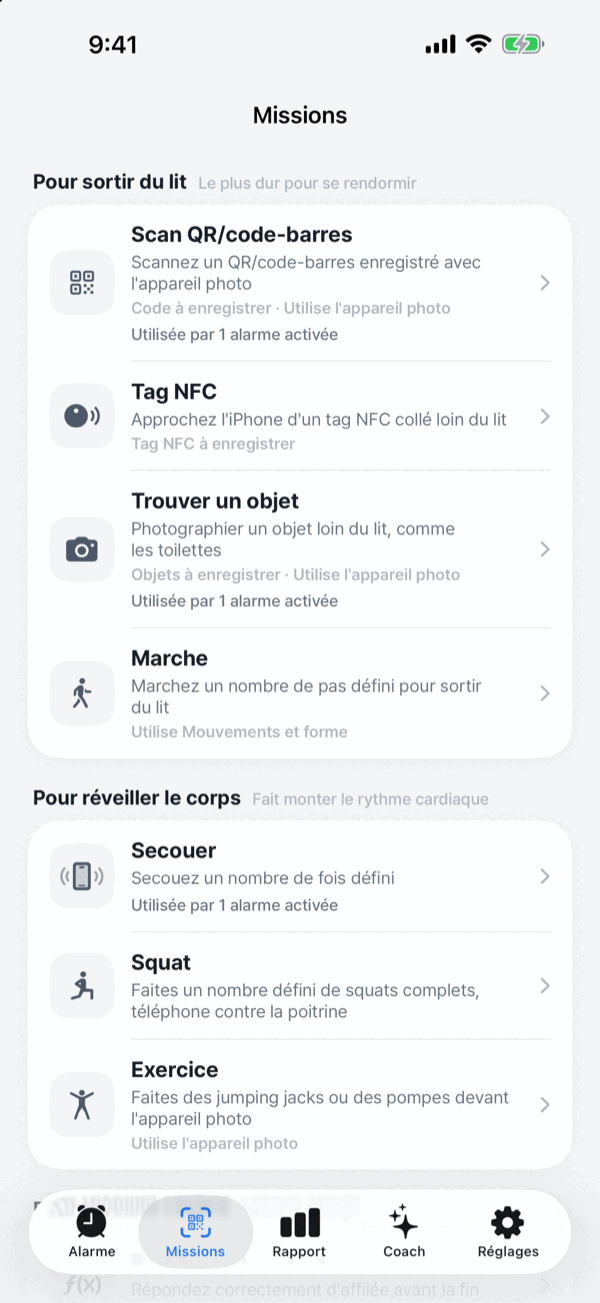
Chaque mission a un bouton Essayer cette mission, sur sa page dans l'onglet Missions et dans l'éditeur d'alarme. Rien ne sonne et rien n'est ajouté à votre historique de réveil. Lancez-le depuis l'éditeur d'alarme pour vérifier que votre code imprimé se scanne vraiment depuis l'endroit où vous l'avez collé, avec la lumière que vous aurez réellement à cette heure-là.
Le code reste à vous
Le secret du code se synchronise via votre trousseau iCloud, chiffré de bout en bout. Passez à un nouvel iPhone et l'impression que vous avez déjà fonctionne toujours ; désactivez le trousseau iCloud et il reste sur cet appareil uniquement. La vérification se fait entièrement sur l'appareil : la valeur n'atteint jamais nos serveurs. Le papier s'use, alors imprimez-en un de rechange.
Si le code ne se scanne pas
- Vérifiez l'autorisation d'appareil photo et la lumière sur le code. L'écran du scanner comporte un bouton lampe.
- Visez un autre code et vous verrez « Le code ne correspond pas ». Touchez Réessayer et le scan reprend aussitôt.
- Code perdu ou abîmé ? Ouvrez l'alarme, touchez la mission QR et touchez Changer pour en enregistrer un nouveau.
- L'accès à l'appareil photo est demandé quand vous ajoutez la mission, ou au plus tard à l'enregistrement de l'alarme, jamais pendant qu'une alarme sonne. S'il est désactivé au moment d'enregistrer, l'application vous prévient avant l'enregistrement.
L'Arrêt d'urgence commence par une attente de 30 secondes pendant laquelle l'alarme continue. Pour une mission QR, la séquence de secours est de cinq problèmes de calcul suivis de 50 secousses ; les deux étapes doivent être terminées. Si la mission principale est le calcul, la séquence est de 50 secousses suivies d'une tâche de mémoire. Si aucune des deux séquences n'est possible, le dernier recours ajoute une attente de 60 secondes et 30 appuis de confirmation. C'est enregistré comme un arrêt d'urgence, et non comme une mission terminée. Vous pouvez désactiver Autoriser l'arrêt d'urgence dans l'éditeur d'alarme pour masquer le raccourci habituel ; il apparaît quand même si une mission ne peut pas démarrer, par exemple quand l'accès à l'appareil photo est coupé.
Une alarme est une aide, pas une certitude. AlarmK est conçue pour réduire les situations où une alarme ne peut pas sonner, mais elle ne peut pas empêcher les défaillances physiques : un téléphone éteint, une batterie vide, une autorisation refusée. Pour tout ce qui compte vraiment, réglez aussi une alarme de secours dans l'application Horloge du système.
Questions fréquentes
Comment fonctionne une alarme QR ?
Vous enregistrez un QR code ou un code-barres, vous le placez loin de votre lit, et quand l'alarme sonne, vous marchez jusqu'à lui pour le scanner. L'alarme continue de sonner jusqu'au scan du code : la mission se termine là où se trouve le code, et non là où vous dormez.
Puis-je utiliser un code-barres que j'ai déjà ?
Oui. Au lieu du code généré par AlarmK, vous pouvez enregistrer un code-barres que vous avez déjà : une brique de lait, l'ISBN d'un livre, un carton de livraison. Dans ce cas, il n'y a rien à imprimer.
Que se passe-t-il si je ne peux pas scanner le code ?
L'Arrêt d'urgence commence par une attente de 30 secondes pendant laquelle l'alarme continue. Pour une mission QR, la séquence de secours est de cinq problèmes de calcul suivis de 50 secousses ; les deux étapes doivent être terminées. Si la mission principale est le calcul, la séquence est de 50 secousses suivies d'une tâche de mémoire. Si aucune des deux séquences n'est possible, le dernier recours ajoute une attente de 60 secondes et 30 appuis de confirmation. C'est enregistré comme un arrêt d'urgence, et non comme une mission terminée. Vous pouvez désactiver Autoriser l'arrêt d'urgence dans l'éditeur d'alarme pour masquer le raccourci habituel ; il apparaît quand même si une mission ne peut pas démarrer, par exemple quand l'accès à l'appareil photo est coupé.
Puis-je changer de QR code plus tard ?
Oui. Si vous perdez ou abîmez le code, ouvrez l'alarme, touchez la mission QR et touchez Changer pour en enregistrer un nouveau.
Le code est-il envoyé à vos serveurs ?
Non. La vérification se fait entièrement sur l'appareil : la valeur n'atteint jamais nos serveurs. Le secret du code se synchronise via votre trousseau iCloud, chiffré de bout en bout, et ni Apple ni nous ne pouvons le lire.
Mon code imprimé fonctionne-t-il encore sur un nouvel iPhone ?
Oui, si le trousseau iCloud est activé. Le secret du code se synchronise via votre trousseau iCloud, chiffré de bout en bout : l'impression que vous avez déjà fonctionne donc toujours. Désactivez le trousseau iCloud et le secret reste sur cet appareil uniquement.
Et si le scanner n'arrive pas à lire le code dans le noir ?
L'écran du scanner comporte un bouton lampe. Vérifiez aussi l'autorisation d'appareil photo, et utilisez Essayer cette mission à l'avance pour confirmer que votre impression se scanne vraiment.
Rédigé pour AlarmK 1.6.0, avec les missions mises à jour pour la 1.8.0 et les notes sur l'autorisation et l'Arrêt d'urgence vérifiées pour la 1.9.0. Dernière mise à jour le 24 novembre 2026.