Une alarme NFC qui s'arrête quand vous touchez un tag
Collez un petit tag NFC à un endroit où vous devez marcher pour aller, comme la salle de bain ou la cuisine. Quand l'alarme sonne, elle continue jusqu'à ce que vous approchiez votre iPhone de ce tag.
AlarmK est une application d'alarme à missions pour iPhone, et la mission Tag NFC est l'une de ses douze missions. L'alarme continue de sonner jusqu'à ce que vous scanniez le tag enregistré pour elle.
Gratuite sur l'App Store. Sans achat intégré, sans publicité, sans compte. iOS 26 ou ultérieur requis.
Gratuit sur l'App Store · iOS 26 ou ultérieur requis · Sur Android ? Télécharger sur Google Play (Android 10 ou ultérieur). L'application Android propose aussi une mission Tag NFC ; les étapes ci-dessous décrivent l'application iPhone.
Autorisez l'Alarme système (AlarmKit) avant d'enregistrer. Les nouvelles alarmes ne peuvent pas être enregistrées ni activées sans cette autorisation. Avec elle, les alarmes sonnent malgré les modes Silencieux et Concentration. Vérifiez l'État de préparation de l'alarme en haut de l'onglet Réglages de l'application.
Qu'est-ce qu'une alarme NFC
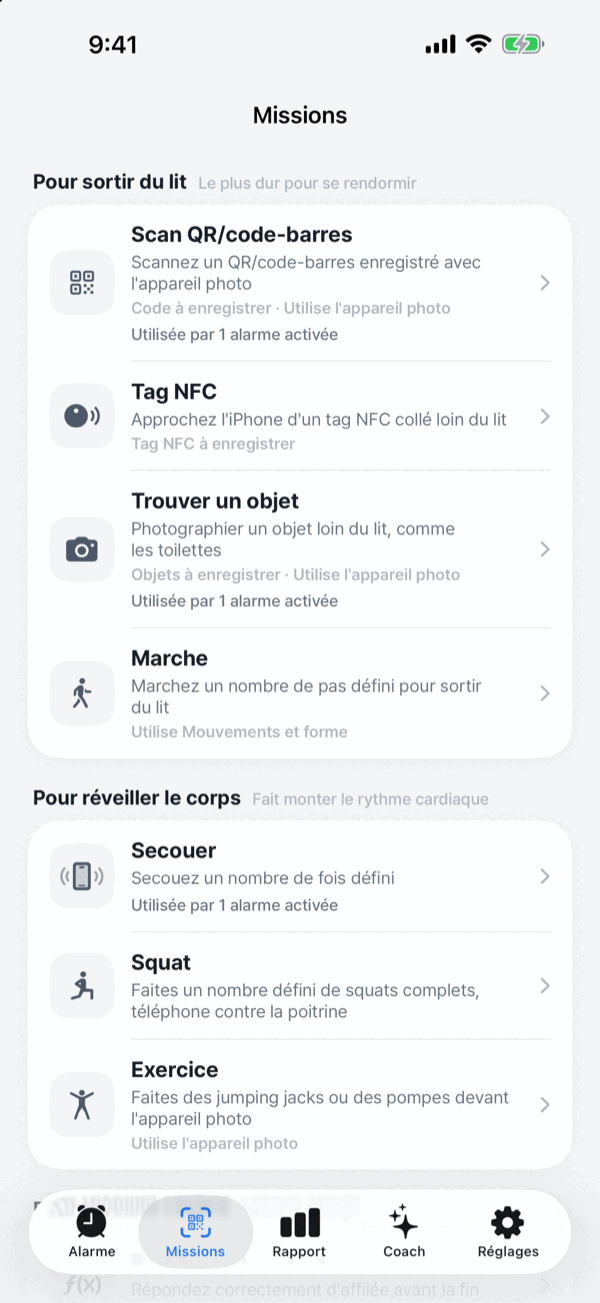
Un tag NFC est un petit autocollant muni d'une puce que le téléphone lit quand vous l'en approchez. Il n'a pas de batterie. Dans AlarmK, vous enregistrez un tag pour une alarme, et le matin, la mission ne se termine que quand votre iPhone lit ce même tag.
Le principe est le même qu'avec un QR code à l'autre bout de la pièce : l'alarme se termine là où se trouve le tag, pas là où vous êtes allongé. Aucun appareil photo n'intervient : vous n'avez rien à viser, et la lumière de la pièce n'a pas d'importance.
Quels tags NFC fonctionnent
- NTAG213, NTAG215 ou NTAG216. Ce sont des autocollants NFC courants, et le type que demande l'application. Les trois fonctionnent. Ils diffèrent par la quantité de données qu'ils peuvent stocker, et la mission n'utilise pas ces données.
- Pas de MIFARE Classic. Beaucoup d'autocollants de serrure et de transport utilisent MIFARE Classic, et les applications iPhone ne peuvent pas les lire. Si rien ne se passe quand vous approchez un tag de votre iPhone, c'est probablement la raison.
- Pas de tag qui change d'identifiant. Certains tags donnent un identifiant différent à chaque lecture. AlarmK ne peut pas les enregistrer et vous le signale.
AlarmK ne lit que l'identifiant unique du tag. Elle ne lit ni n'écrit jamais les données stockées sur le tag : un tag vierge convient donc, et rien n'y est modifié. À l'achat, cherchez NTAG213, NTAG215 ou NTAG216 dans le nom ou la description du produit.
Comment le configurer dans AlarmK
- Dans l'éditeur d'alarme, touchez Ajouter une mission et choisissez Tag NFC.
- Touchez Enregistrer un tag, puis Scanner le tag, et approchez le haut de votre iPhone du tag. iOS affiche sa propre fenêtre de lecture pendant le scan.
- Quand Tag enregistré s'affiche, touchez Utiliser ce tag. Chaque alarme a son propre tag.
- Collez le tag à un endroit où vous devez vous lever pour aller, comme la salle de bain ou la cuisine.
- Touchez Essayer cette mission et scannez une fois le tag là où il est collé. Rien ne sonne et rien n'est enregistré.
- Enregistrez l'alarme. Une alarme avec une mission Tag NFC ne peut pas être enregistrée tant qu'aucun tag n'est enregistré.
La mission ne demande aucune autorisation et n'a pas de niveaux de difficulté. Quand l'alarme sonne, touchez Scanner le tag et approchez votre iPhone du tag.
Où placer le tag
Choisissez un endroit où vous devez vous lever et quitter la chambre pour aller, et que vous pouvez rejoindre sans risque à moitié endormi : le miroir de la salle de bain, la bouilloire ou la machine à café, l'intérieur de la porte d'entrée. Évitez les escaliers, les balcons et tout endroit où il faudrait grimper ou vous étirer.
Ce que l'alarme NFC ne peut pas faire
- Un tag par alarme. Seul le tag enregistré arrête l'alarme : un tag de rechange dans un tiroir ne sert à rien tant que vous ne l'enregistrez pas avec Changer.
- Les tags MIFARE Classic et ceux qui changent d'identifiant ne peuvent pas être utilisés, comme indiqué plus haut.
- Un tag perdu oblige à en enregistrer un nouveau. Ouvrez l'alarme, touchez la mission Tag NFC et touchez Changer.
- Sur un nouvel iPhone, l'identifiant du tag ne vous suit que par le trousseau iCloud. Il est stocké dans le trousseau et se synchronise chiffré de bout en bout ; si le trousseau iCloud est désactivé, enregistrez à nouveau le tag.
- Si le tag ne peut pas être scanné le matin, l'Arrêt d'urgence est la porte de sortie. Il commence par une attente de 30 secondes pendant laquelle l'alarme continue de sonner, puis demande cinq problèmes de calcul suivis de 50 secousses. C'est enregistré comme un arrêt d'urgence, et non comme une mission terminée.
Une alarme est une aide, pas une certitude. AlarmK est conçue pour réduire les situations où une alarme ne peut pas sonner, mais elle ne peut pas empêcher les défaillances physiques : un téléphone éteint, une batterie vide, une autorisation refusée. Aucune application d'alarme ne le peut. Pour tout ce qui compte vraiment, réglez aussi une alarme de secours dans l'application Horloge du système.
Combinez le tag NFC avec une autre mission
Un tag vous fait sortir du lit, mais il ne vous fait pas réfléchir. Si vous avez tendance à scanner le tag puis à retourner vous coucher, ajoutez une deuxième mission après lui, comme un problème de calcul ou une saisie. Une alarme accepte jusqu'à cinq missions, faites dans l'ordre, et continue de sonner jusqu'à la dernière. Voir les missions de réflexion.
Questions fréquentes
Quel tag NFC me faut-il pour AlarmK ?
Un autocollant NTAG213, NTAG215 ou NTAG216. Les autocollants de serrure et de transport qui utilisent MIFARE Classic ne peuvent pas être lus par les applications iPhone, et un tag qui donne un identifiant différent à chaque lecture ne peut pas être enregistré.
La mission Tag NFC demande-t-elle une autorisation ?
Non. AlarmK ne demande aucune autorisation pour cette mission. iOS affiche sa propre fenêtre de lecture pendant la lecture d'un tag.
Une alarme peut-elle accepter plusieurs tags ?
Non. Chaque alarme a un seul tag enregistré, et seul ce tag l'arrête. Pour utiliser un autre tag, touchez Changer sur la mission Tag NFC et enregistrez le nouveau.
AlarmK écrit-elle quelque chose sur le tag ?
Non. Elle ne lit que l'identifiant unique du tag et ne lit ni n'écrit jamais les données stockées dessus.
Et si je perds le tag ?
Ouvrez l'alarme, touchez la mission Tag NFC et touchez Changer pour enregistrer un nouveau tag. Un matin où le tag ne peut pas être scanné, l'Arrêt d'urgence est la porte de sortie : une attente de 30 secondes pendant laquelle l'alarme continue de sonner, puis cinq problèmes de calcul et 50 secousses. C'est enregistré comme un arrêt d'urgence, et non comme une mission terminée.
Mon tag fonctionnera-t-il encore sur un nouvel iPhone ?
Oui, si le trousseau iCloud est activé. L'identifiant du tag est conservé dans le trousseau et se synchronise via le trousseau iCloud, chiffré de bout en bout. Si le trousseau iCloud est désactivé, il reste sur l'ancien iPhone, et vous enregistrez à nouveau le tag sur le nouveau.
AlarmK est-elle gratuite ?
Oui. AlarmK est gratuite sur l'App Store, sans achat intégré, sans publicité et sans compte à créer. Elle nécessite iOS 26 ou ultérieur.
Gratuit sur l'App Store · iOS 26 ou ultérieur requis
Rédigé pour AlarmK 1.8.2. Dernière mise à jour le 17 novembre 2026.