タグにかざして止める NFCアラーム
洗面所やキッチンなど、歩いて行かなければならない場所に小さな NFC タグを貼ります。アラームが鳴ったら、iPhone をそのタグにかざすまで鳴り続けます。
AlarmK は iPhone 向けのミッションアラームアプリで、NFCタグのミッションはその12種類のミッションのひとつです。そのアラームに登録したタグをスキャンするまで、アラームは鳴り続けます。
App Store で無料。アプリ内課金なし、広告なし、アカウント不要。iOS 26 以降が必要です。
App Store で無料 · iOS 26 以降が必要 · Android をお使いですか? Google Play で入手(Android 10 以降)。Android 版にも NFCタグのミッションがあります。以下の手順は iPhone 版のものです。
保存する前に、システムアラーム(AlarmKit)を許可してください。この許可がないと、新しいアラームを保存したりオンにしたりできません。許可があれば、アラームはサイレントモードや集中モードでも鳴ります。アプリの設定タブの一番上にあるアラームの準備状況で確認できます。
NFCアラームとは
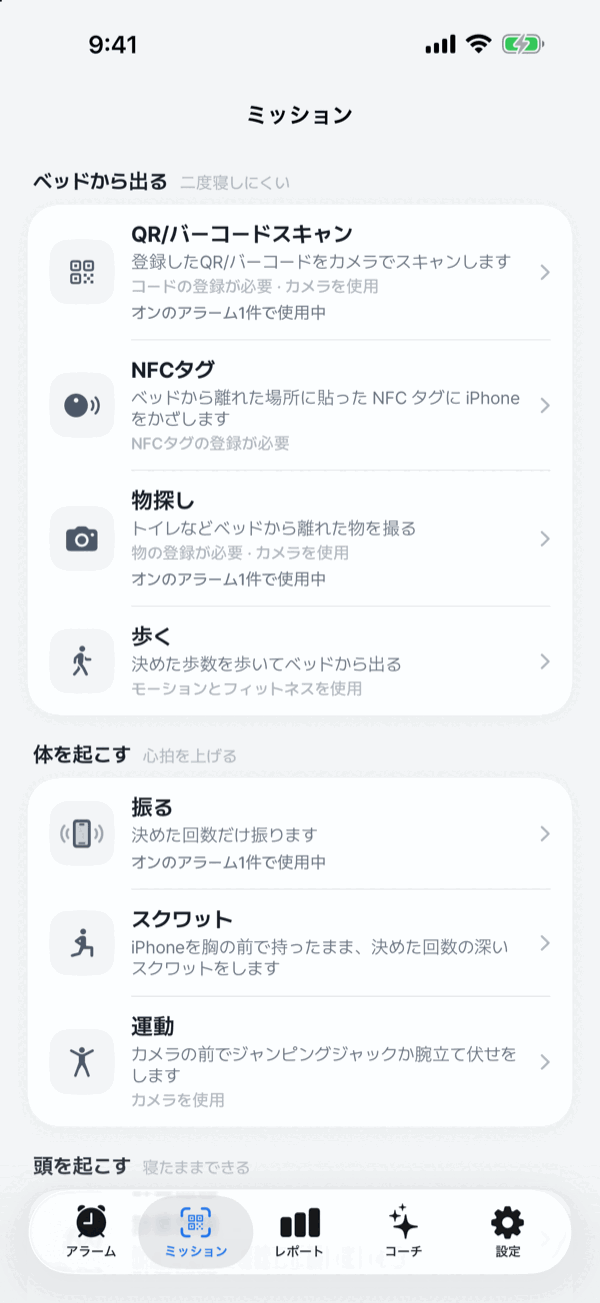
NFC タグは、チップの入った小さなシールで、スマートフォンを近づけると読み取れます。電池はいりません。AlarmK ではアラームごとにタグを1枚登録し、朝は iPhone がその同じタグを読み取ったときにだけミッションが終わります。
考え方は、部屋の反対側に置く QR コードと同じです。アラームが終わるのは、横になっている場所ではなく、タグのある場所です。カメラは使わないので何かに狙いを定める必要はなく、部屋の明るさも関係ありません。
使える NFC タグ
- NTAG213、NTAG215、NTAG216。一般的な NFC シールで、アプリが求めるのもこの種類です。3つのどれでも使えます。違いは保存できるデータの量ですが、ミッションはそのデータを使いません。
- MIFARE Classic は使えません。ドアロックや交通系のシールの多くは MIFARE Classic を使っていて、iPhone のアプリでは読み取れません。タグを iPhone にかざしても何も起きない場合は、これが原因である可能性が高いです。
- ID が変わるタグは使えません。読み取るたびに違う ID を返すタグがあります。AlarmK はそうしたタグを登録できず、その旨を表示します。
AlarmK が読み取るのはタグ固有の ID だけです。タグに保存されたデータを読んだり書き込んだりすることはないので、何も書き込まれていないタグで問題なく、タグの中身が変わることもありません。タグを買うときは、商品名や説明に NTAG213、NTAG215、NTAG216 とあるものを選んでください。
AlarmK での設定方法
- アラーム編集画面でミッションを追加をタップし、NFCタグを選びます。
- タグを登録、続いてタグをスキャンをタップし、iPhone の上部をタグに近づけます。読み取りの間は iOS 自身のスキャン画面が表示されます。
- タグを登録しましたと表示されたら、このタグを使うをタップします。タグはアラームごとに別々です。
- 洗面所やキッチンなど、起き上がらないと届かない場所にタグを貼ります。
- このミッションを試すをタップし、貼った場所で一度タグをスキャンします。アラームは鳴らず、記録も残りません。
- アラームを保存します。NFCタグのミッションがあるアラームは、タグを登録するまで保存できません。
このミッションには許可は必要なく、難易度もありません。アラームが鳴ったらタグをスキャンをタップし、iPhone をタグに近づけます。
タグを貼る場所
立ち上がって寝室を出ないと届かず、しかも寝ぼけていても安全に歩いて行ける場所を選んでください。洗面所の鏡、電気ケトルやコーヒーメーカー、玄関ドアの内側などです。階段やベランダ、何かに登ったり手を伸ばしたりしなければならない場所は避けてください。
できないこと
- 1つのアラームにタグは1枚です。アラームを止められるのは登録したタグだけなので、引き出しにある予備のタグは、変更で登録しない限り役に立ちません。
- 上で説明したとおり、MIFARE Classic と ID が変わるタグは使えません。
- タグをなくしたら、新しいタグを登録し直します。アラームを開いて NFCタグのミッションをタップし、変更をタップします。
- 新しい iPhone では、タグの ID は iCloud キーチェーンを通じてのみ引き継がれます。ID はキーチェーンに保存され、エンドツーエンドで暗号化されて同期されます。iCloud キーチェーンがオフの場合は、タグを登録し直してください。
- 朝にタグをスキャンできないときは、緊急停止で抜け出せます。アラームが鳴り続けたまま30秒待ち、そのあと計算問題5問、続けて50回振ります。これは完了したミッションではなく、緊急停止として記録されます。
アラームは助けであって、保証ではありません。AlarmK はアラームが鳴れない状況を減らすように作られていますが、電源の切れた端末、空になったバッテリー、拒否された権限といった物理的な失敗までは防げません。それはどのアラームアプリにもできないことです。本当に大切な予定には、端末の時計アプリにもバックアップのアラームを設定してください。
ほかのミッションと組み合わせる
タグはベッドから出るきっかけになりますが、頭までは使わせません。タグをスキャンしてまたベッドに戻ってしまいがちなら、そのあとに計算問題やタイピングなど2つ目のミッションを加えましょう。1つのアラームには最大5個のミッションを入れられ、順番に行い、最後の1つが終わるまで鳴り続けます。頭を使うミッションを見る。
よくある質問
AlarmK にはどの NFC タグが必要ですか?
NTAG213、NTAG215、NTAG216 のシールです。MIFARE Classic を使ったドアロックや交通系のシールは iPhone のアプリでは読み取れず、読み取るたびに違う ID を返すタグは登録できません。
NFCタグのミッションに許可は必要ですか?
いいえ。AlarmK がこのミッションのために許可を求めることはありません。タグを読み取っている間は、iOS 自身のスキャン画面が表示されます。
1つのアラームで複数のタグを使えますか?
いいえ。各アラームに登録できるタグは1枚で、そのタグだけがアラームを止められます。別のタグを使うには、NFCタグのミッションで「変更」をタップして新しいタグを登録します。
AlarmK はタグに何か書き込みますか?
いいえ。読み取るのはタグ固有の ID だけで、タグに保存されたデータを読んだり書き込んだりすることはありません。
タグをなくしたらどうなりますか?
アラームを開いて NFCタグのミッションをタップし、「変更」をタップして新しいタグを登録します。タグをスキャンできない朝は、緊急停止で抜け出せます。アラームが鳴り続けたまま30秒待ち、そのあと計算問題5問と50回振ることを行います。これは完了したミッションではなく、緊急停止として記録されます。
新しい iPhone でもタグは使えますか?
はい、iCloud キーチェーンがオンなら使えます。タグの ID はキーチェーンに保存され、iCloud キーチェーンを通じてエンドツーエンドで暗号化されて同期されます。iCloud キーチェーンがオフの場合、ID は古い iPhone に残るので、新しい iPhone でタグを登録し直してください。
AlarmK は無料ですか?
はい。AlarmK は App Store で無料です。アプリ内課金も広告もなく、アカウントを作る必要もありません。iOS 26 以降が必要です。
App Store で無料 · iOS 26 以降が必要
AlarmK 1.8.2 をもとに作成しました。最終更新 2026年11月17日。