目覚めないままアラームを止めてしまう、眠りが深い人のためのアラーム
止めた覚えがないのにアラームが消えていたことがあるなら、問題はおそらく聞こえなかったことではありません。タップ1回で止められてしまったことです。AlarmK はそのタップを、起きていないとできない作業に置き換え、終わるまで鳴り続けます。
AlarmK は iPhone 向けのミッションアラームアプリです。アラームを止めるための条件として、QRスキャン、NFCタグのスキャン、物探し、歩く、振る、スクワット、運動、計算問題、記憶、数字の順番、スライドパズル、タイピングのいずれかを設定できます。
App Store で無料。アプリ内課金なし、広告なし、アカウント不要。iOS 26 以降が必要です。
App Store で無料 · iOS 26 以降が必要 · Android をお使いですか? Google Play で入手(Android 10 以降)
保存する前に、システムアラーム(AlarmKit)を許可してください。この許可がないと、新しいアラームを保存したりオンにしたりできません。許可があれば、アラームはサイレントモードや集中モードでも鳴ります。アプリの設定タブの一番上にあるアラームの準備状況で確認できます。
普通のアラームでは眠り続けてしまいやすい理由
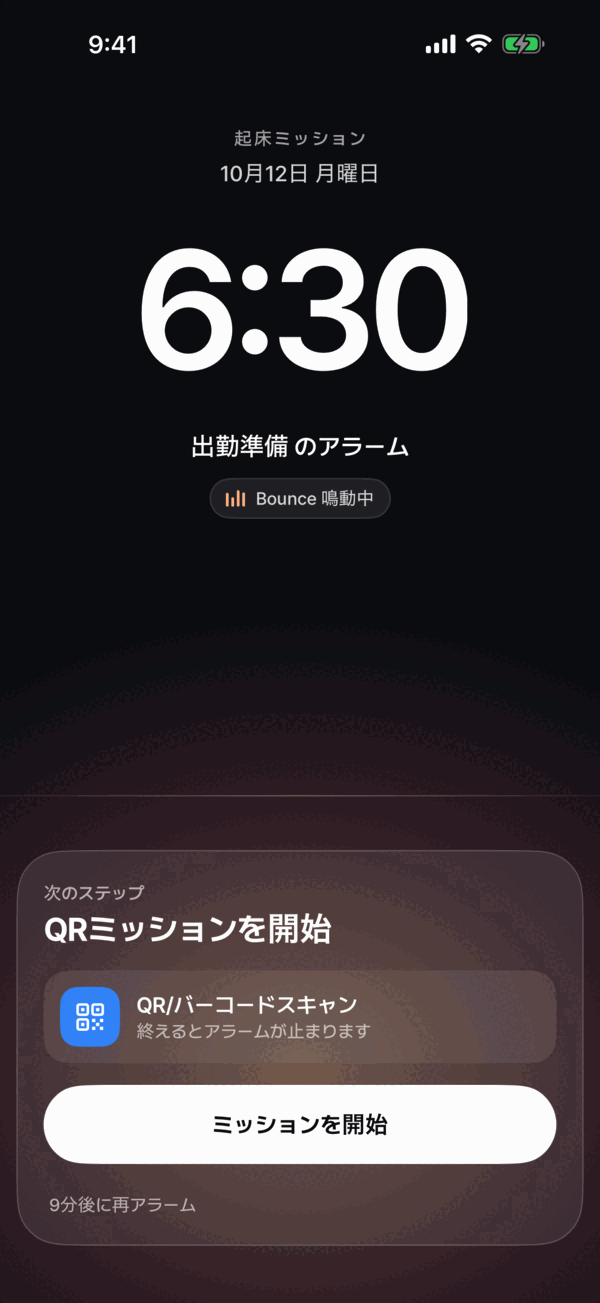
普通のアラームは、停止かスヌーズを1回タップすれば止まり、そのタップは寝ぼけたままでもできてしまいます。ミッションアラームが求めるのは別のことです。別の部屋にあるコードのスキャン、問題を解くこと、立ち上がって体を動かすこと。どれも目を閉じたままではできません。
AlarmK のアラームは、ミッションがないものでも、オフにするまで繰り返し鳴ります。一度鳴って終わる通知ではありません。
設定の手順
- AlarmK をインストールしてシステムアラーム(AlarmKit)を許可し、サイレントモードや集中モードでもアラームが鳴るようにします。
- 1つ目には、ベッドから離れた場所で終わるミッションを選びます。洗面所やキッチンにコードやタグを置いたQR/バーコードスキャンかNFCタグ、またはほかの部屋にあるものを登録した物探しです。
- 2つ目には、計算問題やタイピングなど、頭を起こすミッションを加えます。1つのアラームには最大5個のミッションを入れられ、順番に行い、最後の1つが終わるまで鳴り続けます。
- 夜のうちに一度この順番で試すを実行します。アラームは鳴らず、記録も残りません。
- 設定 › 起こし方で下の各設定を確認してから、アラームを保存し、次に鳴る時刻を確かめます。
アラームを鳴らし続けるための設定
- 再アラームの時間。ミッションが終わるまで、アラームは繰り返し鳴ります。初期設定では15分間です。
- 停止後に再度鳴らす。ミッションが終わる前にロック画面で停止を押すと、初期設定では5秒後にアラームが戻ってきます。15秒、30秒、1分後にも設定できます。
- 音量を戻す。アプリを開いてからミッションが終わるまでの間に音量を下げても、初期設定では10秒以内に元に戻ります。5秒、15秒、30秒、オフから選べます。
- タッチで静かにする。ミッション中は画面に触れている間アラームが静かになり、10秒間触れないとまた鳴ります。この設定では、タッチで静かにできる回数を決めます。初期設定は5回で、それを超えるとミッションが終わるまで鳴り続けます。
- 反応がなければ最大音量。鳴り始めてから約40秒反応がないと、アプリが音量を最大に戻し、振動を強めます。初期設定はオンで、変えるのはアプリ自身の音だけです。
- 起床チェック。ミッションを終えてから5〜30分後にもう一度鳴ります。先にカウントダウンが表示されるので、起きましたをタップしてスキップするか、鳴ったらもう一度ミッションを行います。初期設定はオフです。
ミッションアラームの朝がまだ続いている間は、そのアラームをオフにしたり、削除したり、変更したりできません。アプリには「このアラームの朝はまだ続いています。変更するにはミッションを完了してください。」と表示されます。さらに削除をブロックを使うと、アラームが鳴っている間、スクリーンタイムの仕組みでホーム画面の削除メニューを隠せます。寝ぼけた指に対するもう一枚の備えであって、完全に防げるものではありません。
どうしてもミッションができないとき
緊急停止は、アラームが鳴り続けたまま30秒待つところから始まります。ほとんどのミッションでは、代替の手順は計算問題5問のあとに50回振ることです。ミッションが計算の場合は、50回振ったあとに記憶の課題を行います。両方の段階を終える必要があります。どちらもできない場合は、最後の手段として60秒の待機と30回の確認タップが加わります。これは完了したミッションではなく、緊急停止として記録されます。アラーム編集画面で緊急停止を許可をオフにすると通常のショートカットは隠れますが、ミッションを開始できない場合は表示されます。
できないこと
- 電源が切れた端末やバッテリー切れの端末、アラームの許可がない状態では鳴らせません。これはどのアラームアプリにもできません。
- ロック画面での最初の鳴動を大きくすることはできません。iOS が「着信音と通知音」の音量で鳴らします。AlarmK の音量設定が効くのは、アプリを開いたあとにアプリが鳴らす音です。
- あなたが起きているかどうかは分かりません。分かるのは、ミッションが終わったことだけです。起床チェックは、ミッションを終えることと、そのまま起きていることが別の話になる朝のためにあります。
- 静かなオプションは向いていません。なし(バイブのみ)、先にバイブ、長めのやさしい目覚めは、すぐに目が覚める人向けです。眠りが深いなら、オフのままにしてください。
- これは目覚まし時計です。睡眠を計測するものでも、医療を目的としたものでもありません。
アラームは助けであって、保証ではありません。AlarmK はアラームが鳴れない状況を減らすように作られていますが、電源の切れた端末、空になったバッテリー、拒否された権限といった物理的な失敗までは防げません。それはどのアラームアプリにもできないことです。本当に大切な予定には、端末の時計アプリにもバックアップのアラームを設定してください。
よくある質問
AlarmK なら、眠りが深くても起きられますか?
それを約束できるアラームアプリはありません。AlarmK が変えるのはアラームの止まり方です。1回のタップではなく、別の部屋にあるコードのスキャンなどのミッションを求め、ミッションが終わるまで鳴り続けます。「停止後に再度鳴らす」「音量を戻す」「起床チェック」などの設定は、寝ぼけたままアラームを止めてしまうよくあるパターンに備えるものです。
目覚めないままロック画面で停止を押してしまったら?
ミッションが終わる前にミッションアラームを止めると、初期設定では5秒後にまた鳴ります。この時間は「設定 › 起こし方 › 停止後に再度鳴らす」で、15秒、30秒、1分に変えられます。
音量を下げて止めることはできますか?
長くは続きません。アプリを開いてからミッションが終わるまでの間は、「音量を戻す」が下げた音量を初期設定で10秒以内に戻します。ロック画面での最初の鳴動は iOS が「着信音と通知音」の音量で鳴らし、アプリからは上げられないので、その音量は上げておいてください。
ミッションアラームをスヌーズできますか?
はい、そのアラームでスヌーズがオンになっていればできます。スヌーズしたミッションアラームはスヌーズの間隔のあとに戻ってきて、終わらせるにはやはりミッションが必要です。起床チェックはスヌーズできません。
どうしてもミッションを終えられないときは?
緊急停止は、アラームが鳴り続けたまま30秒待つところから始まります。続いて代替の手順として、計算問題5問と50回振ること、ミッションが計算の場合は50回振ることと記憶の課題を行います。これは完了したミッションではなく、緊急停止として記録されます。
AlarmK は無料ですか?
はい。AlarmK は App Store で無料です。アプリ内課金も広告もなく、アカウントを作る必要もありません。iOS 26 以降が必要です。
App Store で無料 · iOS 26 以降が必要
AlarmK 1.8.2 をもとに作成しました。最終更新 2026年11月17日。