ベッドから出るきっかけになる QRアラーム
QRコードやバーコードを、ベッドから離れた場所に置いておきます。アラームが鳴ったらそこまで歩き、スキャンしてミッションを完了します。
AlarmK は iPhone 向けのミッションアラームアプリで、QRミッションはその12種類のミッションのひとつです。登録したコードをスキャンするまで、アラームは鳴り続けます。
App Store で無料。アプリ内課金なし、広告なし、アカウント不要。iOS 26 以降が必要です。
App Store で無料 · iOS 26 以降が必要 · Android をお使いですか? Google Play で入手(Android 10 以降)
保存する前に、システムアラーム(AlarmKit)を許可してください。この許可がないと新しいアラームを保存・有効化できません。拒否する前に予約された既存のアラームは、サイレントモードや集中モードの影響を受ける通常の通知を使う場合があります。アプリの設定タブの一番上にある「アラームの準備状況」で確認できます。
QRミッションの仕組み
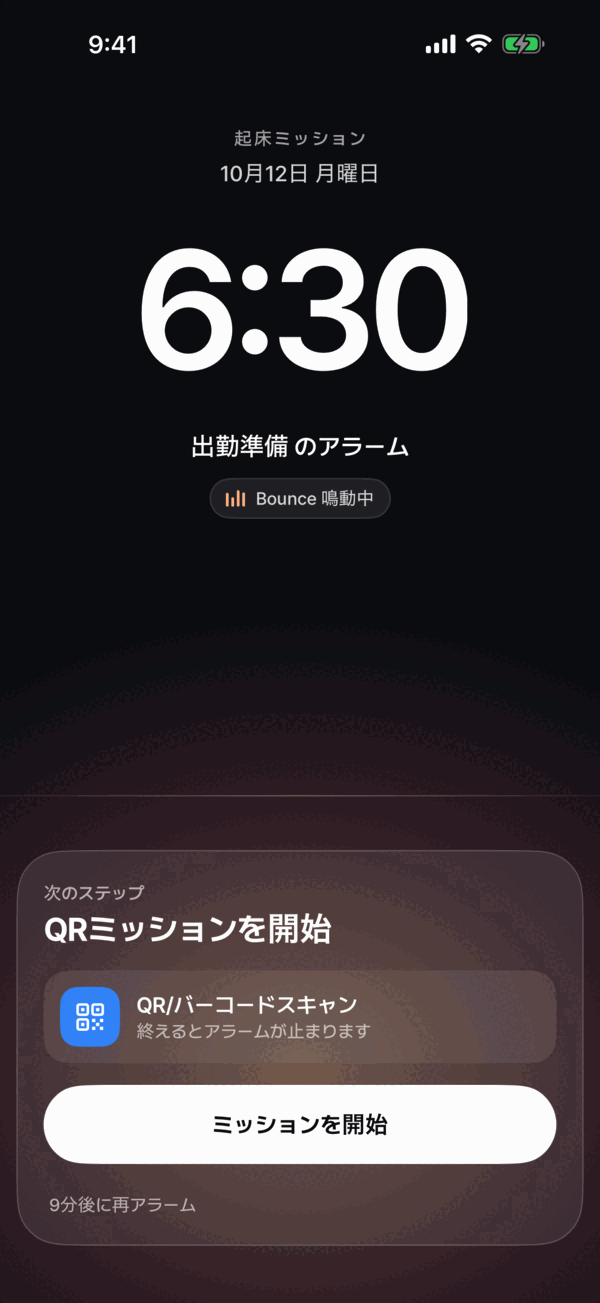
- アラーム編集画面でミッションを追加をタップし、QR/バーコードスキャンを開いてコードを登録をタップします。AlarmK が生成するコードを使うか、牛乳パック、本の ISBN、宅配の箱など、手元にあるバーコードを登録します。最後に追加をタップします。コードはアラームごとに別々です。
- 生成したコードを使う場合は、印刷または保存してベッドから離れた場所に置きます。
- アラームが鳴ったら、そこまで歩いてスキャンします。
大事なのは距離です。体を起こさなくても届くコードは何も求めてきませんが、洗面所のドアの横にあるコードは違います。
コードを置く場所
うまくいくのは、次にすることと結びついている場所です。
- 洗面所の鏡:顔を洗いに行く途中にあります。
- コーヒーメーカー:一日の最初の習慣につながります。
- 玄関ドアの内側。
- 立ち上がって寝室を出ないとたどり着けない場所なら、キッチンの戸棚や机でもかまいません。
コードは、寝ぼけていても安全にたどり着ける場所に置いてください。階段、ベランダ、道路に面した出入口、ガレージや車の近く、スキャンするのに何かに登ったり手を伸ばしたりしなければならない場所は避けてください。まだ完全に目が覚めないうちに歩いていくことになります。
手元にあるバーコードを使う
何も印刷しなくてもかまいません。冷蔵庫の牛乳パック、本棚の本の ISBN、宅配の箱など、身の回りのバーコードを登録すれば、すでにある物がミッションの対象になります。場所が変わらず、捨てる予定のない物を選んでください。
大切な朝の前に試しておく
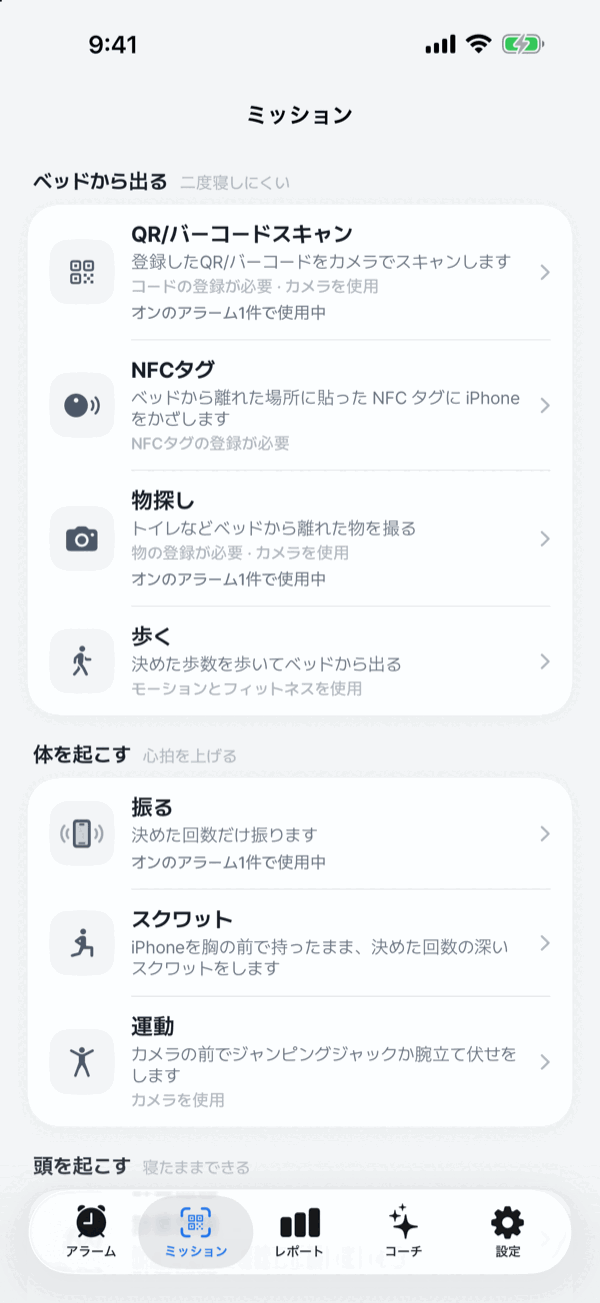
どのミッションにも、ミッションタブの各画面とアラーム編集画面にこのミッションを試すボタンがあります。アラームは鳴らず、起床の履歴にも残りません。アラーム編集画面から使い、印刷したコードが貼った場所で、その時間帯と同じ明るさで本当に読み取れるかを確かめてください。
コードはあなただけのもの
コードのシークレットは、iCloud キーチェーンを通じてエンドツーエンドで暗号化されて同期されます。新しい iPhone に移っても、手元の印刷物はそのまま使えます。iCloud キーチェーンをオフにすると、その端末だけに保存されます。検証はすべて端末内で行われ、その値が当社のサーバーに届くことはありません。紙は傷むので、予備も印刷しておいてください。
コードが読み取れないとき
- カメラの許可と、コードに当たる明かりを確認してください。スキャン画面にはライトボタンがあります。
- 別のコードに向けると「コードが一致しません」と表示されます。もう一度をタップすると、すぐにまたスキャンできます。
- コードをなくしたり傷めたりしたときは、アラームを開いて QRミッションをタップし、変更をタップして新しいコードを登録します。
- カメラへのアクセスは、ミッションを追加するとき、遅くともアラームを保存するときに求められます。アラームが鳴っている最中に求めることはありません。保存時にオフになっていれば、保存する前にアプリが警告します。
緊急停止は、アラームが鳴り続けたまま30秒待つところから始まります。QRミッションの場合、代替の手順は計算問題5問のあとに50回振ることで、両方の段階を終える必要があります。主なミッションが計算の場合は、50回振ったあとに記憶の課題を行います。どちらの手順もできない場合は、最後の手段として60秒の待機と30回の確認タップが加わります。これは完了したミッションではなく、緊急停止として記録されます。アラーム編集画面で「緊急停止を許可」をオフにすると、通常のショートカットを隠せます。ただし、カメラへのアクセスがオフのときなど、ミッションを開始できない場合は表示されます。
アラームは助けであって、保証ではありません。AlarmK はアラームが鳴れない状況を減らすように作られていますが、電源の切れた端末、空になったバッテリー、拒否された権限といった物理的な失敗までは防げません。本当に大切な予定には、端末の時計アプリにもバックアップのアラームを設定してください。
よくある質問
QRアラームはどのように動きますか?
QRコードやバーコードを登録してベッドから離れた場所に置き、アラームが鳴ったらそこまで歩いてスキャンします。コードをスキャンするまでアラームは鳴り続けるので、ミッションが終わるのは寝ている場所ではなく、コードのある場所です。
手元にあるバーコードを使えますか?
はい。AlarmK が生成するコードの代わりに、牛乳パック、本の ISBN、宅配の箱など、すでに持っているバーコードを登録できます。その場合は何も印刷する必要はありません。
コードをスキャンできないときはどうなりますか?
緊急停止は、アラームが鳴り続けたまま30秒待つところから始まります。QRミッションの場合、代替の手順は計算問題5問のあとに50回振ることで、両方の段階を終える必要があります。主なミッションが計算の場合は、50回振ったあとに記憶の課題を行います。どちらの手順もできない場合は、最後の手段として60秒の待機と30回の確認タップが加わります。これは完了したミッションではなく、緊急停止として記録されます。アラーム編集画面で「緊急停止を許可」をオフにすると、通常のショートカットを隠せます。ただし、カメラへのアクセスがオフのときなど、ミッションを開始できない場合は表示されます。
あとから QRコードを変えられますか?
はい。コードをなくしたり傷めたりした場合は、アラームを開いて QRミッションをタップし、「変更」をタップして新しいコードを登録します。
コードはサーバーに送られますか?
いいえ。検証はすべて端末内で行われ、その値が当社のサーバーに届くことはありません。コードのシークレットは iCloud キーチェーンを通じてエンドツーエンドで暗号化されて同期され、Apple も当社も読むことはできません。
新しい iPhone でも、印刷したコードは使えますか?
はい、iCloud キーチェーンがオンなら使えます。コードのシークレットは iCloud キーチェーンを通じてエンドツーエンドで暗号化されて同期されるため、手元の印刷物がそのまま使えます。iCloud キーチェーンをオフにすると、シークレットはその端末だけに保存されます。
暗くてスキャナーがコードを読み取れないときは?
スキャン画面にライトボタンがあります。カメラの許可も確認し、事前に「このミッションを試す」で印刷物が実際に読み取れるか確かめておいてください。
AlarmK 1.6.0 をもとに作成し、ミッションは 1.8.0、許可と緊急停止の説明は 1.9.0 に合わせて更新しました。最終更新 2026年11月24日。