Una alarma QR que te saca de la cama
Coloca un código QR o un código de barras en algún lugar lejos de la cama. Cuando suene la alarma, ve hasta él y escanéalo para completar la misión.
AlarmK es una app de alarma con misiones para iPhone, y la misión de QR es una de sus doce misiones. La alarma sigue sonando hasta que escaneas el código que registraste.
Gratis en el App Store. Sin compras dentro de la app, sin anuncios, sin cuenta. Requiere iOS 26 o posterior.
Gratis en el App Store · Requiere iOS 26 o posterior · ¿Usas Android? Descárgala en Google Play (Android 10 o posterior)
Permite la Alarma del sistema (AlarmKit) antes de guardar. Las alarmas nuevas no se pueden guardar ni activar sin este permiso. Las alarmas programadas antes de denegarlo pueden usar notificaciones normales, que se ven afectadas por Silencio y Concentración. Revisa Preparación de la alarma en la parte superior de la pestaña Configuración de la app.
Cómo funciona la misión de QR
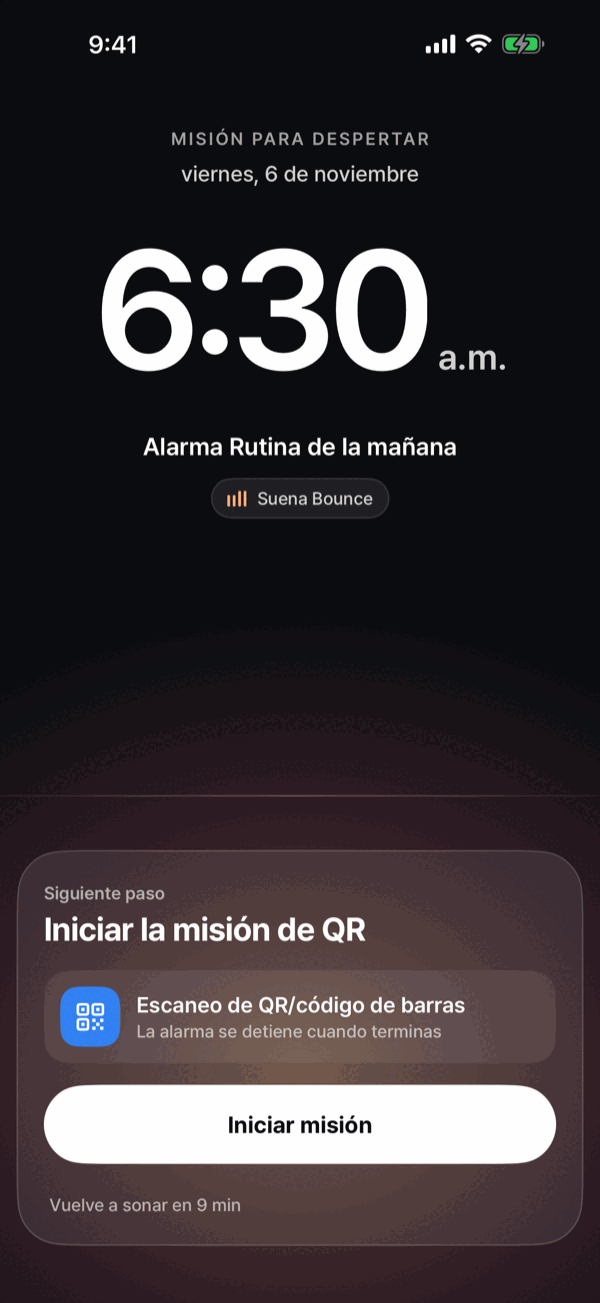
- En el editor de la alarma, toca Añadir misión, abre Escaneo de QR/código de barras y toca Registrar código. Usa el código que genera AlarmK o registra un código de barras que ya tengas: un cartón de leche, el ISBN de un libro, una caja de un envío. Después toca Añadir. Cada alarma tiene su propio código.
- Si usaste el código generado, imprímelo o guárdalo y colócalo lejos de la cama.
- Cuando suene la alarma, ve hasta él y escanéalo.
La gracia está en la distancia. Un código al que llegas sin incorporarte no te exige nada; un código junto a la puerta del baño, sí.
Dónde poner el código
Los mejores sitios son los que ya están ligados a lo siguiente que vas a hacer:
- El espejo del baño: está de camino a lavarte la cara.
- La cafetera: enlaza con la primera rutina del día.
- La parte interior de la puerta de casa.
- Un armario de la cocina o tu escritorio también sirven, siempre que llegar hasta ahí suponga levantarte y salir del dormitorio.
Pon el código en un lugar al que sea seguro llegar medio dormido. Evita escaleras, balcones, puertas que den a la calle, el garaje o cualquier sitio cerca de un vehículo, y cualquier lugar donde tengas que subirte o estirarte para escanearlo. Vas a ir hasta allí antes de estar despierto del todo.
Usa un código de barras que ya tengas
No hace falta imprimir nada. Si registras un código de barras cotidiano (un cartón de leche de la nevera, el ISBN de un libro de la estantería, una caja de un envío), un objeto que ya tienes se convierte en el objetivo de la misión. Elige algo que no se mueva de sitio y que no vayas a tirar.
Pruébala antes de la mañana que importa
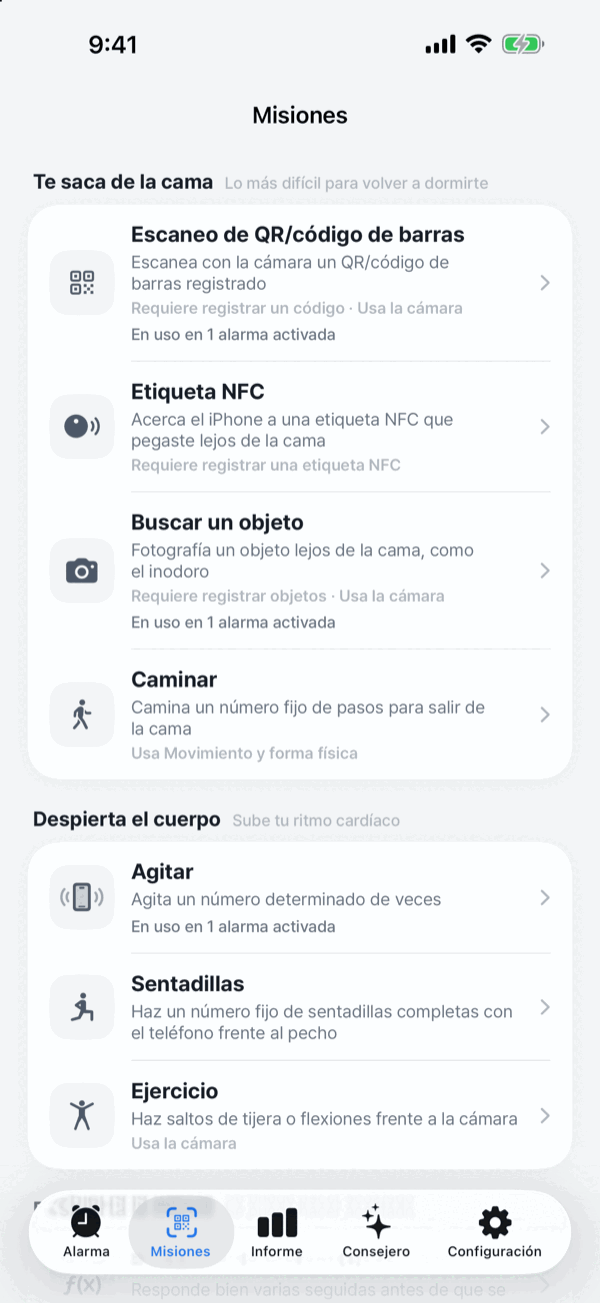
Cada misión tiene un botón Probar esta misión, en su página de la pestaña Misiones y en el editor de la alarma. No suena nada y no se registra nada en tu historial de despertares. Úsalo desde el editor de la alarma para confirmar que tu código impreso se escanea de verdad desde donde lo pegaste, con la luz que habrá a esa hora.
El código sigue siendo tuyo
El secreto del código se sincroniza con cifrado de extremo a extremo a través de tu llavero de iCloud. Si cambias de iPhone, la impresión que ya tienes sigue funcionando; si desactivas el llavero de iCloud, se queda solo en ese dispositivo. La verificación ocurre por completo en el dispositivo; el valor nunca llega a nuestros servidores. El papel se desgasta, así que imprime uno de repuesto.
Si el código no se escanea
- Comprueba el permiso de cámara y la luz sobre el código. En la pantalla del escáner hay un botón de linterna.
- Si apuntas a otro código, verás «El código no coincide». Toca Intentar de nuevo y vuelve a escanear al momento.
- ¿Perdiste o estropeaste el código? Abre la alarma, toca la misión de QR y toca Cambiar para registrar uno nuevo.
- El acceso a la cámara se pide cuando añades la misión o, como muy tarde, al guardar la alarma; nunca mientras suena una alarma. Si está desactivado al guardar, la app te avisa antes de guardar.
La Parada de emergencia empieza con una espera de 30 segundos mientras la alarma sigue sonando. Para una misión de QR, la secuencia de respaldo son cinco problemas de matemáticas seguidos de 50 agitaciones; hay que terminar las dos fases. Si la misión principal es de matemáticas, la secuencia son 50 agitaciones seguidas de una tarea de memoria. Si ninguna de las dos secuencias es posible, la vía de último recurso añade una espera de 60 segundos y 30 toques de confirmación. Esto queda registrado como parada de emergencia y no como misión completada. Puedes desactivar Permitir parada de emergencia en el editor de la alarma para ocultar el acceso habitual; seguirá apareciendo si una misión no puede empezar, por ejemplo cuando el acceso a la cámara está desactivado.
Una alarma es una ayuda, no una certeza. AlarmK está hecha para reducir las situaciones en las que una alarma no puede sonar, pero no puede evitar fallos físicos: un teléfono apagado, una batería agotada, un permiso denegado. Para lo que de verdad importa, pon también una alarma de respaldo en la app Reloj del sistema.
Preguntas frecuentes
¿Cómo funciona una alarma QR?
Registras un código QR o un código de barras, lo colocas en algún lugar lejos de la cama y, cuando suena la alarma, vas hasta él y lo escaneas. La alarma sigue sonando hasta que escaneas el código, así que la misión termina donde está el código y no donde duermes.
¿Puedo usar un código de barras que ya tengo?
Sí. En lugar del código que genera AlarmK, puedes registrar un código de barras que ya tengas: un cartón de leche, el ISBN de un libro, una caja de un envío. En ese caso no hace falta imprimir nada.
¿Qué pasa si no puedo escanear el código?
La Parada de emergencia empieza con una espera de 30 segundos mientras la alarma sigue sonando. Para una misión de QR, la secuencia de respaldo son cinco problemas de matemáticas seguidos de 50 agitaciones; hay que terminar las dos fases. Si la misión principal es de matemáticas, la secuencia son 50 agitaciones seguidas de una tarea de memoria. Si ninguna de las dos secuencias es posible, la vía de último recurso añade una espera de 60 segundos y 30 toques de confirmación. Esto queda registrado como parada de emergencia y no como misión completada. Puedes desactivar Permitir parada de emergencia en el editor de la alarma para ocultar el acceso habitual; seguirá apareciendo si una misión no puede empezar, por ejemplo cuando el acceso a la cámara está desactivado.
¿Puedo cambiar el código QR más adelante?
Sí. Si pierdes o estropeas el código, abre la alarma, toca la misión de QR y toca Cambiar para registrar uno nuevo.
¿El código se envía a los servidores de AlarmK?
No. La verificación ocurre por completo en el dispositivo; el valor nunca llega a nuestros servidores. El secreto del código se sincroniza con cifrado de extremo a extremo a través de tu llavero de iCloud, y ni Apple ni nosotros podemos leerlo.
¿Mi código impreso sigue funcionando en un iPhone nuevo?
Sí, si el llavero de iCloud está activado. El secreto del código se sincroniza con cifrado de extremo a extremo a través de tu llavero de iCloud, así que la impresión que ya tienes sigue funcionando. Si desactivas el llavero de iCloud, el secreto se queda solo en ese dispositivo.
¿Y si el escáner no puede leer el código a oscuras?
En la pantalla del escáner hay un botón de linterna. Comprueba también el permiso de cámara y usa Probar esta misión con antelación para confirmar que tu impresión se puede escanear de verdad.
Escrito para AlarmK 1.6.0, con las misiones actualizadas para 1.8.0 y las notas sobre el permiso y la Parada de emergencia revisadas para 1.9.0. Última actualización: 24 de noviembre de 2026.