Ein QR-Wecker, der dich aus dem Bett holt
Platziere einen QR-Code oder Barcode irgendwo weg vom Bett. Wenn der Wecker klingelt, geh hin und scanne ihn, um die Mission zu erledigen.
AlarmK ist eine Missionswecker-App fürs iPhone, und die QR-Mission ist eine ihrer zwölf Missionen. Der Wecker klingelt weiter, bis du den registrierten Code scannst.
Kostenlos im App Store. Keine In-App-Käufe, keine Werbung, kein Konto. Erfordert iOS 26 oder neuer.
Kostenlos im App Store · Erfordert iOS 26 oder neuer · Du nutzt Android? Bei Google Play laden (Android 10 oder neuer)
Erlaube vor dem Sichern „Systemwecker (AlarmKit)“. Neue Wecker lassen sich ohne diese Berechtigung nicht sichern oder aktivieren. Bestehende Wecker, die vor der Ablehnung geplant wurden, nutzen unter Umständen gewöhnliche Mitteilungen, die von Lautlos-Modus und Fokus betroffen sind. Prüfe die Alarmbereitschaft oben im Tab „Einstellungen“ der App.
So funktioniert die QR-Mission
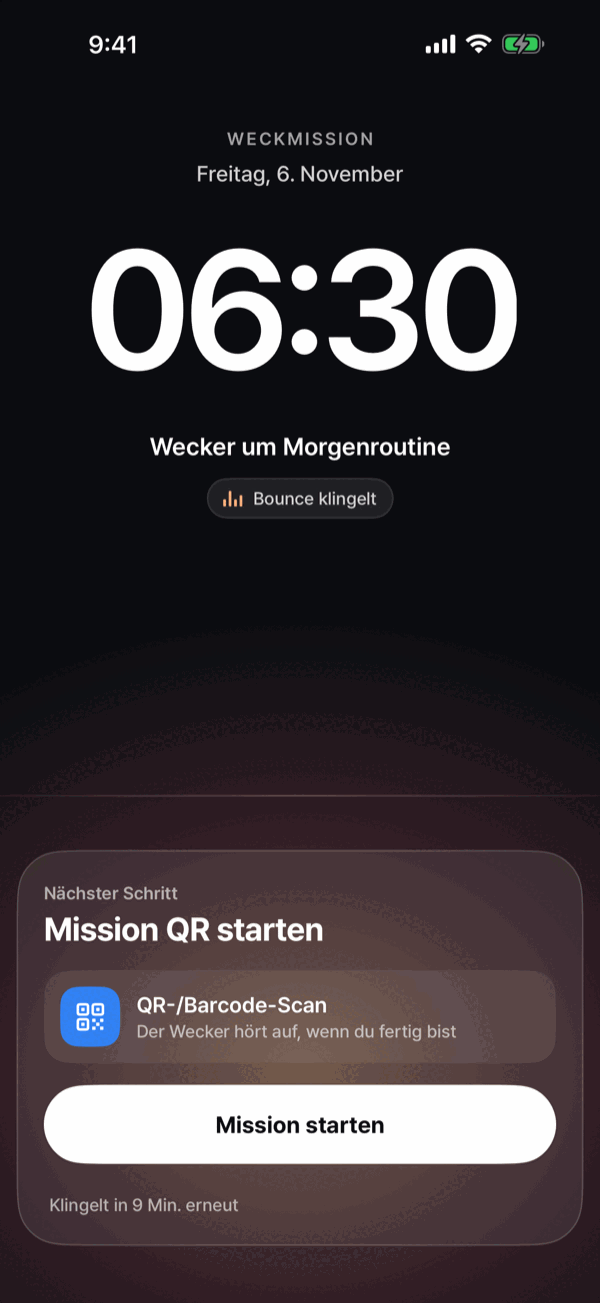
- Tippe im Wecker-Editor auf Mission hinzufügen, öffne QR-/Barcode-Scan und tippe auf Code registrieren. Nutze den Code, den AlarmK erzeugt, oder registriere einen Barcode, den du schon hast: eine Milchpackung, die ISBN eines Buchs, einen Paketkarton. Tippe dann auf Hinzufügen. Jeder Wecker hat seinen eigenen Code.
- Hast du den erzeugten Code genommen, drucke oder speichere ihn und leg ihn weit weg vom Bett.
- Wenn der Wecker klingelt, geh hin und scanne ihn.
Auf die Entfernung kommt es an. Ein Code, den du erreichst, ohne dich aufzusetzen, verlangt dir nichts ab; ein Code an der Badezimmertür schon.
Wohin mit dem Code
Am besten funktionieren Stellen, die schon mit dem verknüpft sind, was du als Nächstes tust:
- Der Badezimmerspiegel: Er liegt auf dem Weg zum Waschen.
- Die Kaffeemaschine: Sie knüpft an die erste Routine des Tages an.
- Die Innenseite der Haustür.
- Ein Küchenschrank oder dein Schreibtisch geht auch, solange du dafür aufstehen und das Schlafzimmer verlassen musst.
Leg den Code an eine Stelle, die du im Halbschlaf sicher erreichst. Meide Treppen, Balkone, Türen zur Straße, eine Garage oder die Nähe eines Fahrzeugs und alle Stellen, an denen du zum Scannen klettern oder dich strecken müsstest. Du gehst dorthin, bevor du ganz wach bist.
Einen Barcode nutzen, den du schon hast
Du musst nichts ausdrucken. Registrierst du einen Alltags-Barcode, etwa eine Milchpackung im Kühlschrank, die ISBN eines Buchs im Regal oder einen Paketkarton, wird ein Gegenstand, den du schon hast, zum Ziel der Mission. Wähle etwas, das an seinem Platz bleibt und nicht bald weggeworfen wird.
Teste es vor dem Morgen, auf den es ankommt
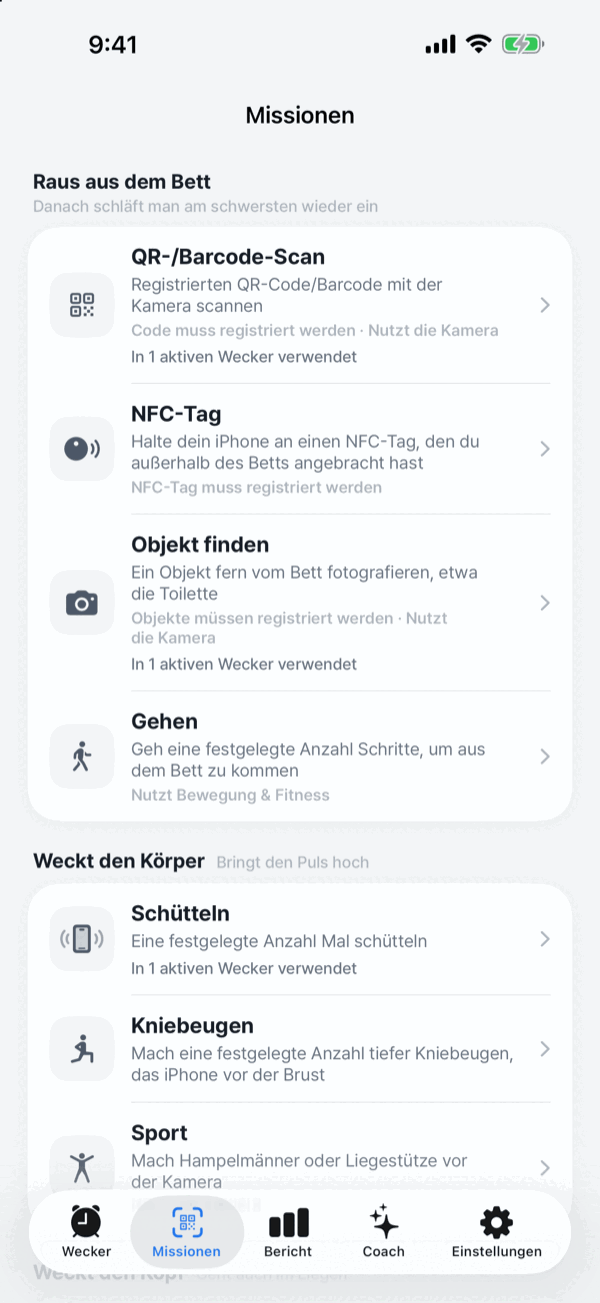
Jede Mission hat eine Taste Diese Mission ausprobieren, auf ihrer Seite im Tab „Missionen“ und im Wecker-Editor. Nichts klingelt, und nichts landet in deinem Weckverlauf. Nutze sie im Wecker-Editor, um zu prüfen, ob dein ausgedruckter Code an der Stelle, an der er klebt, wirklich scannt, und zwar bei dem Licht, das du zu dieser Uhrzeit tatsächlich hast.
Der Code gehört dir
Das Geheimnis des Codes wird Ende-zu-Ende-verschlüsselt über deinen iCloud-Schlüsselbund synchronisiert. Wechselst du zu einem neuen iPhone, funktioniert dein vorhandener Ausdruck weiter; schaltest du den iCloud-Schlüsselbund aus, bleibt das Geheimnis nur auf diesem Gerät. Die Prüfung findet vollständig auf dem Gerät statt, der Wert erreicht unsere Server nie. Papier nutzt sich ab, drucke also ein Ersatzexemplar.
Wenn sich der Code nicht scannen lässt
- Prüfe die Kameraberechtigung und das Licht auf dem Code. Auf dem Scanner-Bildschirm gibt es eine Taschenlampen-Taste.
- Richtest du die Kamera auf einen anderen Code, erscheint „Der Code stimmt nicht“. Tippe auf Erneut versuchen, und der Scan läuft sofort weiter.
- Code verloren oder beschädigt? Öffne den Wecker, tippe die QR-Mission an und tippe auf Ändern, um einen neuen zu registrieren.
- Der Kamerazugriff wird abgefragt, wenn du die Mission hinzufügst, spätestens beim Sichern des Weckers, nie während ein Wecker klingelt. Ist er beim Sichern aus, warnt dich die App vorher.
Der Notstopp beginnt mit 30 Sekunden Wartezeit, während der Wecker weiterklingelt. Bei einer QR-Mission besteht die Ersatzfolge aus fünf Rechenaufgaben und danach 50-mal Schütteln; beide Stufen müssen erledigt werden. Ist die Hauptmission Rechnen, besteht die Folge aus 50-mal Schütteln und danach einer Memory-Aufgabe. Ist keine der beiden Folgen möglich, kommen beim letzten Ausweg weitere 60 Sekunden Wartezeit und 30 Bestätigungstipps hinzu. Das wird als Notstopp erfasst, nicht als erledigte Mission. Schalte im Wecker-Editor „Notstopp erlauben“ aus, um die übliche Abkürzung auszublenden; sie erscheint trotzdem, wenn eine Mission nicht starten kann, etwa wenn der Kamerazugriff aus ist.
Ein Wecker ist eine Hilfe, keine Garantie. AlarmK ist so gebaut, dass es seltener vorkommt, dass ein Wecker nicht klingeln kann. Physische Fehler kann es nicht verhindern: ein ausgeschaltetes Telefon, ein leerer Akku, eine verweigerte Berechtigung. Stelle für alles wirklich Wichtige zusätzlich einen Wecker in der Uhr-App des Systems.
Häufige Fragen
Wie funktioniert ein QR-Wecker?
Du registrierst einen QR-Code oder Barcode, legst ihn irgendwo weg vom Bett, und wenn der Wecker klingelt, gehst du hin und scannst ihn. Der Wecker klingelt weiter, bis der Code gescannt ist, die Mission endet also dort, wo der Code ist, und nicht dort, wo du schläfst.
Kann ich einen Barcode nutzen, den ich schon habe?
Ja. Statt des Codes, den AlarmK erzeugt, kannst du einen Barcode registrieren, den du schon hast: eine Milchpackung, die ISBN eines Buchs, einen Paketkarton. Dann musst du nichts ausdrucken.
Was passiert, wenn ich den Code nicht scannen kann?
Der Notstopp beginnt mit 30 Sekunden Wartezeit, während der Wecker weiterklingelt. Bei einer QR-Mission besteht die Ersatzfolge aus fünf Rechenaufgaben und danach 50-mal Schütteln; beide Stufen müssen erledigt werden. Ist die Hauptmission Rechnen, besteht die Folge aus 50-mal Schütteln und danach einer Memory-Aufgabe. Ist keine der beiden Folgen möglich, kommen beim letzten Ausweg weitere 60 Sekunden Wartezeit und 30 Bestätigungstipps hinzu. Das wird als Notstopp erfasst, nicht als erledigte Mission. Schalte im Wecker-Editor „Notstopp erlauben“ aus, um die übliche Abkürzung auszublenden; sie erscheint trotzdem, wenn eine Mission nicht starten kann, etwa wenn der Kamerazugriff aus ist.
Kann ich den QR-Code später ändern?
Ja. Hast du den Code verloren oder beschädigt, öffne den Wecker, tippe die QR-Mission an und tippe auf „Ändern“, um einen neuen zu registrieren.
Wird der Code an eure Server gesendet?
Nein. Die Prüfung findet vollständig auf dem Gerät statt, der Wert erreicht unsere Server nie. Das Geheimnis des Codes wird Ende-zu-Ende-verschlüsselt über deinen iCloud-Schlüsselbund synchronisiert; weder Apple noch wir können es lesen.
Funktioniert mein ausgedruckter Code auf einem neuen iPhone weiter?
Ja, wenn der iCloud-Schlüsselbund eingeschaltet ist. Das Geheimnis des Codes wird Ende-zu-Ende-verschlüsselt über deinen iCloud-Schlüsselbund synchronisiert, dein vorhandener Ausdruck funktioniert also weiter. Schaltest du den iCloud-Schlüsselbund aus, bleibt das Geheimnis nur auf diesem Gerät.
Was, wenn der Scanner den Code im Dunkeln nicht lesen kann?
Auf dem Scanner-Bildschirm gibt es eine Taschenlampen-Taste. Prüfe außerdem die Kameraberechtigung, und nutze vorher „Diese Mission ausprobieren“, um sicherzugehen, dass sich dein Ausdruck wirklich scannen lässt.
Geschrieben für AlarmK 1.6.0, mit den Missionen auf dem Stand von 1.8.0 und den Hinweisen zu Berechtigung und Notstopp auf dem Stand von 1.9.0. Zuletzt aktualisiert am 24. November 2026.