Ein Missionswecker für alle, die wieder einschlafen
Ein Missionswecker hört nicht auf, wenn du ihn antippst. Er hört auf, wenn du eine Aufgabe erledigt hast: einen Code am anderen Ende des Raums scannen, eine Aufgabe lösen oder aufstehen und dich bewegen.
AlarmK ist eine Missionswecker-App fürs iPhone. Bevor ein Wecker aufhört, kann sie Folgendes verlangen: einen QR-Scan, einen NFC-Tag-Scan, ein Objekt finden, Gehen, Schütteln, Kniebeugen, Sport, eine Rechenaufgabe, eine Memory-Folge, eine Zahlenreihe, ein Schiebepuzzle oder Tippen.
Kostenlos im App Store. Keine In-App-Käufe, keine Werbung, kein Konto. Erfordert iOS 26 oder neuer.
Kostenlos im App Store · Erfordert iOS 26 oder neuer · Du nutzt Android? Bei Google Play laden (Android 10 oder neuer)
Erlaube vor dem Sichern „Systemwecker (AlarmKit)“. Neue Wecker lassen sich ohne diese Berechtigung nicht sichern oder aktivieren. Bestehende Wecker, die vor der Ablehnung geplant wurden, nutzen unter Umständen gewöhnliche Mitteilungen, die von Lautlos-Modus und Fokus betroffen sind. Prüfe die Alarmbereitschaft oben im Tab „Einstellungen“ der App.
Was ist ein Missionswecker?
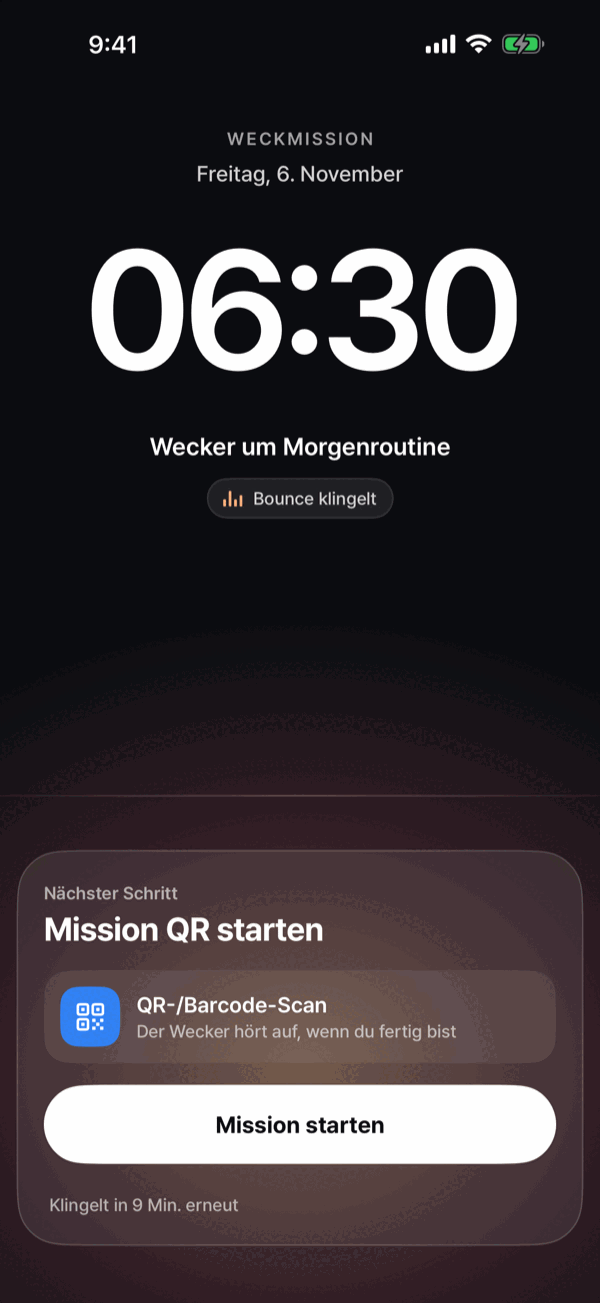
Ein Missionswecker verlangt, dass du eine Aufgabe erledigst, bevor sich der Wecker ausschalten lässt. Das Ziel ist einfach: Aufwachen soll eine Handlung sein, nicht nur ein Tippen.
In AlarmK ist eine Mission das, was du erledigen musst, bevor der Wecker aufhört. Sie verhindert, dass du den Wecker mit geschlossenen Augen ausschaltest, und bringt dich körperlich in Bewegung. Jeder Wecker kann seine eigene haben.
Auch ein Wecker ohne Mission wiederholt sich, bis du ihn ausschaltest; er ist keine Mitteilung, die einmal ertönt. Die Wiederholungen laufen über die Dauer des Nachklingelns, die unter Einstellungen › Wecken eingestellt ist, standardmäßig 15 Minuten.
Die zwölf Missionen in AlarmK
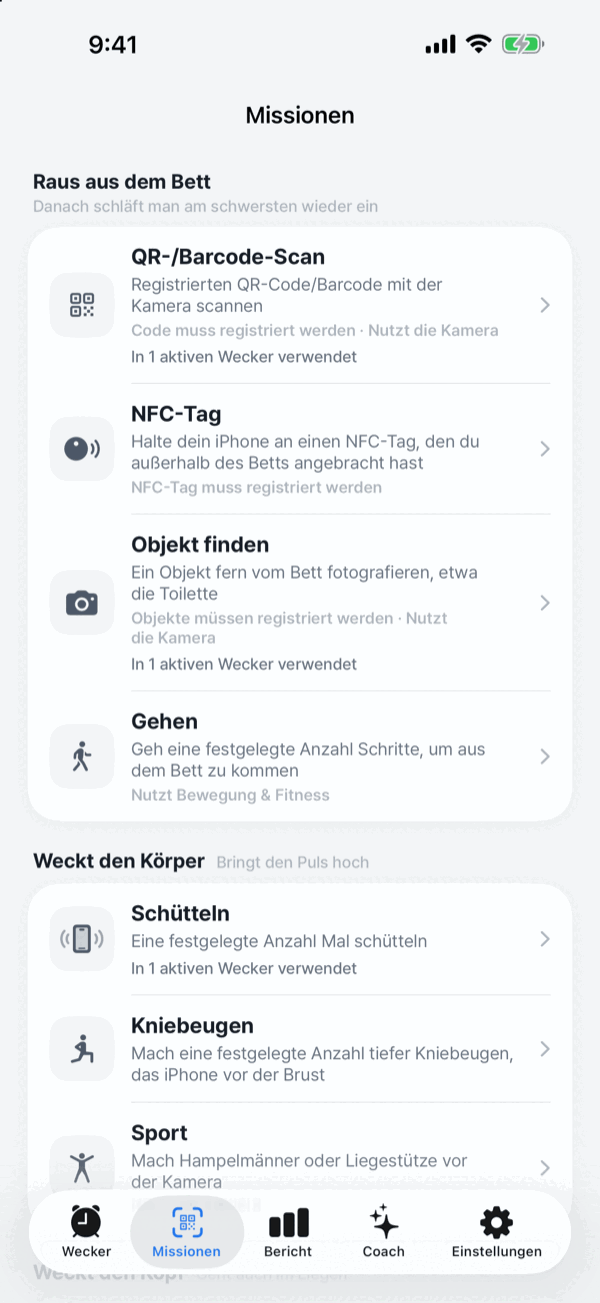
Wähle für jede Mission außer dem QR-Scan und dem NFC-Tag Leicht, Normal oder Schwer, passend dazu, wie schwer du wach wirst. Rechnen, Memory und Zahlenreihe gehen mit Experte noch eine Stufe weiter. Die Seite jeder Mission erklärt, was eine Stufe am Morgen bedeutet, etwa „3 Aufgaben · zweistellig + und −“.
QR-/Barcode-Scan
Scanne einen Code, den du irgendwo weit weg vom Bett angebracht hast. Du musst aufstehen und hingehen.
NFC-Tag
Registriere einen NFC-Aufkleber, etwa einen NTAG213, und klebe ihn irgendwo weit weg vom Bett hin. Scannst du denselben Tag, ist die Mission erledigt. RFID-Aufkleber von Türschlössern (MIFARE Classic) können iPhone-Apps nicht lesen. Es gibt keine Schwierigkeitsstufen.
Objekt finden
Registriere, was bei dir fest installiert ist: die Toilette, die Waschmaschine, den Kühlschrank. Der Wecker wählt je nach Schwierigkeit zufällig eines, zwei oder drei davon aus. Um die Mission hinzuzufügen, brauchst du mindestens ein registriertes Objekt. Die Mission endet, sobald das letzte Objekt akzeptiert ist. Fotos werden auf dem iPhone geprüft und nie gespeichert.
Gehen
Gehe eine festgelegte Anzahl Schritte. Gezählt werden nur Schritte nach dem Start der Mission.
Schütteln
Schüttle das Telefon eine festgelegte Anzahl Male.
Kniebeugen
Mache eine festgelegte Anzahl Kniebeugen, das Telefon vor der Brust. Gemessen wird, wie weit sich das Telefon nach unten und wieder nach oben bewegt, ein Halten unten ist also nicht nötig, und ein Schlenker aus dem Handgelenk zählt so gut wie nie.
Sport
Wähle Hampelmänner oder Liegestütze, und die Frontkamera zählt mit. Die Bilder werden auf dem iPhone geprüft und nie gespeichert.
Rechenaufgabe
Löse die gestellte Aufgabe.
Memory
Wiederhole die Folge der aufleuchtenden Felder. Bei einem Fehler zeigt sie einfach eine neue Folge; es gibt keine Strafe. Verlierst du den Faden, zeigt „Nochmal ansehen“ eine neue Folge.
Zahlenreihe
Tippe auf einem gemischten Feld, je nach Schwierigkeit 3×3 bis 5×5 groß, die Zahlen ab 1 der Reihe nach an. Ein falscher Tipp kostet nichts, außer bei Experte: Dann geht es auf einem neuen Feld von vorn los.
Schiebepuzzle
Schiebe die nummerierten Kacheln zurück in die richtige Reihenfolge. 3×3 bei Leicht und Normal, 4×4 bei Schwer. Es gibt keine Stufe Experte und nichts einzurichten.
Tippen
Tippe den angezeigten Satz ab. Groß- und Kleinschreibung sowie mehrfache Leerzeichen werden ignoriert.
Missionsketten: bis zu fünf pro Wecker
Du kannst bis zu fünf Missionen an einen Wecker hängen. Du erledigst sie in der nummerierten Reihenfolge, und der Wecker klingelt weiter, bis die letzte geschafft ist. Im Wecker-Editor kommen sie über Mission hinzufügen dazu, und Reihenfolge bearbeiten ändert die Reihenfolge.
Diese Mission ausprobieren, vor dem Morgen, auf den es ankommt
Jede Mission hat eine Taste Diese Mission ausprobieren, und ein Wecker mit mehreren Missionen hat Diese Reihenfolge ausprobieren. Nichts klingelt, und nichts landet in deinem Weckverlauf. So prüfst du, ob ein ausgedruckter QR-Code wirklich scannt, bevor du dich darauf verlässt.
Notstopp, wenn eine Mission wirklich nicht machbar ist
Der Notstopp beginnt mit 30 Sekunden Wartezeit, während der Wecker weiterklingelt. Bei einer QR-Mission besteht die Ersatzfolge aus fünf Rechenaufgaben und danach 50-mal Schütteln; beide Stufen müssen erledigt werden. Ist die Hauptmission Rechnen, besteht die Folge aus 50-mal Schütteln und danach einer Memory-Aufgabe. Ist keine der beiden Folgen möglich, kommen beim letzten Ausweg weitere 60 Sekunden Wartezeit und 30 Bestätigungstipps hinzu. Das wird als Notstopp erfasst, nicht als erledigte Mission. Schalte im Wecker-Editor „Notstopp erlauben“ aus, um die übliche Abkürzung auszublenden; sie erscheint trotzdem, wenn eine Mission nicht starten kann, etwa wenn der Kamerazugriff aus ist.
Für wen ist ein Missionswecker?
- Tiefschläfer, die einen Wecker ausschalten können, ohne je aufzuwachen. Einstellungen für Tiefschläfer.
- Alle, die immer wieder schlummern und wollen, dass das erste Ausschalten wirklich etwas bedeutet.
- Schüler und Studierende mit einer Prüfung oder einem frühen Kurs, bei denen ein verpasster Morgen mehr kostet als ein später Start. Wecker für Prüfungen und Kurse.
- Schichtarbeitende. AlarmK hat eine Wiederholung nach Schichtmuster, verankert am ersten Tag eines Arbeitsblocks, neben der Wiederholung nach Wochentagen und einmaligen Weckern für ein bestimmtes Datum. Schichtzyklus einrichten.
- Alle, die eine körperliche Weckroutine aufbauen, bei der der Wecker am Badezimmerspiegel oder an der Kaffeemaschine endet statt auf dem Kopfkissen.
Ein Wecker ist eine Hilfe, keine Garantie. AlarmK ist so gebaut, dass es seltener vorkommt, dass ein Wecker nicht klingeln kann. Physische Fehler kann es nicht verhindern: ein ausgeschaltetes Telefon, ein leerer Akku, eine verweigerte Berechtigung. Das kann keine Wecker-App. Stelle für alles wirklich Wichtige zusätzlich einen Wecker in der Uhr-App des Systems.
Häufige Fragen
Was ist ein Missionswecker?
Ein Missionswecker verlangt, dass du eine Aufgabe erledigst, bevor sich der Wecker ausschalten lässt. Statt eines einzelnen Tippens verlangt er etwas, das du nur wach schaffst: einen Code scannen, eine Aufgabe lösen oder dich bewegen.
Kann ich verschiedene Missionen wählen?
Ja. AlarmK hat zwölf Missionen, nämlich QR-/Barcode-Scan, NFC-Tag, Objekt finden, Gehen, Schütteln, Kniebeugen, Sport, Rechenaufgabe, Memory, Zahlenreihe, Schiebepuzzle und Tippen, und jeder Wecker kann seine eigene haben. Jede Mission außer dem QR-Scan und dem NFC-Tag hat die Schwierigkeit Leicht, Normal oder Schwer, und Rechnen, Memory und Zahlenreihe bieten zusätzlich die Stufe Experte.
Kann ich mehr als eine Mission für einen Wecker nutzen?
Ja. Du kannst bis zu fünf Missionen an einen Wecker hängen. Du erledigst sie in der nummerierten Reihenfolge, und der Wecker klingelt weiter, bis die letzte geschafft ist.
Unterstützt AlarmK QR-Codes?
Ja. Du kannst den Code nutzen, den AlarmK erzeugt, oder einen Barcode registrieren, den du schon hast, etwa den einer Milchpackung, die ISBN eines Buchs oder den Code auf einem Paketkarton. Der Scan wird vollständig auf deinem Gerät geprüft. So funktioniert der QR-Wecker.
Was passiert, wenn ich eine Mission wirklich nicht schaffe?
Der Notstopp beginnt mit 30 Sekunden Wartezeit, während der Wecker weiterklingelt. Bei einer QR-Mission besteht die Ersatzfolge aus fünf Rechenaufgaben und danach 50-mal Schütteln; beide Stufen müssen erledigt werden. Ist die Hauptmission Rechnen, besteht die Folge aus 50-mal Schütteln und danach einer Memory-Aufgabe. Ist keine der beiden Folgen möglich, kommen beim letzten Ausweg weitere 60 Sekunden Wartezeit und 30 Bestätigungstipps hinzu. Das wird als Notstopp erfasst, nicht als erledigte Mission. Schalte im Wecker-Editor „Notstopp erlauben“ aus, um die übliche Abkürzung auszublenden; sie erscheint trotzdem, wenn eine Mission nicht starten kann, etwa wenn der Kamerazugriff aus ist.
Ist AlarmK kostenlos?
Ja. AlarmK ist kostenlos im App Store, ohne In-App-Käufe und ohne Konto, das du anlegen müsstest. Es erfordert iOS 26 oder neuer.
Enthält AlarmK Werbung?
Nein. In der App steckt kein Werbe-SDK, und während ein Wecker klingelt, gibt es keine Werbung, keine Abo-Hinweise und keine Bewertungsanfragen.
Geschrieben für AlarmK 1.6.0, mit den Missionen auf dem Stand von 1.8.0, „Objekt finden“ auf dem Stand von 1.8.2 und den Hinweisen zu Berechtigung und Notstopp auf dem Stand von 1.9.0. Zuletzt aktualisiert am 24. November 2026.