Un réveil à missions pour ceux qui se rendorment
Un réveil à missions ne s'arrête pas quand vous le touchez. Il s'arrête quand vous terminez une tâche : scanner un code à l'autre bout de la pièce, résoudre un problème, ou vous lever et bouger.
AlarmK est une application d'alarme à missions pour iPhone. Avant qu'une alarme s'arrête, elle peut exiger un scan QR, le scan d'un tag NFC, de trouver un objet, une marche, de secouer le téléphone, des squats, de l'exercice, un problème de calcul, une séquence à mémoriser, l'ordre des nombres, un taquin ou une phrase à taper.
Gratuite sur l'App Store. Sans achat intégré, sans publicité, sans compte. iOS 26 ou ultérieur requis.
Gratuit sur l'App Store · iOS 26 ou ultérieur requis · Sur Android ? Télécharger sur Google Play (Android 10 ou ultérieur)
Autorisez l'Alarme système (AlarmKit) avant d'enregistrer. Les nouvelles alarmes ne peuvent pas être enregistrées ni activées sans cette autorisation. Les alarmes existantes, programmées avant le refus, peuvent passer par des notifications ordinaires, soumises aux modes Silencieux et Concentration. Vérifiez l'État de préparation de l'alarme en haut de l'onglet Réglages de l'application.
Qu'est-ce qu'un réveil à missions ?
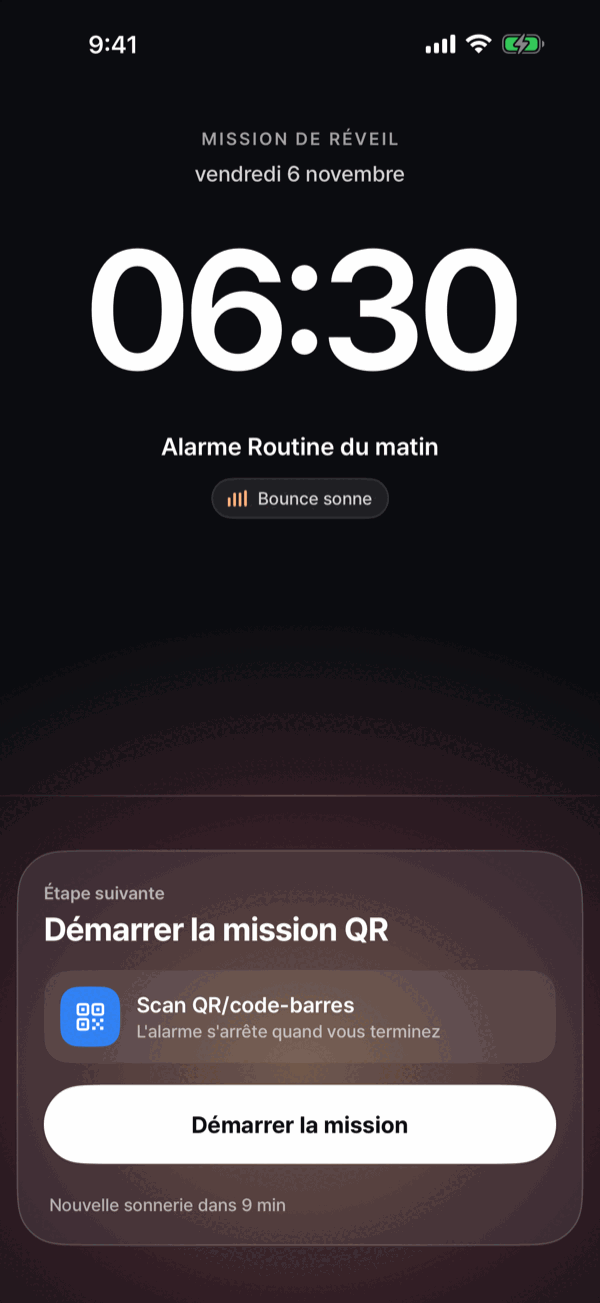
Un réveil à missions vous demande d'accomplir une tâche avant de pouvoir couper l'alarme. Le but est simple : faire du réveil une action, pas un simple toucher.
Dans AlarmK, une mission, c'est ce que vous devez faire avant que l'alarme s'arrête. Elle vous empêche de couper l'alarme les yeux fermés et vous met physiquement en mouvement. Chaque alarme peut avoir la sienne.
Même une alarme sans mission se répète jusqu'à ce que vous l'éteigniez : ce n'est pas une notification qui sonne une seule fois. Les répétitions durent le temps de la nouvelle sonnerie réglé dans Réglages › Réveil, soit 15 minutes par défaut.
Les douze missions d'AlarmK
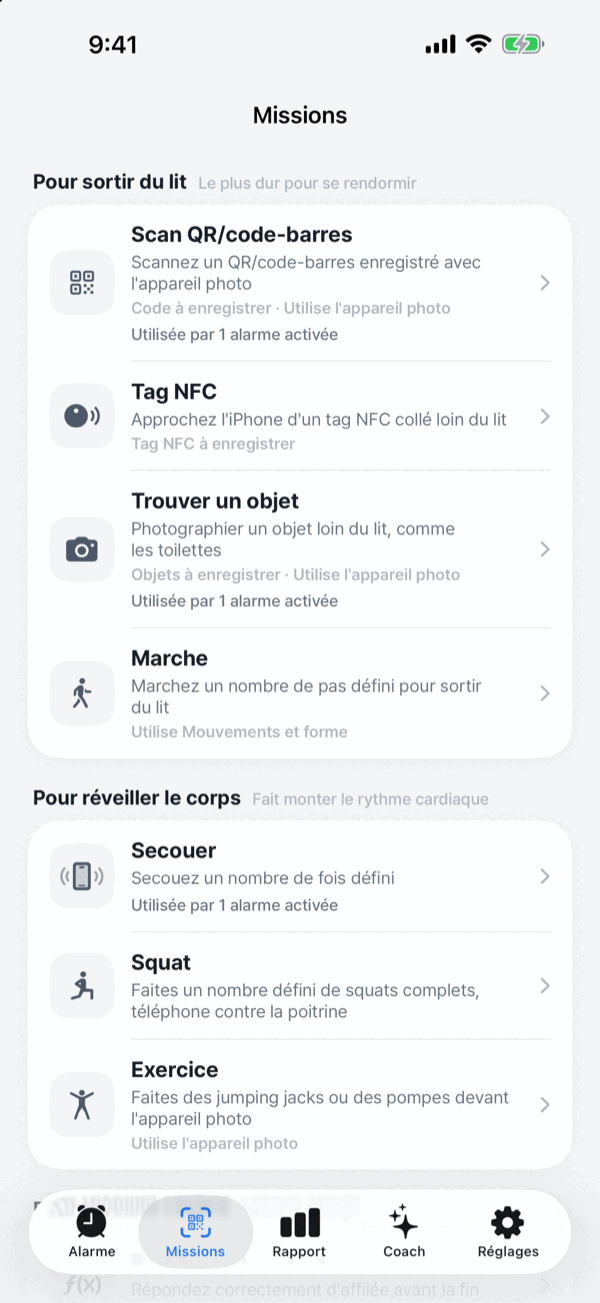
Choisissez Facile, Normal ou Difficile pour chaque mission, sauf le scan QR et le tag NFC, afin de l'adapter à votre difficulté à vous réveiller. Le calcul, la mémoire et l'ordre des nombres vont un cran plus loin avec Expert. La page de chaque mission explique ce qu'un niveau représente le matin, par exemple « 3 problèmes · + et − à deux chiffres ».
Scan QR/code-barres
Scannez un code que vous avez placé loin du lit. Vous devez vous lever et aller jusqu'à lui.
Tag NFC
Enregistrez un autocollant NFC, par exemple un NTAG213, et collez-le loin du lit. Scanner le même tag termine la mission. Les autocollants RFID de serrure (MIFARE Classic) ne peuvent pas être lus par les applications iPhone. Il n'y a pas de niveaux de difficulté.
Trouver un objet
Enregistrez les équipements que vous avez chez vous : les toilettes, le lave-linge, le réfrigérateur. Selon la difficulté, l'alarme en choisit un, deux ou trois au hasard. Il faut au moins un objet enregistré pour ajouter la mission. La mission se termine dès que le dernier objet est accepté. Les photos sont évaluées sur l'iPhone et jamais conservées.
Marche
Faites un nombre de pas défini. Seuls les pas effectués après le début de la mission sont comptés.
Secouer
Secouez le téléphone un nombre de fois défini.
Squat
Faites un nombre de squats défini, le téléphone tenu contre la poitrine. L'application mesure la distance parcourue par le téléphone vers le bas puis vers le haut : aucune pause en bas n'est nécessaire, et un simple mouvement du poignet ne compte presque jamais.
Exercice
Choisissez jumping jacks ou pompes, et la caméra avant les compte. Les images sont analysées sur l'iPhone et jamais enregistrées.
Problème de calcul
Résolvez le problème proposé.
Mémoire
Répétez la séquence de cases allumées. En cas d'erreur, une nouvelle séquence s'affiche simplement ; il n'y a aucune pénalité. Si vous perdez le fil, Revoir affiche une nouvelle séquence.
Ordre des nombres
Touchez les nombres dans l'ordre à partir de 1 sur une grille mélangée, de 3×3 à 5×5 selon la difficulté. Une erreur ne coûte rien, sauf en Expert, où elle relance sur une nouvelle grille.
Taquin
Faites glisser les tuiles numérotées pour les remettre en ordre. 3×3 en Facile et Normal, 4×4 en Difficile. Il n'y a pas de niveau Expert ni rien à préparer.
Saisie
Tapez la phrase affichée. La casse et les espaces répétés sont ignorés.
Chaînes de missions : jusqu'à cinq par alarme
Vous pouvez enchaîner jusqu'à cinq missions sur une alarme. Vous les faites dans l'ordre numéroté, et l'alarme continue de sonner jusqu'à la dernière. Dans l'éditeur d'alarme, Ajouter une mission les ajoute et Modifier l'ordre change l'ordre.
Essayer cette mission, avant le matin qui compte
Chaque mission a un bouton Essayer cette mission, et une alarme qui en a plusieurs propose Essayer cette séquence. Rien ne sonne et rien n'est ajouté à votre historique de réveil. C'est le moyen de vérifier qu'un QR code imprimé se scanne vraiment avant de compter dessus.
Arrêt d'urgence, quand une mission est vraiment hors de portée
L'Arrêt d'urgence commence par une attente de 30 secondes pendant laquelle l'alarme continue. Pour une mission QR, la séquence de secours est de cinq problèmes de calcul suivis de 50 secousses ; les deux étapes doivent être terminées. Si la mission principale est le calcul, la séquence est de 50 secousses suivies d'une tâche de mémoire. Si aucune des deux séquences n'est possible, le dernier recours ajoute une attente de 60 secondes et 30 appuis de confirmation. C'est enregistré comme un arrêt d'urgence, et non comme une mission terminée. Vous pouvez désactiver Autoriser l'arrêt d'urgence dans l'éditeur d'alarme pour masquer le raccourci habituel ; il apparaît quand même si une mission ne peut pas démarrer, par exemple quand l'accès à l'appareil photo est coupé.
À qui s'adresse un réveil à missions ?
- Aux gros dormeurs qui peuvent couper une alarme sans jamais se réveiller. Réglages pour les gros dormeurs.
- À ceux qui enchaînent les rappels et veulent que le premier arrêt de l'alarme compte vraiment.
- Aux étudiants qui ont un examen ou un cours tôt, quand un matin manqué coûte plus qu'un départ en retard. Alarmes pour examens et cours.
- Aux travailleurs postés. AlarmK propose un mode de répétition par rythme de postes, ancré au premier jour d'un bloc de travail, en plus des répétitions par jour de la semaine et des alarmes ponctuelles à une date précise. Configurer un cycle de postes.
- À quiconque construit une routine de réveil physique, où l'alarme se termine devant le miroir de la salle de bain ou la machine à café plutôt que sur l'oreiller.
Une alarme est une aide, pas une certitude. AlarmK est conçue pour réduire les situations où une alarme ne peut pas sonner, mais elle ne peut pas empêcher les défaillances physiques : un téléphone éteint, une batterie vide, une autorisation refusée. Aucune application d'alarme ne le peut. Pour tout ce qui compte vraiment, réglez aussi une alarme de secours dans l'application Horloge du système.
Questions fréquentes
Qu'est-ce qu'un réveil à missions ?
Un réveil à missions vous demande d'accomplir une tâche avant de pouvoir couper l'alarme. Au lieu d'un simple toucher, il exige quelque chose que vous ne pouvez faire qu'éveillé : scanner un code, résoudre un problème ou bouger.
Puis-je choisir différentes missions ?
Oui. AlarmK propose douze missions (scan QR/code-barres, tag NFC, trouver un objet, marche, secouer, squat, exercice, problème de calcul, mémoire, ordre des nombres, taquin et saisie), et chaque alarme peut avoir la sienne. Toutes les missions, sauf le scan QR et le tag NFC, ont une difficulté Facile, Normal ou Difficile, et le calcul, la mémoire et l'ordre des nombres ajoutent un niveau Expert.
Puis-je utiliser plusieurs missions sur une même alarme ?
Oui. Vous pouvez enchaîner jusqu'à cinq missions sur une alarme. Vous les faites dans l'ordre numéroté, et l'alarme continue de sonner jusqu'à la dernière.
AlarmK prend-elle en charge les QR codes ?
Oui. Vous pouvez utiliser le code généré par AlarmK, ou enregistrer un code-barres que vous possédez déjà, comme une brique de lait, l'ISBN d'un livre ou un carton de livraison. Le scan est vérifié entièrement sur votre appareil. Voir comment fonctionne l'alarme QR.
Que se passe-t-il si je ne peux vraiment pas terminer une mission ?
L'Arrêt d'urgence commence par une attente de 30 secondes pendant laquelle l'alarme continue. Pour une mission QR, la séquence de secours est de cinq problèmes de calcul suivis de 50 secousses ; les deux étapes doivent être terminées. Si la mission principale est le calcul, la séquence est de 50 secousses suivies d'une tâche de mémoire. Si aucune des deux séquences n'est possible, le dernier recours ajoute une attente de 60 secondes et 30 appuis de confirmation. C'est enregistré comme un arrêt d'urgence, et non comme une mission terminée. Vous pouvez désactiver Autoriser l'arrêt d'urgence dans l'éditeur d'alarme pour masquer le raccourci habituel ; il apparaît quand même si une mission ne peut pas démarrer, par exemple quand l'accès à l'appareil photo est coupé.
AlarmK est-elle gratuite ?
Oui. AlarmK est gratuite sur l'App Store, sans achat intégré et sans compte à créer. Elle nécessite iOS 26 ou ultérieur.
AlarmK contient-elle des publicités ?
Non. L'application ne contient aucun SDK publicitaire, et pendant qu'une alarme sonne, il n'y a ni publicité, ni invitation à s'abonner, ni demande de note.
Rédigé pour AlarmK 1.6.0, avec les missions mises à jour pour la 1.8.0, Trouver un objet pour la 1.8.2, et les notes sur l'autorisation et l'Arrêt d'urgence vérifiées pour la 1.9.0. Dernière mise à jour le 24 novembre 2026.