Alles, was AlarmK kann
Der Missionswecker steht im Vordergrund, aber der größte Teil von AlarmK ist die unspektakuläre Arbeit: dafür zu sorgen, dass der Wecker wirklich klingelt, an den Tagen, an denen du es wirklich willst.
AlarmK ist eine Missionswecker-App fürs iPhone. Bevor ein Wecker aufhört, kann sie Folgendes verlangen: einen QR-Scan, einen NFC-Tag-Scan, ein Objekt finden, Gehen, Schütteln, Kniebeugen, Sport, eine Rechenaufgabe, eine Memory-Folge, eine Zahlenreihe, ein Schiebepuzzle oder Tippen.
Kostenlos im App Store. Keine In-App-Käufe, keine Werbung, kein Konto. Erfordert iOS 26 oder neuer.
Kostenlos im App Store · Erfordert iOS 26 oder neuer · Du nutzt Android? Bei Google Play laden (Android 10 oder neuer)
Weckmissionen
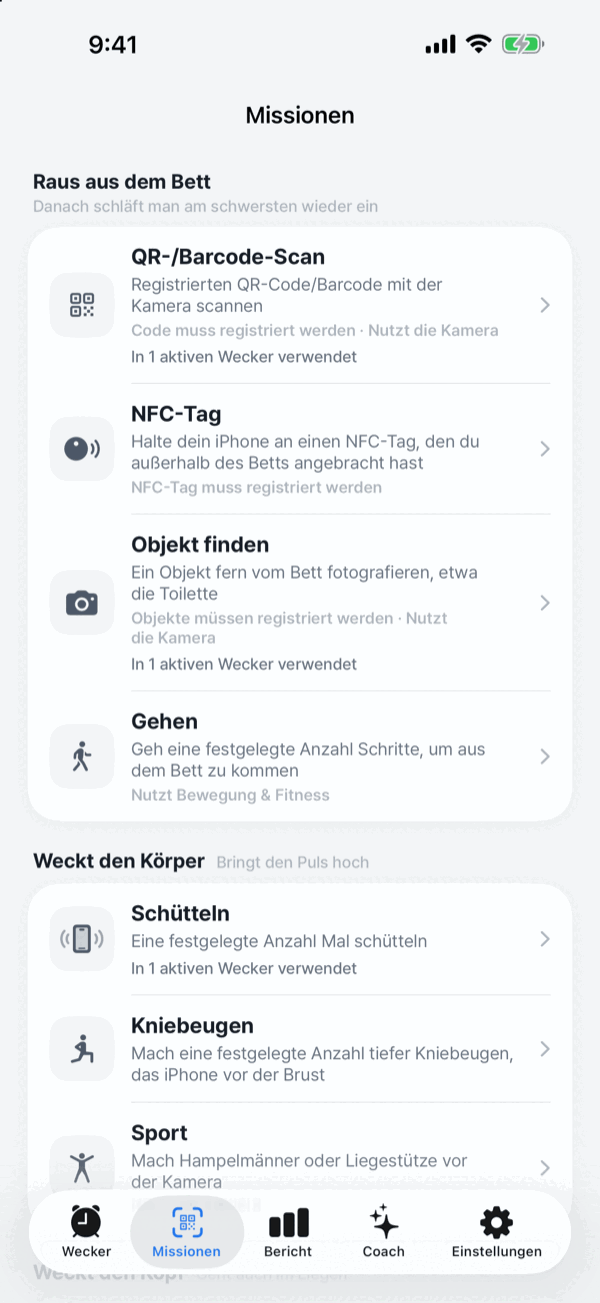
Eine Mission ist das, was du erledigen musst, bevor der Wecker aufhört. Sie verhindert, dass du den Wecker mit geschlossenen Augen ausschaltest, und bringt dich körperlich in Bewegung. Es gibt zwölf. Jede außer dem QR-Scan und dem NFC-Tag bietet die Stufen Leicht, Normal oder Schwer; Rechnen, Memory und Zahlenreihe haben zusätzlich Experte. Die Seite jeder Mission nennt den Umfang, etwa „3 Aufgaben · zweistellig + und −“. Jeder Wecker kann seine eigene haben.
QR-/Barcode-Scan
Scanne einen Code, den du irgendwo weit weg vom Bett angebracht hast. Du musst aufstehen und hingehen.
NFC-Tag
Registriere einen NFC-Aufkleber, etwa einen NTAG213, und klebe ihn irgendwo weit weg vom Bett hin. Scannst du denselben Tag, ist die Mission erledigt. RFID-Aufkleber von Türschlössern (MIFARE Classic) können iPhone-Apps nicht lesen. Es gibt keine Schwierigkeitsstufen.
Objekt finden
Registriere, was bei dir fest installiert ist: die Toilette, die Waschmaschine, den Kühlschrank. Der Wecker wählt zufällig eines bis drei davon aus. Um die Mission hinzuzufügen, brauchst du mindestens ein registriertes Objekt. Fotos werden auf dem iPhone geprüft und nie gespeichert.
Gehen
Gehe eine festgelegte Anzahl Schritte. Gezählt werden nur Schritte nach dem Start der Mission.
Schütteln
Schüttle das Telefon eine festgelegte Anzahl Male.
Kniebeugen
Mache eine festgelegte Anzahl Kniebeugen, das Telefon vor der Brust. Gemessen wird, wie weit sich das Telefon nach unten und wieder nach oben bewegt, ein Halten unten ist also nicht nötig, und ein Schlenker aus dem Handgelenk zählt so gut wie nie.
Sport
Wähle Hampelmänner oder Liegestütze, und die Frontkamera zählt mit. Die Bilder werden auf dem iPhone geprüft und nie gespeichert.
Rechenaufgabe
Löse die gestellte Aufgabe.
Memory
Wiederhole die Folge der aufleuchtenden Felder. Bei einem Fehler zeigt sie einfach eine neue Folge; es gibt keine Strafe. Verlierst du den Faden, zeigt „Nochmal ansehen“ eine neue Folge.
Zahlenreihe
Tippe auf einem gemischten Feld, je nach Schwierigkeit 3×3 bis 5×5 groß, die Zahlen ab 1 der Reihe nach an. Ein falscher Tipp kostet nichts, außer bei Experte: Dann geht es auf einem neuen Feld von vorn los.
Schiebepuzzle
Schiebe die nummerierten Kacheln zurück in die richtige Reihenfolge. 3×3 bei Leicht und Normal, 4×4 bei Schwer. Es gibt keine Stufe Experte und nichts einzurichten.
Tippen
Tippe den angezeigten Satz ab. Groß- und Kleinschreibung sowie mehrfache Leerzeichen werden ignoriert.
Du kannst bis zu fünf Missionen an einen Wecker hängen und erledigst sie in der nummerierten Reihenfolge; Reihenfolge bearbeiten ändert sie. Diese Mission ausprobieren startet jede Mission als Übung: Nichts klingelt, und nichts wird erfasst. Schaffst du eine Mission nicht, führt der Notstopp durch eine bewusste Abfolge aus Wartezeit und Ersatzmissionen und wird als Notstopp erfasst. Ob er verfügbar ist, hängt von der Einstellung des Weckers ab. Missionen und die aktuellen Notstopp-Schritte ansehen.
Ein verlässliches Weckerlebnis
AlarmK baut auf AlarmKit auf, der Systemwecker-Schnittstelle, die Apple mit iOS 26 eingeführt hat. Mit erlaubtem Systemwecker klingeln Wecker trotz Lautlos-Modus und Fokus und erscheinen auf dem Sperrbildschirm. Neue Wecker lassen sich ohne diese Berechtigung nicht sichern oder aktivieren. Bestehende Wecker, die vor der Ablehnung geplant wurden, können auf Mitteilungen ausweichen, die von Lautlos-Modus und Fokus betroffen sind; solche Wecker sind mit Wird als Mitteilung zugestellt gekennzeichnet.
Ein Wecker wiederholt sich, bis du ihn ausschaltest; er ist keine Mitteilung, die einmal ertönt. Die Wiederholungen laufen über die Dauer des Nachklingelns in Einstellungen › Wecken, standardmäßig 15 Minuten. „Lauter, wenn du nicht reagierst“ hebt den eigenen Ton der App an, wenn nach etwa 40 Sekunden keine Reaktion kommt. Mit Sanftes Wecken (standardmäßig 30 Sekunden) beginnt ein Wecker mit Mission oder Kritischem Modus leise auf dem Sperrbildschirm und erreicht innerhalb von 30 Sekunden die volle Lautstärke. Zuerst vibrieren ist standardmäßig aus und lässt diese Wecker 30 Sekunden bis 3 Minuten lautlos vibrieren, bevor der Ton einsetzt. Die Dynamic Island und die Live Activity auf dem Sperrbildschirm zeigen den Countdown, den Klingelzustand und dann den Fortschritt der Mission. So funktioniert AlarmKit.
Jeder Wecker hat seinen eigenen Ton und Hintergrund. Es gibt 66 eingebaute Töne, in der Auswahl nach Stimmung gruppiert, und Kein Ton (nur Vibration) für alle, die allein von Vibration aufwachen. Unter Meine Töne wählst du mit Musikdatei hinzufügen eine Audiodatei aus der Dateien-App, etwa MP3, M4A oder WAV: Bis zu eine Minute davon wiederholt sich, während der Wecker klingelt, und bei einem längeren Song wählst du den Abschnitt. Songs aus Apple Music sind kopiergeschützt und lassen sich nicht verwenden. Der Hintergrund ist eines von 17 Fotos oder die voreingestellte Morgendämmerung und erscheint hinter dem Klingelbildschirm und deinen Missionen; den Wecker auf dem Sperrbildschirm zeichnet iOS, er ändert sich nicht. Einstellungen › Standard für neue Wecker legt fest, womit neue Wecker starten.
Kritischer Modus
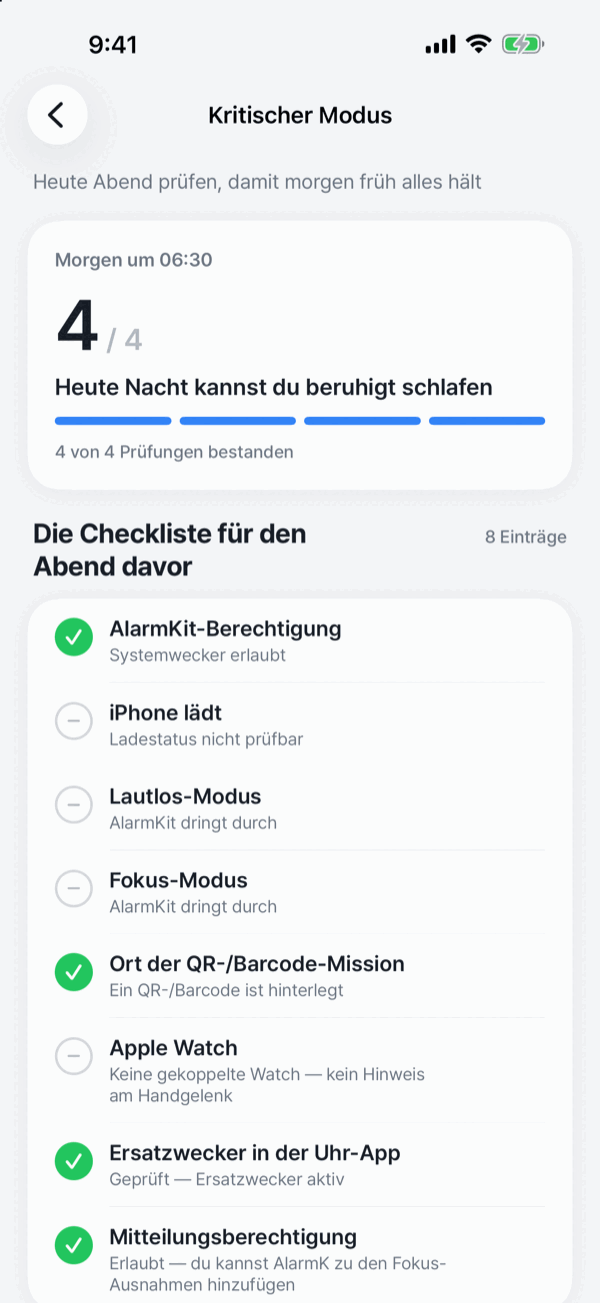
Nutze vor dem ersten Arbeitstag, einem Flug oder einem Vorstellungsgespräch die achtzeilige Checkliste des Kritischen Modus. Sie prüft Berechtigungen, Akku und Laden, die QR-Registrierung und die Kopplung mit der Apple Watch. Die Zeilen zu Lautlos-Modus und Fokus erklären den Zustellweg; die App liest weder deren aktuellen Zustand, noch prüft sie, wo du den QR-Code hingelegt hast. Stelle selbst einen Ersatzwecker in der Uhr-App und hake ihn ab. Die Vorbereitungs-Erinnerung am Vorabend ist eine Mitteilung. Vorab-Alarme klingeln standardmäßig 10 Minuten früher; mit Vorab-Alarme unter Einstellungen › Wecken wählst du 30 und 10 Minuten oder Aus. Der Wert der Checkliste ist keine Erfolgsquote fürs Aufwachen. Wichtige Termine brauchen trotzdem einen Ersatzwecker in der Uhr-App.
Zeitpläne fürs echte Leben
Drei Arten der Wiederholung, denn nicht alle arbeiten von Montag bis Freitag:
- Wochentag: Wähle die Wochentage, an denen er klingeln soll.
- Ein bestimmtes Datum: Er klingelt einmal, und du wählst, ob er der Ortszeit oder einem festen Zeitpunkt folgt. Das ist wichtig, wenn du Zeitzonen wechselst.
- Schichtmuster: etwa zwei Tage Dienst, zwei Tage frei, verankert am ersten Tag des Arbeitsblocks. Wecker für 2/2, 4/4 oder jeden zweiten Tag einrichten.
Feiertage überspringen gilt für Wecker mit Wochentag-Wiederholung. Die Tabelle der gesetzlichen Feiertage Koreas, einschließlich der Ersatzfeiertage bis 2028, steckt in der App, es wird also keine Netzwerkabfrage gemacht. Für Schicht- und datierte Wecker gilt es nicht.
Weckkontrolle klingelt 5 bis 30 Minuten nach dem Ende der Mission noch einmal, für die Morgen, an denen eine Mission zu schaffen und wach zu bleiben zwei verschiedene Dinge sind. Vor dem Klingeln erscheint ein Countdown auf dem Sperrbildschirm und in der Dynamic Island. Tippe auf „Ich bin wach“, um sie zu überspringen. Klingelt sie, erledigst du die Mission des Weckers erneut. Sie ist standardmäßig aus.
Widgets, Kurzbefehle und die Watch
Widgets auf dem Home- und dem Sperrbildschirm zeigen den nächsten Wecker und einen Countdown, mit drei Größen für den Sperrbildschirm. Siri und Kurzbefehle bieten vier Aktionen, die laufen, ohne dass du die App öffnest: einen Wecker stellen, nach dem nächsten fragen, einen Nickerchen- oder Schnellwecker starten und das nächste Mal überspringen.
iPhone-Wecker werden nach den Regeln des Systems auf die Apple Watch gespiegelt, und die Live Activity erscheint im Smart Stack der Watch. AlarmKit unterstützt watchOS noch nicht, es gibt also keinen eigenständigen Watch-Wecker, und die Mission muss auf dem iPhone erledigt werden.
Weckbericht und Coach, auf deinem Gerät
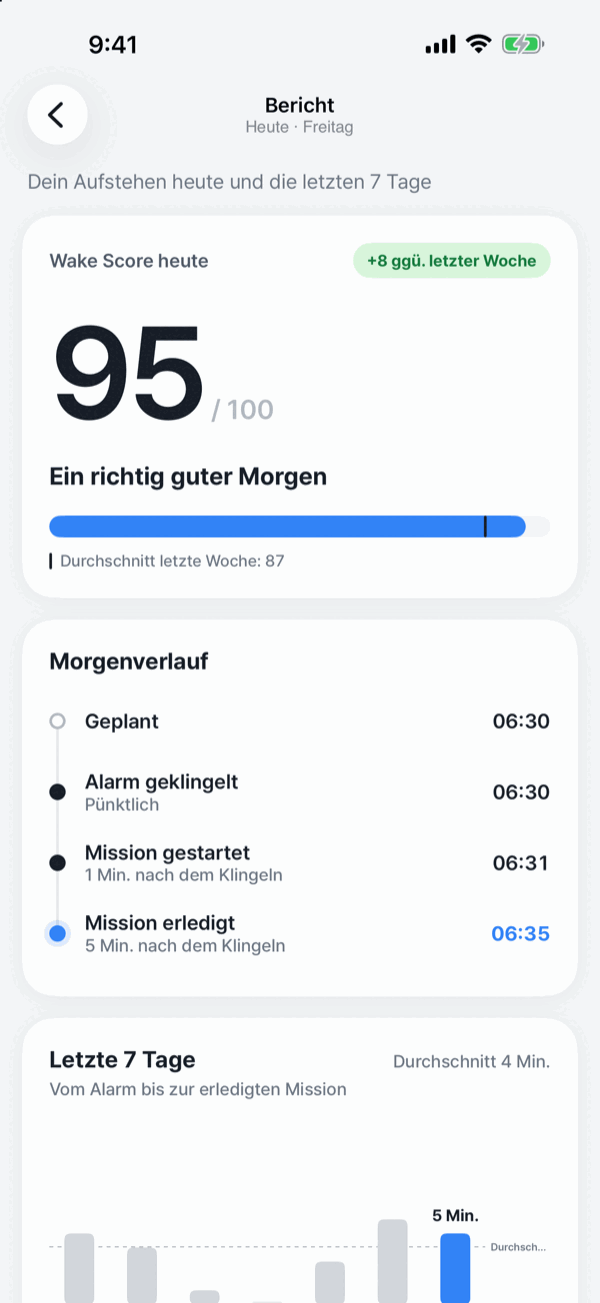
Der Tab „Bericht“ erfasst, wann der Wecker geklingelt hat und wann die Mission begann und endete, macht daraus einen Wake Score und zeigt dazu einen Verlauf über sieben Tage, die Zeitleiste des Morgens, deine Schlummerzahl und wie spät du gegenüber der geplanten Zeit dran warst. Der Tab „Coach“ ergänzt den Durchschnitt dieser Woche, die Erfolgsquote und die Serie, mit kurzen Hinweisen aus deinen eigenen Aufzeichnungen. Alles wird auf deinem Gerät verarbeitet; nichts davon geht an unsere Server.
Datenschutz und Einfachheit
AlarmK hat kein Konto und nichts, wofür du dich anmelden müsstest. Wecker, Missionen und Weckstatistiken werden lokal gespeichert, und Daten verlassen das Gerät nur über Apples eigene Systeme: iCloud-Backup, iCloud-Synchronisierung in deinen privaten Container und die App-Store-Diagnose von Apple. Fotos für die Mission „Objekt finden“ werden auf dem Gerät geprüft und sofort verworfen, nie gespeichert oder übertragen.
Die App enthält kein Werbe-, Analyse-, Tracking- oder Social-SDK; jedes Framework darin, das nicht von uns stammt, ist ein Systemframework von Apple. Während ein Wecker klingelt, gibt es keine Werbung, keine Abo-Hinweise und keine Bewertungsanfragen. Datenschutzerklärung lesen.
Ein Wecker ist eine Hilfe, keine Garantie. AlarmK ist so gebaut, dass es seltener vorkommt, dass ein Wecker nicht klingeln kann. Physische Fehler kann es nicht verhindern: ein ausgeschaltetes Telefon, ein leerer Akku, eine verweigerte Berechtigung. Das kann keine Wecker-App. Stelle für alles wirklich Wichtige zusätzlich einen Wecker in der Uhr-App des Systems.
Geschrieben für AlarmK 1.6.0, mit den Missionen auf dem Stand von 1.8.0, den Tönen auf dem Stand von 1.8.2 sowie den Vorab-Alarmen und dem Hinweis zur Berechtigung auf dem Stand von 1.9.0. Zuletzt aktualisiert am 24. November 2026.