Ein Wecker für Tiefschläfer, die ihn ausschalten, ohne aufzuwachen
Wenn du deinen Wecker schon ausgeschaltet vorgefunden hast, ohne dich daran zu erinnern, war das Hören vermutlich nicht das Problem. Zum Ausschalten reichte ein Tippen. AlarmK ersetzt dieses Tippen durch eine Aufgabe, die du nur wach erledigen kannst, und klingelt weiter, bis sie geschafft ist.
AlarmK ist eine Missionswecker-App fürs iPhone. Bevor ein Wecker aufhört, kann sie Folgendes verlangen: einen QR-Scan, einen NFC-Tag-Scan, ein Objekt finden, Gehen, Schütteln, Kniebeugen, Sport, eine Rechenaufgabe, eine Memory-Folge, eine Zahlenreihe, ein Schiebepuzzle oder Tippen.
Kostenlos im App Store. Keine In-App-Käufe, keine Werbung, kein Konto. Erfordert iOS 26 oder neuer.
Kostenlos im App Store · Erfordert iOS 26 oder neuer · Du nutzt Android? Bei Google Play laden (Android 10 oder neuer)
Erlaube vor dem Sichern „Systemwecker (AlarmKit)“. Ohne diese Berechtigung lassen sich neue Wecker nicht sichern oder einschalten. Mit ihr klingeln Wecker trotz Lautlos-Modus und Fokus. Prüfe die Alarmbereitschaft oben im Tab „Einstellungen“ der App.
Warum man einen gewöhnlichen Wecker leicht verschläft
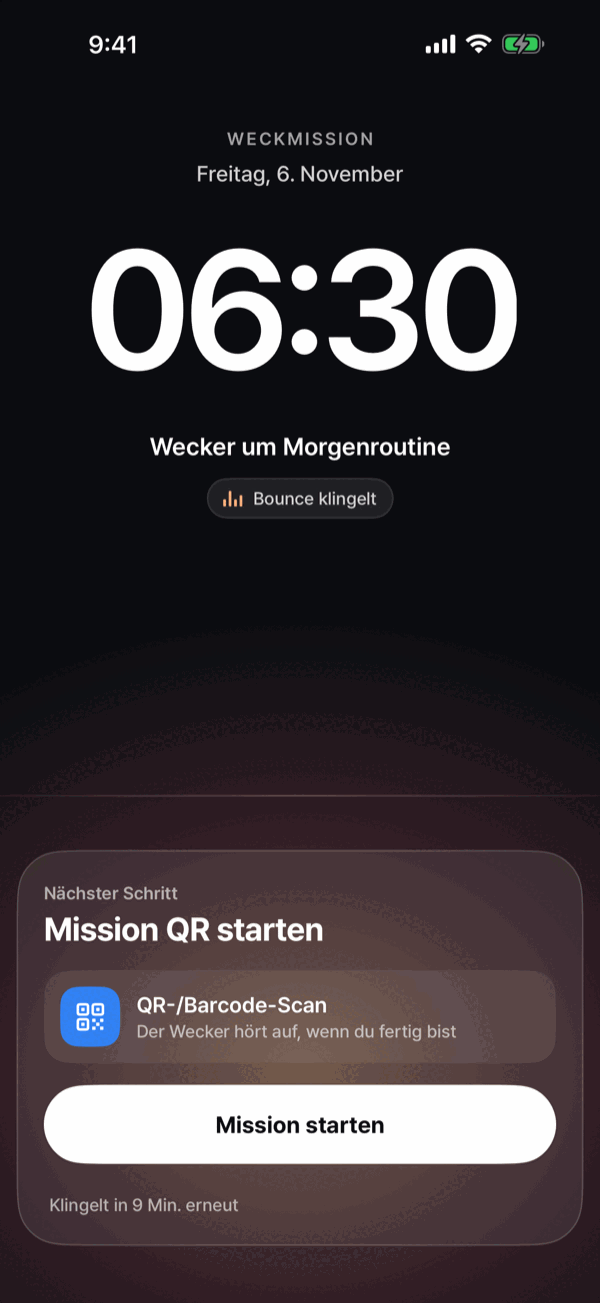
Ein normaler Wecker braucht ein Tippen auf „Stopp“ oder „Schlummern“, und dieses Tippen kann im Halbschlaf passieren. Ein Missionswecker verlangt etwas anderes: einen Code in einem anderen Raum scannen, eine Aufgabe lösen, aufstehen und dich bewegen. Das schaffst du nicht mit geschlossenen Augen.
Jeder AlarmK-Wecker wiederholt sich, bis du ihn ausschaltest, auch einer ohne Mission. Er ist keine Mitteilung, die einmal ertönt.
Schritt für Schritt einrichten
- Installiere AlarmK und erlaube Systemwecker (AlarmKit), damit Wecker trotz Lautlos-Modus und Fokus klingeln.
- Wähle als erste Mission eine, die fern vom Bett endet: QR-/Barcode-Scan oder NFC-Tag, mit dem Code oder Tag im Bad oder in der Küche, oder Objekt finden mit Objekten, die in anderen Räumen registriert sind.
- Füge eine zweite Mission hinzu, die den Kopf weckt, etwa Rechenaufgabe oder Tippen. Ein Wecker nimmt bis zu fünf Missionen auf, die nacheinander erledigt werden, und klingelt weiter, bis die letzte geschafft ist.
- Starte am Abend einmal Diese Reihenfolge ausprobieren. Nichts klingelt, und nichts wird erfasst.
- Sieh dir die Einstellungen unten in Einstellungen › Wecken an, sichere dann den Wecker und prüfe seine nächste Klingelzeit.
Einstellungen, die den Wecker am Laufen halten
- Dauer des Nachklingelns. Der Wecker klingelt erneut, bis die Mission erledigt ist, standardmäßig 15 Minuten lang.
- Erneut klingeln nach Stopp. Drückst du auf dem Sperrbildschirm auf „Stopp“, bevor die Mission erledigt ist, kommt der Wecker standardmäßig nach 5 Sekunden zurück, wahlweise nach 15 oder 30 Sekunden oder 1 Minute.
- Lautstärke wieder erhöhen. Nachdem du die App geöffnet hast und bis die Mission erledigt ist, geht eine heruntergedrehte Lautstärke standardmäßig innerhalb von 10 Sekunden wieder hoch. Du kannst 5, 15 oder 30 Sekunden oder Aus wählen.
- Ruhe durch Berühren. Während einer Mission wird der Wecker leise, solange du den Bildschirm berührst, und klingelt nach 10 Sekunden ohne Berührung wieder. Hier stellst du ein, wie oft Berühren ihn leise machen kann, standardmäßig 5-mal. Danach klingelt er weiter, bis die Mission erledigt ist.
- Lauter, wenn du nicht reagierst. Kommt nach etwa 40 Sekunden keine Reaktion, stellt die App die volle Lautstärke wieder her und verstärkt die Vibration. Die Einstellung ist standardmäßig an und betrifft nur den eigenen Ton der App.
- Weckkontrolle. Klingelt 5 bis 30 Minuten nach dem Ende der Mission noch einmal. Vorher erscheint ein Countdown: Tippe auf Ich bin wach, um sie zu überspringen, oder erledige die Mission erneut, wenn sie klingelt. Sie ist standardmäßig aus.
Solange der Morgen eines Missionsweckers noch läuft, lässt dich die App diesen Wecker weder ausschalten noch löschen oder ändern. Sie zeigt dann: „Der Morgen dieses Weckers läuft noch. Schließe die Mission ab, um ihn zu ändern.“ Löschen blockieren kann außerdem über die Bildschirmzeit die Option „Löschen“ auf dem Home-Bildschirm ausblenden, während ein Wecker klingelt. Das ist eine weitere Schicht gegen einen schläfrigen Finger, keine absolute Sperre.
Wenn eine Mission wirklich nicht machbar ist
Der Notstopp beginnt mit 30 Sekunden Wartezeit, während der Wecker weiterklingelt. Bei den meisten Missionen besteht die Ersatzfolge aus fünf Rechenaufgaben und danach 50-mal Schütteln; ist deine Mission Rechnen, sind es 50-mal Schütteln und danach eine Memory-Aufgabe. Beide Stufen müssen erledigt werden. Ist keines von beiden möglich, kommen beim letzten Ausweg weitere 60 Sekunden Wartezeit und 30 Bestätigungstipps hinzu. Das wird als Notstopp erfasst, nicht als erledigte Mission. Schaltest du im Wecker-Editor Notstopp erlauben aus, wird die übliche Abkürzung ausgeblendet; sie erscheint aber trotzdem, wenn eine Mission nicht starten kann.
Was es nicht kann
- Die App kann nicht klingeln, wenn das Telefon aus oder der Akku leer ist oder die Wecker-Berechtigung fehlt. Das kann keine Wecker-App.
- Die App kann das erste Klingeln auf dem Sperrbildschirm nicht lauter machen. iOS spielt es mit deiner Lautstärke für Klingel- und Hinweistöne ab. Die Lautstärke-Einstellungen von AlarmK gelten für den Ton, den die App abspielt, nachdem du sie geöffnet hast.
- Die App kann nicht erkennen, ob du wach bist. Sie weiß, dass eine Mission erledigt wurde. Die Weckkontrolle ist für die Morgen da, an denen eine Mission zu schaffen und wach zu bleiben zwei verschiedene Dinge sind.
- Die leisen Optionen sind nichts für dich. Kein Ton (nur Vibration), Zuerst vibrieren und ein langes Sanftes Wecken sind für Leute, die leicht aufwachen. Wenn du tief schläfst, lass sie aus.
- AlarmK ist ein Wecker. Die App misst keinen Schlaf und behandelt ihn nicht.
Ein Wecker ist eine Hilfe, keine Garantie. AlarmK ist so gebaut, dass es seltener vorkommt, dass ein Wecker nicht klingeln kann. Physische Fehler kann es nicht verhindern: ein ausgeschaltetes Telefon, ein leerer Akku, eine verweigerte Berechtigung. Das kann keine Wecker-App. Stelle für alles wirklich Wichtige zusätzlich einen Wecker in der Uhr-App des Systems.
Häufige Fragen
Kann AlarmK einen Tiefschläfer wecken?
Das kann keine Wecker-App versprechen. AlarmK ändert, wie der Wecker aufhört: Statt eines Tippens verlangt er eine Mission, etwa einen Code in einem anderen Raum zu scannen, und klingelt weiter, bis die Mission erledigt ist. Einstellungen wie „Erneut klingeln nach Stopp“, „Lautstärke wieder erhöhen“ und „Weckkontrolle“ decken die üblichen Wege ab, auf denen ein Wecker im Halbschlaf ausgeschaltet wird.
Was, wenn ich auf dem Sperrbildschirm auf „Stopp“ drücke, ohne aufzuwachen?
Stoppst du einen Missionswecker, bevor seine Mission erledigt ist, klingelt er standardmäßig nach 5 Sekunden erneut. Du kannst das unter Einstellungen › Wecken › Erneut klingeln nach Stopp auf 15 oder 30 Sekunden oder 1 Minute ändern.
Kann ich die Lautstärke herunterdrehen, damit er aufhört?
Nicht für lange. Nachdem du die App geöffnet hast und bis die Mission erledigt ist, holt „Lautstärke wieder erhöhen“ eine gesenkte Lautstärke standardmäßig innerhalb von 10 Sekunden zurück. Das erste Klingeln auf dem Sperrbildschirm spielt iOS mit deiner Lautstärke für Klingel- und Hinweistöne ab, die Apps nicht anheben können; lass diese Lautstärke also hoch.
Kann ich bei einem Missionswecker schlummern?
Ja, wenn „Schlummern“ für diesen Wecker eingeschaltet ist. Ein Missionswecker, den du auf Schlummern gestellt hast, kommt nach dem Schlummer-Intervall zurück, und die Mission muss trotzdem erledigt werden, um ihn zu beenden. Bei einer Weckkontrolle gibt es kein Schlummern.
Was, wenn ich die Mission wirklich nicht schaffe?
Der Notstopp beginnt mit 30 Sekunden Wartezeit, während der Wecker weiterklingelt. Dann folgt eine Ersatzfolge: fünf Rechenaufgaben und 50-mal Schütteln, oder 50-mal Schütteln und eine Memory-Aufgabe, wenn deine Mission Rechnen ist. Das wird als Notstopp erfasst, nicht als erledigte Mission.
Ist AlarmK kostenlos?
Ja. AlarmK ist kostenlos im App Store, ohne In-App-Käufe, ohne Werbung und ohne Konto, das du anlegen müsstest. Es erfordert iOS 26 oder neuer.
Kostenlos im App Store · Erfordert iOS 26 oder neuer
Geschrieben für AlarmK 1.8.2. Zuletzt aktualisiert am 17. November 2026.