Una alarma NFC que se detiene al acercar el teléfono a una etiqueta
Pega una pequeña etiqueta NFC en un lugar al que tengas que ir andando, como el baño o la cocina. Cuando suene la alarma, seguirá sonando hasta que acerques el iPhone a esa etiqueta.
AlarmK es una app de alarma con misiones para iPhone, y la misión de etiqueta NFC es una de sus doce misiones. La alarma sigue sonando hasta que escaneas la etiqueta que registraste para ella.
Gratis en el App Store. Sin compras dentro de la app, sin anuncios, sin cuenta. Requiere iOS 26 o posterior.
Gratis en el App Store · Requiere iOS 26 o posterior · ¿Usas Android? Descárgala en Google Play (Android 10 o posterior). La app de Android también tiene misión de etiqueta NFC; los pasos de abajo describen la app de iPhone.
Permite la Alarma del sistema (AlarmKit) antes de guardar. Sin este permiso, las alarmas nuevas no se pueden guardar ni activar. Con él, las alarmas suenan aunque estén activados el modo Silencio y Concentración. Revisa Preparación de la alarma en la parte superior de la pestaña Configuración de la app.
Qué es una alarma NFC
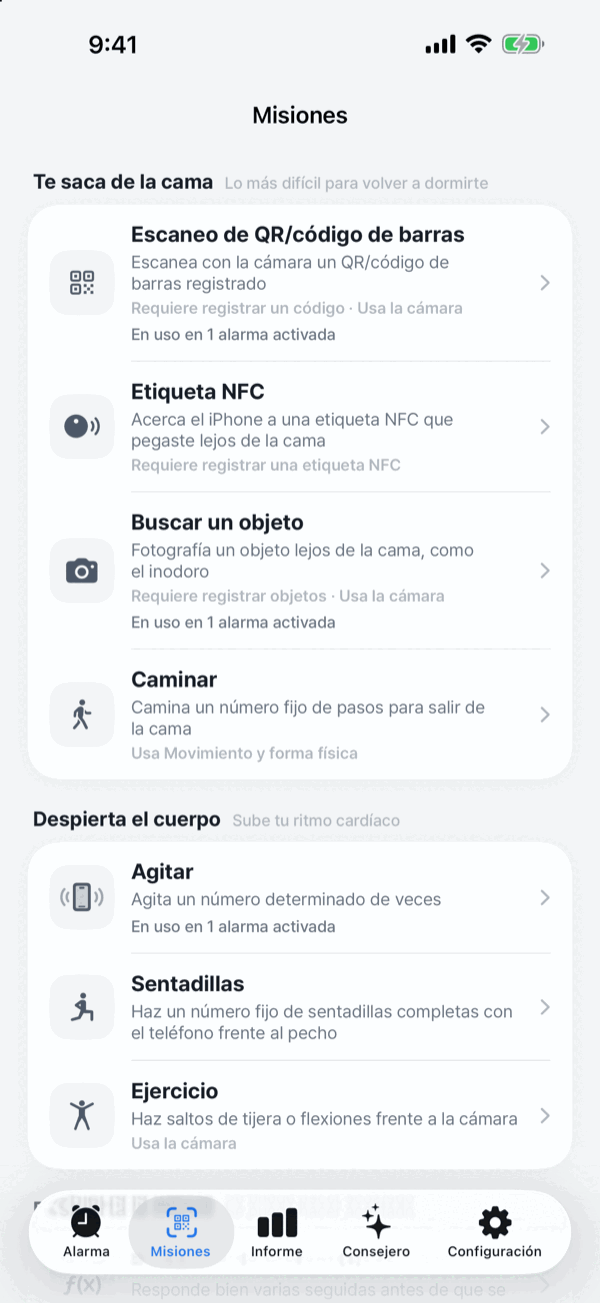
Una etiqueta NFC es una pequeña pegatina con un chip que el teléfono lee cuando lo acercas. No lleva batería. En AlarmK registras una etiqueta para una alarma y, por la mañana, la misión solo termina cuando tu iPhone lee esa misma etiqueta.
La idea es la misma que la de un código QR al otro lado de la habitación: la alarma termina donde está la etiqueta, no donde estás acostado. No interviene la cámara, así que no tienes que apuntar a nada y la luz de la habitación da igual.
Qué etiquetas NFC sirven
- NTAG213, NTAG215 o NTAG216. Son pegatinas NFC habituales, y el tipo que pide la app. Cualquiera de las tres sirve. Se diferencian en cuántos datos pueden almacenar, y la misión no usa esos datos.
- MIFARE Classic, no. Muchas pegatinas de cerraduras y de transporte público usan MIFARE Classic, y las apps de iPhone no pueden leerlas. Si al acercar una etiqueta al iPhone no pasa nada, probablemente sea por esto.
- Etiquetas que cambian de ID, tampoco. Algunas etiquetas dan un ID distinto cada vez que se leen. AlarmK no puede registrarlas y te lo dice.
AlarmK solo lee el ID único de la etiqueta. Nunca lee ni escribe los datos guardados en ella, así que una etiqueta en blanco sirve y no se modifica nada de lo que contenga. Cuando compres etiquetas, busca NTAG213, NTAG215 o NTAG216 en el nombre o la descripción del producto.
Cómo configurarla en AlarmK
- En el editor de la alarma, toca Añadir misión y elige Etiqueta NFC.
- Toca Registrar etiqueta, después Escanear etiqueta, y acerca la parte superior del iPhone a la etiqueta. Mientras la lee, iOS muestra su propia hoja de escaneo.
- Cuando veas Etiqueta registrada, toca Usar esta etiqueta. Cada alarma tiene su propia etiqueta.
- Pega la etiqueta en un lugar al que tengas que levantarte para llegar, como el baño o la cocina.
- Toca Probar esta misión y escanea la etiqueta una vez allí donde la pegaste. No suena nada y no se registra nada.
- Guarda la alarma. Una alarma con misión de etiqueta NFC no se puede guardar hasta que haya una etiqueta registrada.
La misión no necesita ningún permiso y no tiene niveles de dificultad. Cuando suene la alarma, toca Escanear etiqueta y acerca el iPhone a la etiqueta.
Dónde poner la etiqueta
Elige un lugar al que tengas que levantarte y salir del dormitorio para llegar, y al que sea seguro ir medio dormido: el espejo del baño, el hervidor o la cafetera, la parte interior de la puerta de casa. Evita escaleras, balcones y cualquier sitio donde tengas que subirte o estirarte.
Lo que no puede hacer
- Una etiqueta por alarma. Solo la etiqueta registrada apaga la alarma, así que una etiqueta de repuesto en un cajón no sirve de nada a menos que la registres con Cambiar.
- No se pueden usar etiquetas MIFARE Classic ni etiquetas que cambian de ID, como se explica arriba.
- Si pierdes la etiqueta, tienes que registrar una nueva. Abre la alarma, toca la misión de etiqueta NFC y toca Cambiar.
- En un iPhone nuevo, el ID de la etiqueta solo te acompaña a través del llavero de iCloud. Se guarda en el llavero y se sincroniza con cifrado de extremo a extremo; con el llavero de iCloud desactivado, tendrás que registrar la etiqueta otra vez.
- Si por la mañana no se puede escanear la etiqueta, la salida es la Parada de emergencia. Empieza con una espera de 30 segundos mientras la alarma sigue sonando y después pide cinco problemas de matemáticas seguidos de 50 agitaciones. Queda registrada como parada de emergencia, no como misión completada.
Una alarma es una ayuda, no una certeza. AlarmK está hecha para reducir las situaciones en las que una alarma no puede sonar, pero no puede evitar fallos físicos: un teléfono apagado, una batería agotada, un permiso denegado. Ninguna app de alarmas puede. Para lo que de verdad importa, pon también una alarma de respaldo en la app Reloj del sistema.
Combínala con otra misión
Una etiqueta te saca de la cama, pero no te obliga a pensar. Si sueles escanear la etiqueta y volver a la cama, añade una segunda misión después, como un problema de matemáticas o escritura. Una alarma admite hasta cinco misiones, que se hacen en orden, y sigue sonando hasta que terminas la última. Ver las misiones mentales.
Preguntas frecuentes
¿Qué etiqueta NFC necesito para AlarmK?
Una pegatina NTAG213, NTAG215 o NTAG216. Las apps de iPhone no pueden leer las pegatinas de cerraduras y de transporte público que usan MIFARE Classic, y una etiqueta que da un ID distinto cada vez que se lee no se puede registrar.
¿La misión de etiqueta NFC necesita algún permiso?
No. AlarmK no pide ningún permiso para ella. Mientras se lee una etiqueta, iOS muestra su propia hoja de escaneo.
¿Una alarma puede aceptar más de una etiqueta?
No. Cada alarma tiene una etiqueta registrada, y solo esa etiqueta la apaga. Para usar otra etiqueta, toca Cambiar en la misión de etiqueta NFC y registra la nueva.
¿AlarmK escribe algo en la etiqueta?
No. Solo lee el ID único de la etiqueta y nunca lee ni escribe los datos guardados en ella.
¿Y si pierdo la etiqueta?
Abre la alarma, toca la misión de etiqueta NFC y toca Cambiar para registrar una etiqueta nueva. Si una mañana no se puede escanear la etiqueta, la salida es la Parada de emergencia: una espera de 30 segundos mientras la alarma sigue sonando y después cinco problemas de matemáticas y 50 agitaciones. Queda registrada como parada de emergencia, no como misión completada.
¿Mi etiqueta seguirá funcionando en un iPhone nuevo?
Sí, si el llavero de iCloud está activado. El ID de la etiqueta se guarda en el llavero y se sincroniza a través del llavero de iCloud, con cifrado de extremo a extremo. Con el llavero de iCloud desactivado se queda en el iPhone anterior, y tendrás que registrar la etiqueta otra vez en el nuevo.
¿AlarmK es gratis?
Sí. AlarmK es gratis en el App Store, sin compras dentro de la app, sin anuncios y sin cuenta que crear. Requiere iOS 26 o posterior.
Gratis en el App Store · Requiere iOS 26 o posterior
Escrito para AlarmK 1.8.2. Última actualización: 17 de noviembre de 2026.